변수를 사용하면 install4j의 다양한 측면을 사용자 정의할 수 있습니다. 변수는 install4j IDE의 모든 텍스트 필드와 텍스트 속성에서 사용할 수 있으며 install4j API에서도 사용할 수 있습니다. 변수의 일반적인 문법은 다음과 같습니다
${prefix:variableName}
여기서 prefix는 변수 유형을 나타내며 다음 중 하나입니다
-
컴파일러
컴파일러 변수는 프로젝트를 빌드할 때 install4j 컴파일러가 대체합니다. -
설치 프로그램
설치 프로그램 변수는 설치 프로그램이나 제거 프로그램이 실행될 때 평가됩니다. -
런처
런처 변수는 생성된 애플리케이션 런처가 시작될 때 평가됩니다. -
i18n
사용자 정의 현지화 키는 런타임에 평가되며 선택한 설치 프로그램 언어에 따라 달라집니다. -
(접두사 없음)
접두사가 없는 변수는 런처 구성에서 사용될 때 런타임 환경 변수로 해석됩니다.
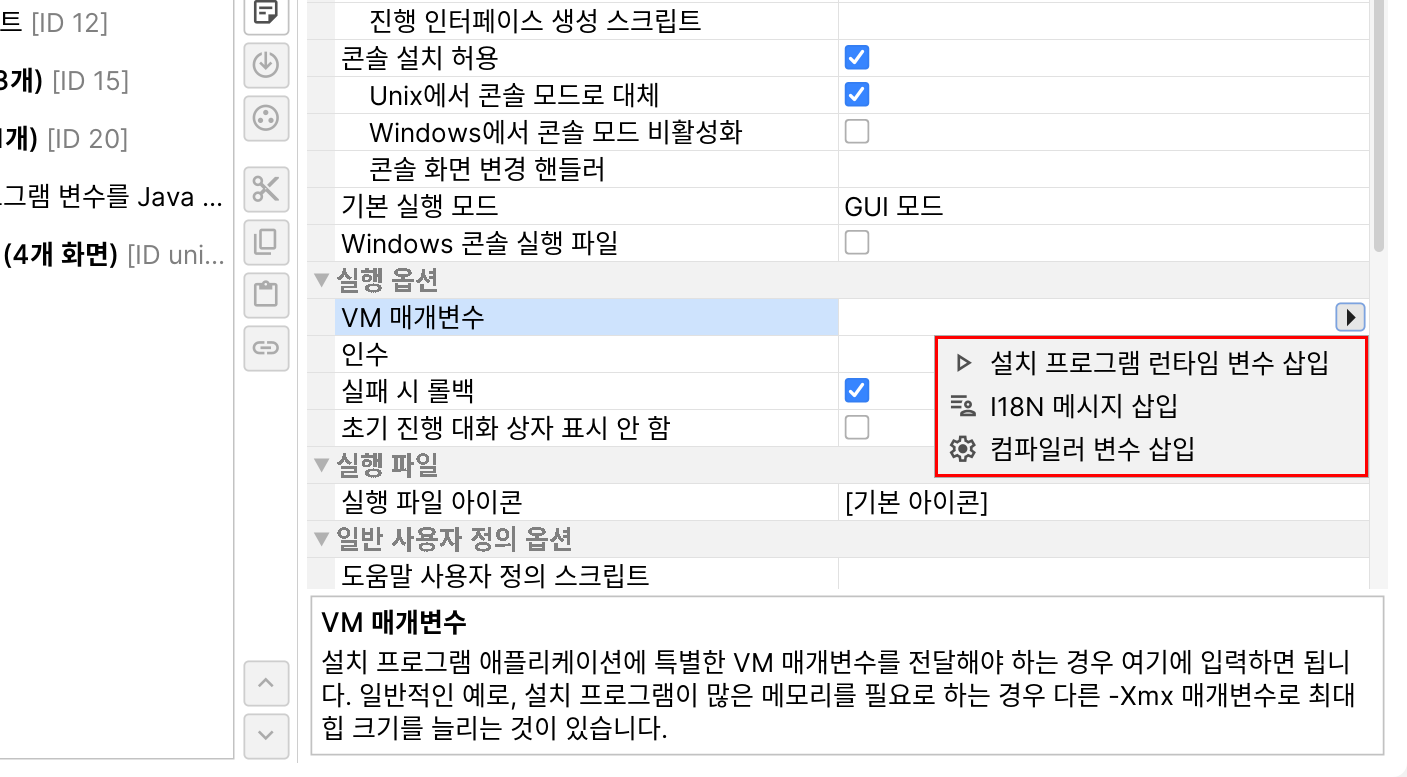
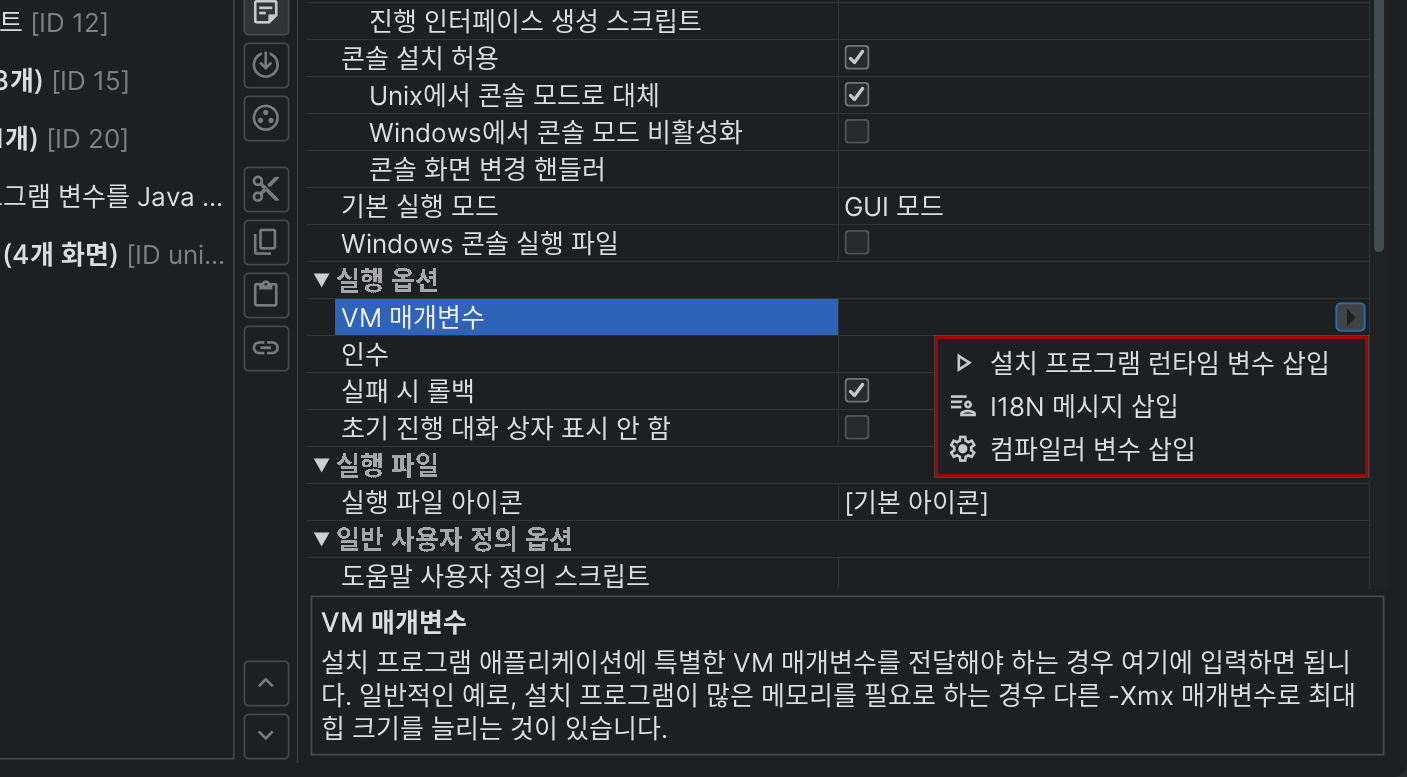
변수를 사용할 수 있는 install4j IDE의 텍스트 필드 옆에는 변수 선택기가 있습니다. 팝업 메뉴에서 먼저 사용 가능한 변수 유형 중에서 변수 시스템을 선택합니다. 설치 프로그램 요소나 폼 컴포넌트의 텍스트 속성에서는 컴파일러 변수, 설치 프로그램 변수, 사용자 정의 현지화 키를 사용할 수 있지만 런처 변수는 사용할 수 없습니다.
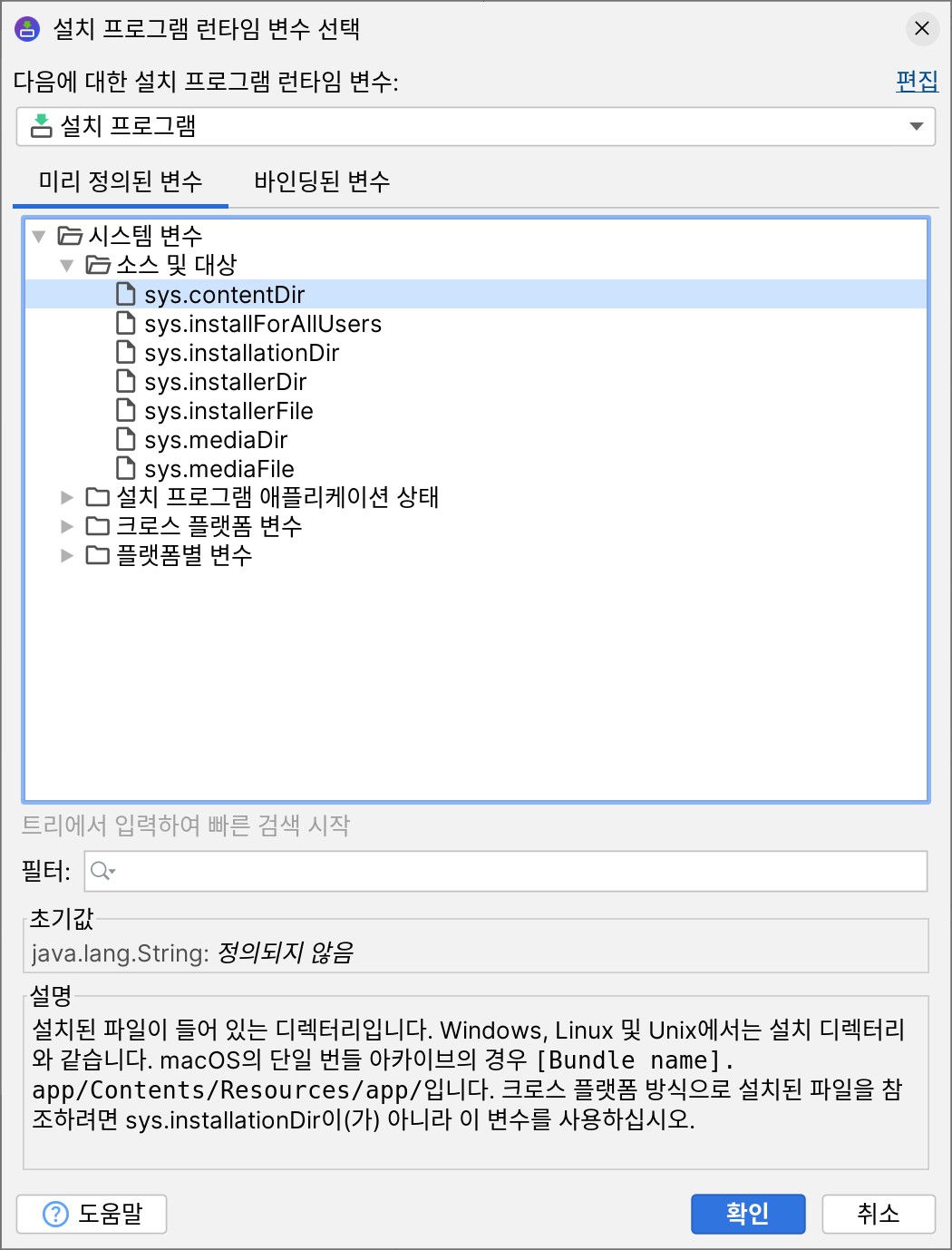
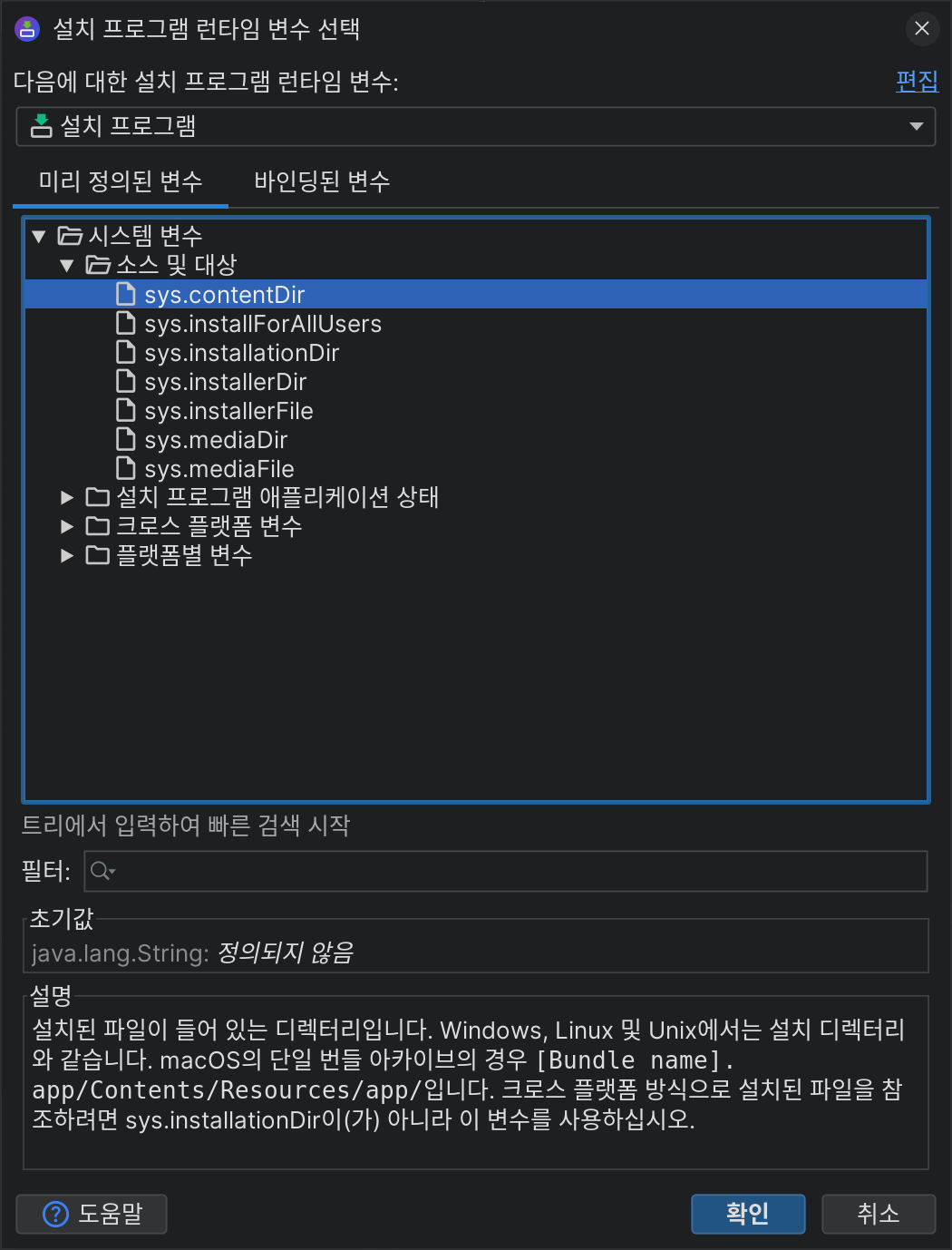
그런 다음 변수 선택 대화상자에 선택한 변수 유형의 알려진 모든 변수가 표시됩니다.
컴파일러 변수와 설치 프로그램 변수 모두에 대해 install4j는 "sys." 접두사가 붙은 고정된 "시스템 변수" 집합을 제공합니다. 이러한 변수는 쓸 수 없으며 자신만의 변수에 이 접두사를 사용하는 것은 권장되지 않습니다.
컴파일러 변수
컴파일러 변수는 다음과 같이 작성합니다
${compiler:variableName}
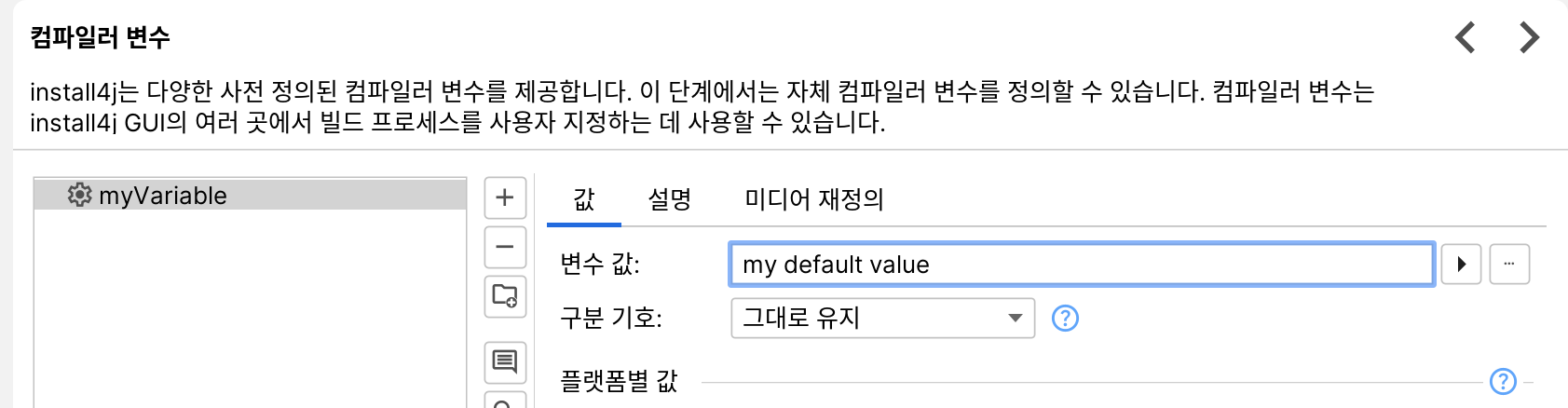
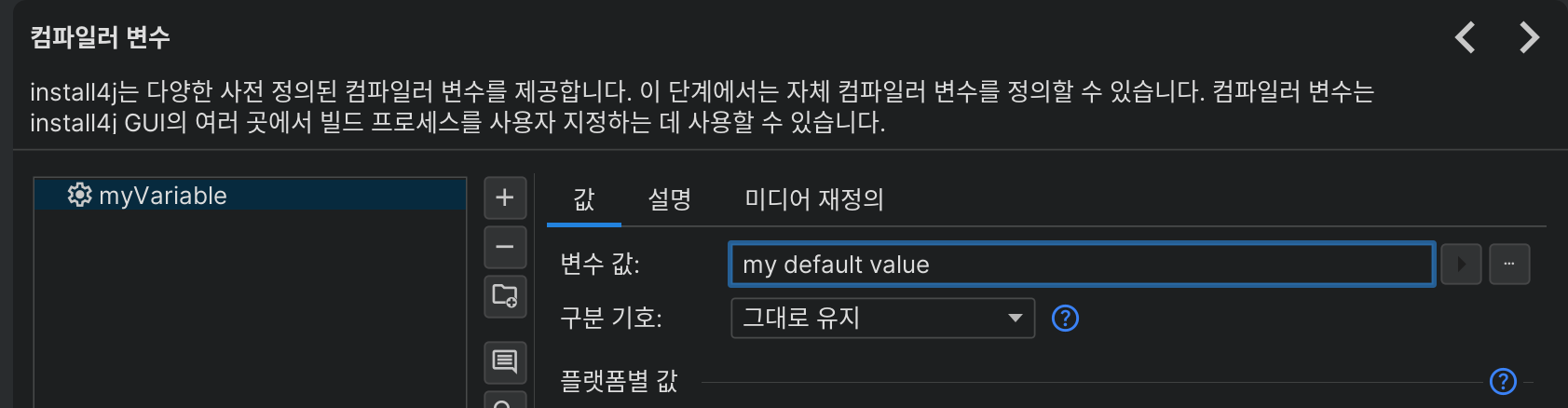
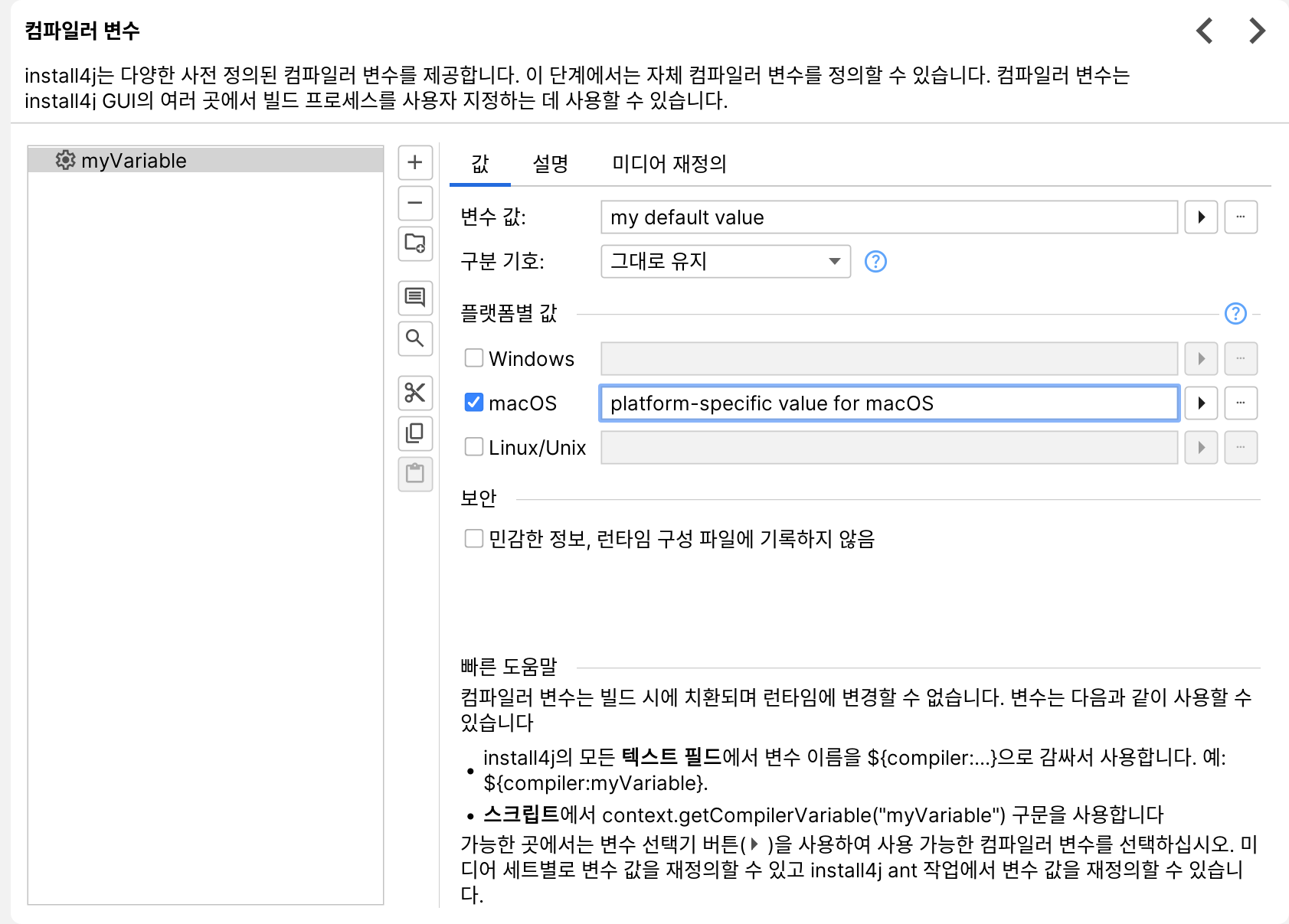
컴파일러 변수의 값은 컴파일 시점에 알려져 대체되는 문자열입니다. 설치 프로그램 런타임이나 생성된 런처는 이 변수 자체를 보는 것이 아니라 컴파일 시점에 대체된 값만 봅니다. 컴파일러 변수는 "General Settings->Compiler Variables" 단계에서 정의합니다.
컴파일러 변수는 다양한 용도로 사용할 수 있습니다. 가장 일반적인 용도는 문자열을 한 곳에서 정의하고 여러 다른 곳에서 사용할 수 있다는 점입니다. 그러면 모든 사용처를 찾아볼 필요 없이 한 곳에서 문자열을 변경할 수 있습니다.
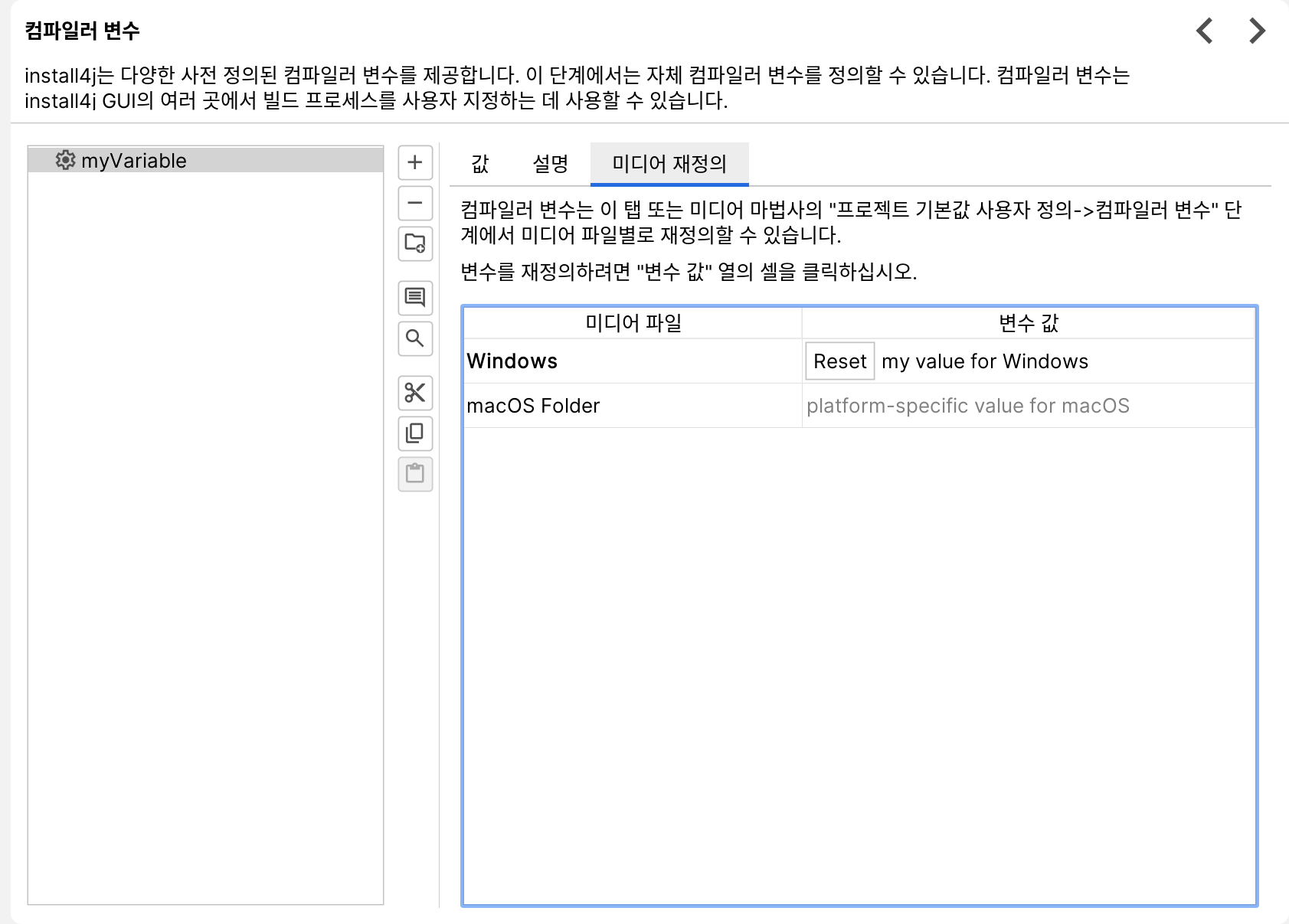
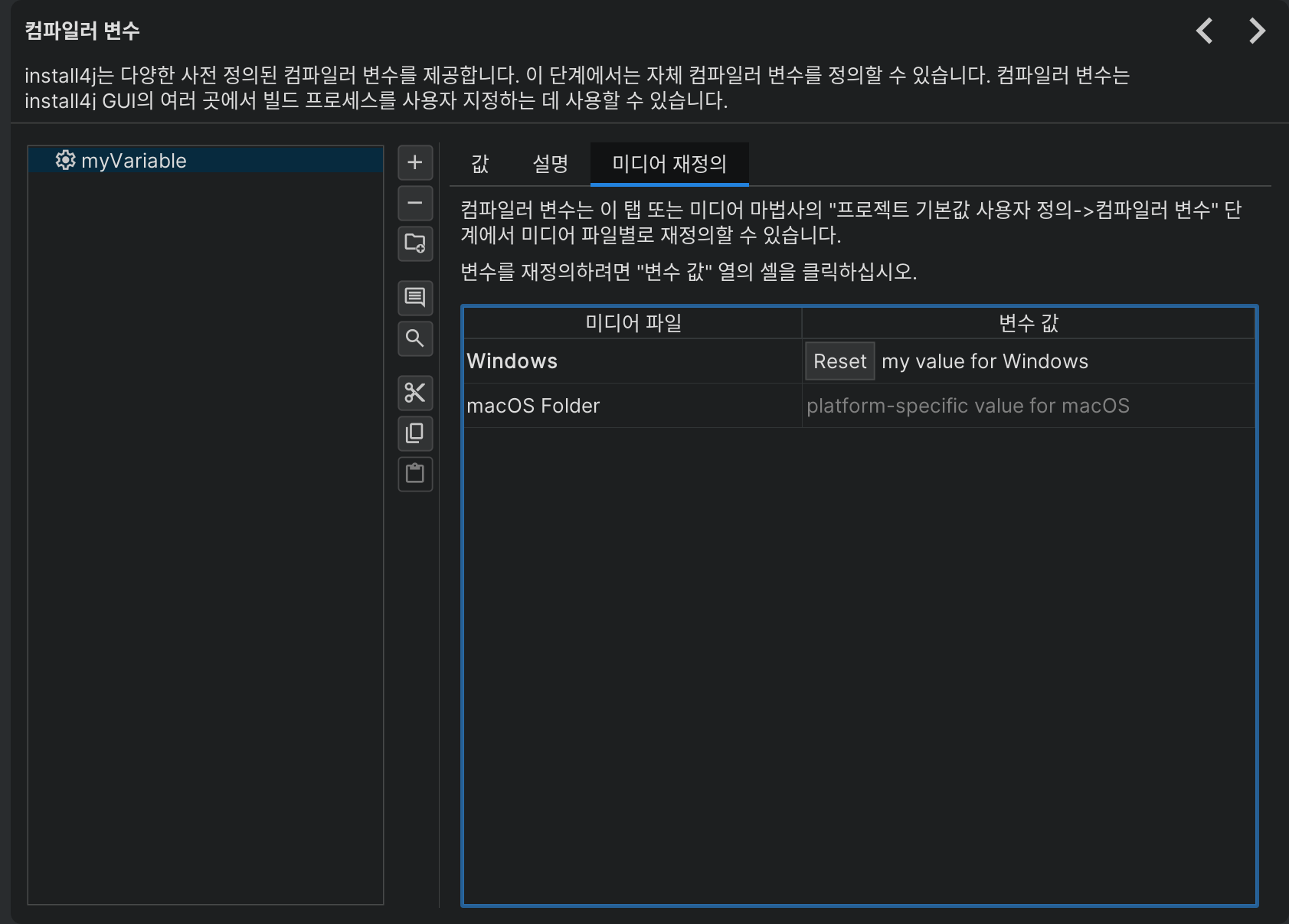
이 사용 사례의 예로 애플리케이션 버전을 입력하는 텍스트 필드의 값을 담고 있는 사전 정의된 sys.version 변수가 있습니다. 컴파일러 변수의 또 다른 용도는 프로젝트 설정을 미디어 파일별로 재정의하는 것입니다. 방법은 두 가지입니다. 컴파일러 변수 값 바로 아래에 플랫폼별 값을 지정하거나 특정 미디어 파일에 대해 컴파일러 변수 값을 재정의할 수 있습니다.
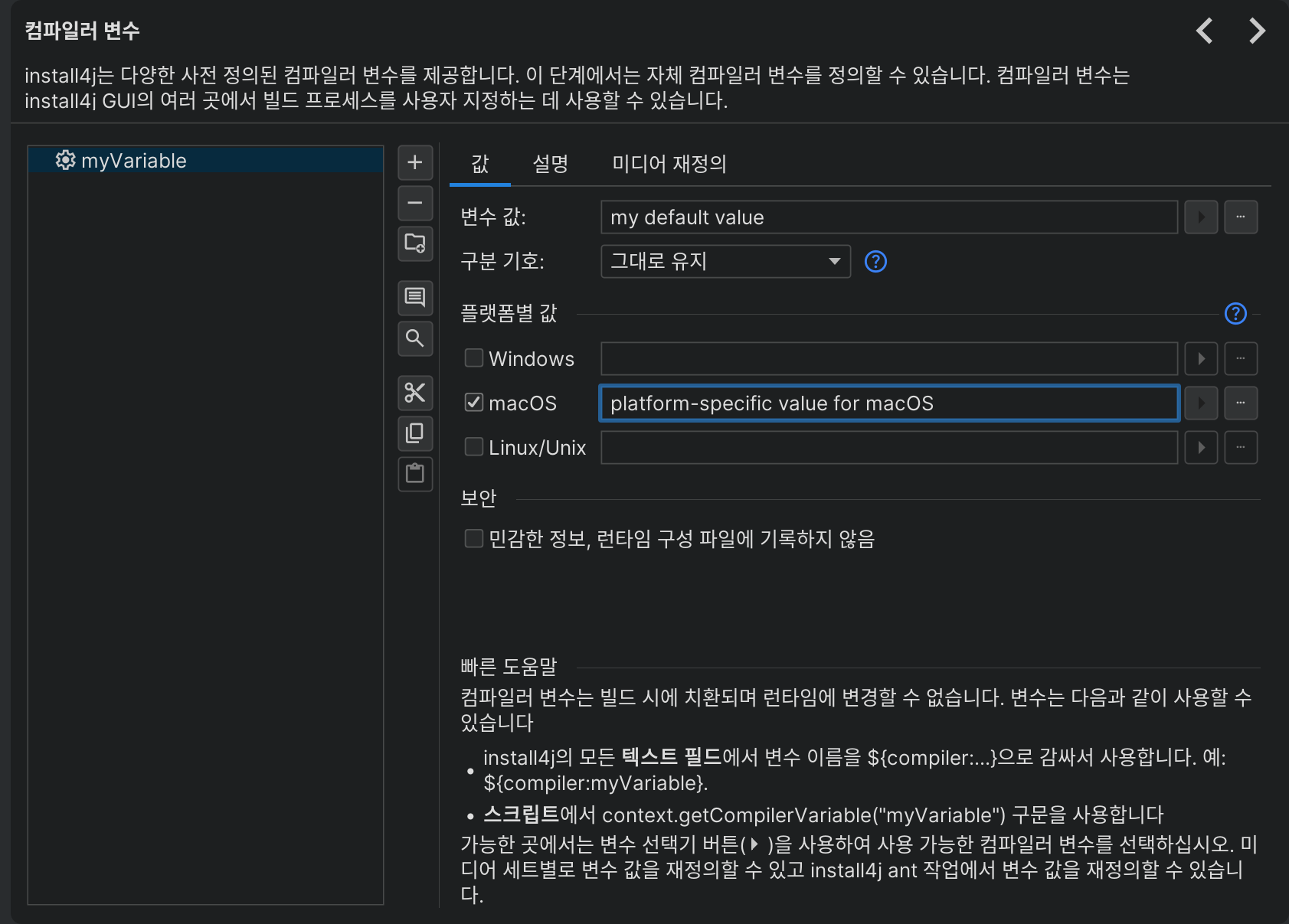
예를 들어 배포 트리에 Windows용으로는 한 디렉터리를 포함하고 macOS용으로는 다른 디렉터리를 포함하려면 해당 디렉터리에 컴파일러 변수를 사용하고 macOS에 대한 플랫폼별 값을 설정합니다.
공통 기본 값은 ${compiler:variableName} 문법으로 참조할 수 있으며 컴파일러 변수 값 재정의에 사용해도 재귀 대체 오류가 발생하지 않습니다. 이는 기본 값을 플랫폼별로 확장하려는 경우에 유용합니다. 예를 들어 VM 매개변수용 컴파일러 변수에서 플랫폼에 따라 추가 VM 매개변수가 필요한 경우입니다.
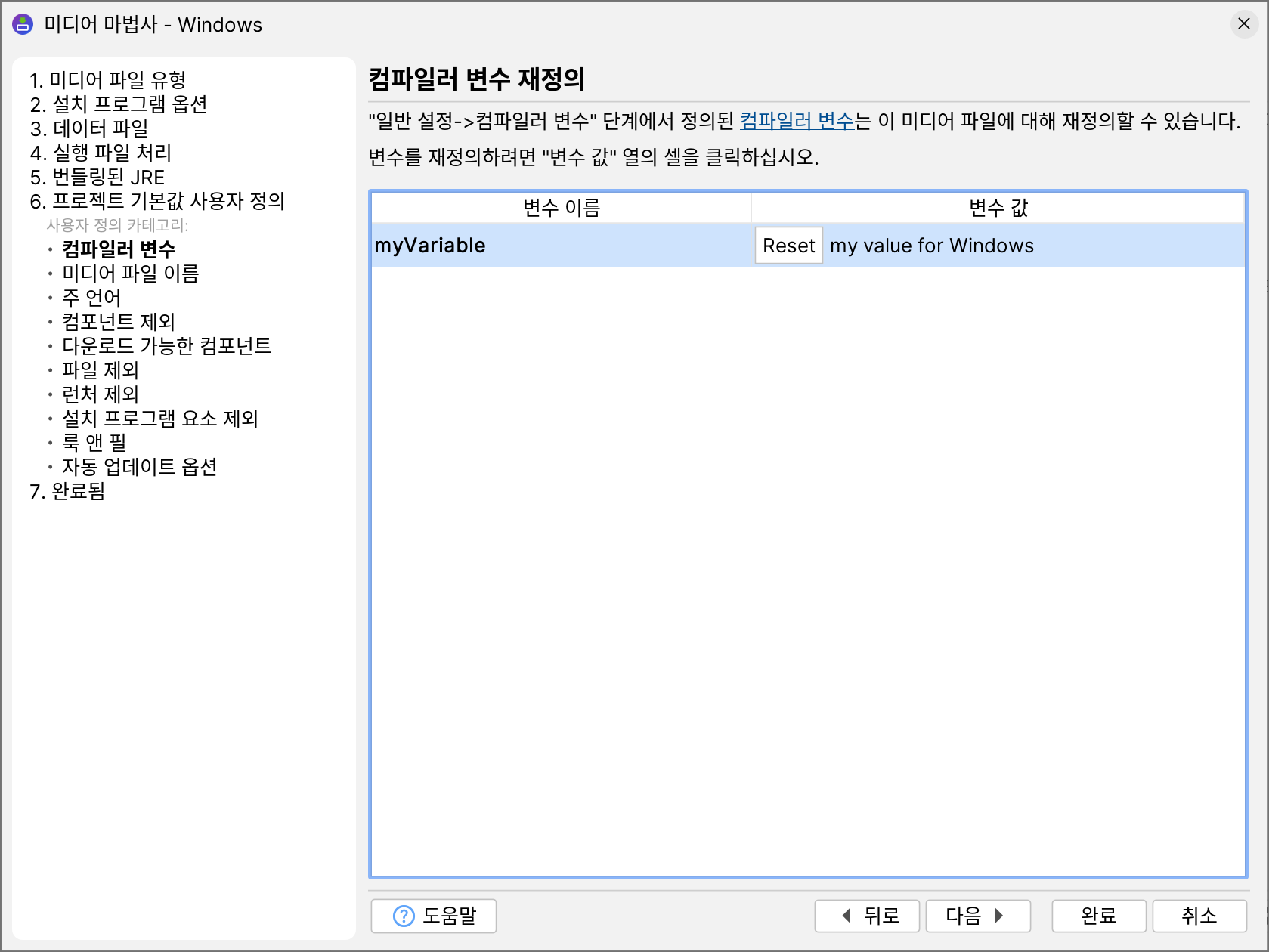
또는 개별 미디어 파일에 대한 값을 재정의할 수 있습니다. 미디어 파일별 재정의는 플랫폼별 재정의보다 우선순위가 높습니다. 공통 기본 값은 플랫폼별 재정의와 같은 방식으로 참조할 수 있습니다.
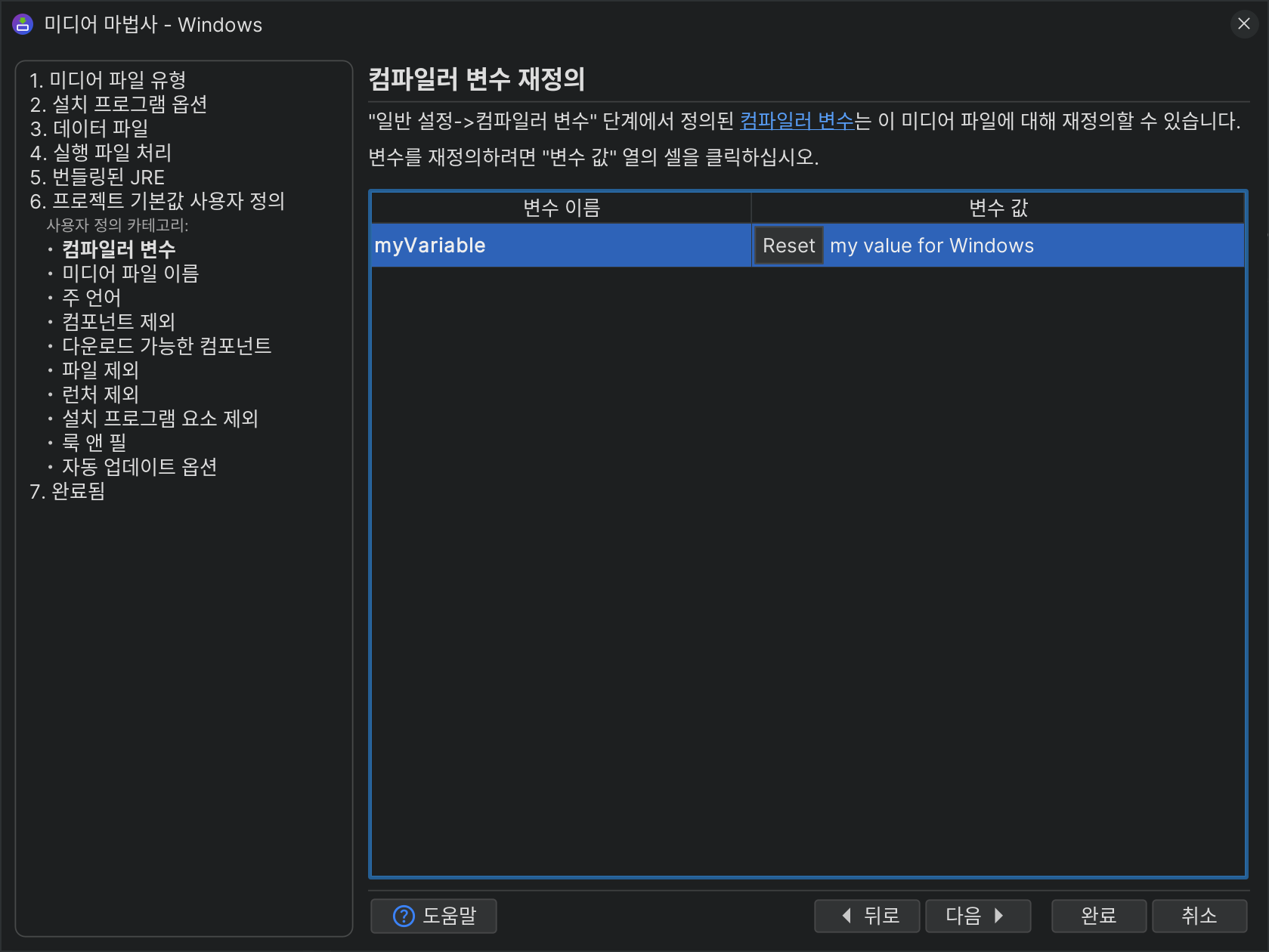
단일 미디어 파일에 대해 여러 변수를 빠르게 재정의하려면 미디어 마법사의 "Customize project defaults->Compiler variables" 단계에서 재정의된 값을 구성할 수 있습니다.
마지막으로 컴파일러 변수는 커맨드 라인 컴파일러뿐만 아니라 Gradle, Maven, Ant 플러그인에서도 재정의할 수 있습니다.
컴파일러 변수는 빌드 머신 또는 대상 머신의 경로를 참조하는 경우가 많습니다. install4j는 값이 실제로 경로인지, 어디에 필요한지 알 수 없으므로 기본적으로 파일 구분 기호나 경로 구분 기호를 대체하지 않습니다. 변수 값 바로 아래의 "구분 기호" 드롭다운에서 파일 구분 기호와 경로 구분 기호를 대체하도록 선택할 수 있습니다. install4j 컴파일러가 실행되는 빌드 플랫폼에 대해 대체하거나 현재 컴파일되는 미디어 파일에 연관된 대상 플랫폼에 대해 대체할 수 있습니다. 다음과 같은 명시적인 컴파일러 변수를 사용하는 것보다 훨씬 가독성이 높습니다:
- 빌드 플랫폼의 파일 구분 기호:
${compiler:sys.fileSeparator} - 빌드 플랫폼의 경로 구분 기호:
${compiler:sys.pathlistSeparator} - 대상 플랫폼의 파일 구분 기호:
${compiler:sys.mediaFileSeparator} - 대상 플랫폼의 경로 구분 기호:
${compiler:sys.mediaPathlistSeparator}
자동 구분 기호 변환을 사용하면 값에 Unix 스타일의 ('/'와 ':') 또는 Windows 스타일의 ('\\'와 ';') 파일 및 경로 구분 기호를 모두 사용할 수 있습니다. 두 스타일 모두 같은 방식으로 변환됩니다. 대상 플랫폼에 대해 대체하도록 설정했는데 변수가 미디어 파일별 컨텍스트에서 사용되지 않으면 변환이 수행되지 않습니다.
시스템 변수가 아닌 컴파일러 변수를 프로젝트에서 사용하려면 "General Settings->Compiler Variables" 단계에서 정의해야 합니다. 알 수 없는 변수가 발견되면 빌드가 실패합니다. 변수 값 안에 다른 변수를 사용할 수 있습니다. 재귀 정의는 감지되어 빌드 실패로 이어집니다. 시스템 변수와 같은 이름으로 컴파일러 변수를 정의할 수는 없습니다.
install4j는 다음과 같은 시스템 컴파일러 변수를 제공합니다:
-
sys.date [머신별 변수]
YYYYMMDD 형식의 현재 날짜입니다(예: "20250210").이 값은 빌드 시작 시 설정되며 단일 빌드 동안 변경되지 않습니다. -
sys.year [머신별 변수]
YYYY 형식의 현재 연도입니다이 값은 빌드 시작 시 설정되며 단일 빌드 동안 변경되지 않습니다. -
sys.time [머신별 변수]
HHMMSS 형식의 현재 시간입니다(예: "153012"). 여기서 HH는 24시간 형식의 시, MM은 분, SS은 초입니다.이 값은 빌드 시작 시 설정되며 단일 빌드 동안 변경되지 않습니다. -
sys.timestamp [머신별 변수]
현재 시간을 Unix epoch로 표현한 값입니다. 1970년 1월 1일(UTC) 이후의 경과 시간을 밀리초 단위로 나타내는 long 값입니다.이 값은 빌드 시작 시 설정되며 단일 빌드 동안 변경되지 않습니다. -
sys.install4jHome [머신별 변수]
미디어 파일을 컴파일하는 데 사용되는 install4j의 설치 디렉터리입니다. -
sys.install4jVersion [머신별 변수]
미디어 파일을 컴파일하는 데 사용되는 install4j의 버전입니다. -
sys.tempDir [머신별 변수]
빌드 머신의 임시 디렉터리입니다. Linux에서는 /tmp, macOS에서는 TMPDIR 디렉터리, Windows에서는 TEMP 디렉터리입니다.이 값은 빌드 시작 시 설정되며 단일 빌드 동안 변경되지 않습니다. -
sys.fileSeparator [머신별 변수]
파일 경로에서 디렉터리에 사용되는 플랫폼별 구분 기호입니다. Windows에서는 역슬래시("\"), Unix에서는 슬래시("/")입니다. 이 변수의 값은 빌드 머신에 있는 파일을 참조하기 위한 것입니다. 런타임에 유효한 값이 필요한 경우 대신 sys.mediaFileSeparator을(를) 사용하십시오. -
sys.newLine
Unix 개행 문자(\n)입니다. -
sys.pathlistSeparator [머신별 변수]
디렉터리 목록에 사용되는 플랫폼별 구분 기호입니다. Windows에서는 세미콜론(";"), Unix에서는 콜론(":")입니다. 이 변수의 값은 빌드 머신에 있는 파일을 참조하기 위한 것입니다. 런타임에 유효한 값이 필요한 경우 대신 sys.mediaPathlistSeparator을(를) 사용하십시오. -
sys.version [프로젝트별 변수]
일반 설정->애플리케이션 정보에서 구성된 애플리케이션의 버전입니다. -
sys.shortName [프로젝트별 변수]
일반 설정->애플리케이션 정보에서 구성된 애플리케이션의 짧은 이름입니다. -
sys.fullName [프로젝트별 변수]
일반 설정->애플리케이션 정보에서 구성된 애플리케이션의 전체 이름입니다. -
sys.publisher [프로젝트별 변수]
일반 설정->애플리케이션 정보에서 구성된 애플리케이션의 게시자입니다. -
sys.publisherUrl [프로젝트별 변수]
일반 설정->애플리케이션 정보에서 구성된 애플리케이션의 게시자 URL입니다. -
sys.languageId [프로젝트별 변수]
설치 프로그램의 기본 언어에 대한 2자리 ISO 639 코드입니다(https://www.loc.gov/standards/iso639-2/php/code_list.php 참조)입니다. 이 변수는 명령줄이나 ant 작업에서 재정의할 수 있으므로 언어별로 서로 다른 설치 프로그램을 빌드하는 경우 유용합니다. -
sys.javaMinVersion [프로젝트별 변수]
일반 설정->검색 시퀀스에서 구성된 최소 Java 버전입니다 -
sys.javaMaxVersion [프로젝트별 변수]
일반 설정->검색 시퀀스에서 구성된 최대 Java 버전입니다 -
sys.applicationId [프로젝트별 변수]
설치 프로그램->업데이트 옵션에서 구성된 애플리케이션 ID입니다 -
sys.updatesUrl [프로젝트별 변수]
설치 프로그램->자동 업데이트 옵션에서 구성된, 자동 업데이터가 업데이트 디스크립터 파일 updates.xml을 다운로드할 수 있는 URL입니다. 이 변수는 일반적으로 "업데이트 확인" 액션의 "업데이트 디스크립터 URL" 속성에서 사용됩니다. -
sys.mediaFileName [미디어별 변수]
미디어 섹션에서 구성되고 미디어 마법사의 "프로젝트 기본값 사용자 정의->미디어 파일 이름" 단계에서 재정의될 수 있는, 현재 컴파일 중인 미디어 파일의 파일 이름입니다. -
sys.mediaName [미디어별 변수]
미디어 섹션에서 구성된, 현재 컴파일 중인 미디어 파일의 install4j IDE 표시 이름입니다. 미디어 파일의 기본 이름이 적합하지 않은 경우 미디어 파일의 이름을 변경할 수 있습니다. -
sys.mediaId [미디어별 변수]
미디어 섹션에서 구성된, 현재 컴파일 중인 미디어 파일의 ID입니다. 이는 context.getMediaFileId()의 반환 값에 해당합니다. -
sys.platform [미디어별 변수]
현재 컴파일 중인 미디어 파일의 플랫폼 디스크립터입니다. windows-x64, windows-x32, windows-arm64, linux, unix 또는 macos 중 하나입니다. 이 변수의 값은 미디어 파일 마법사의 플랫폼 단계에서 선택한 항목에 따라 달라집니다. -
sys.withJre [미디어별 변수]
JRE가 미디어 파일에 정적으로 번들되어 있는 경우 "_with_jre"를 포함하고, 그렇지 않은 경우 빈 문자열을 포함하는 변수입니다. JRE가 포함된 미디어 파일과 포함되지 않은 미디어 파일을 모두 빌드하는 경우 유용합니다. -
sys.jreBundleVersion [미디어별 변수]
미디어 파일에 대해 JRE 번들이 구성되어 있는 경우 JRE 번들의 Java 버전이며, 그렇지 않은 경우 빈 문자열입니다. -
sys.jreBundleArch [미디어별 변수]
미디어 파일에 대해 JRE 번들이 구성되어 있는 경우 JRE 번들의 아키텍처이며, 그렇지 않은 경우 빈 문자열입니다. -
sys.mediaFileSeparator [미디어별 변수]
현재 미디어 세트를 기준으로 파일 경로에서 디렉터리에 사용되는 플랫폼별 구분 기호입니다. Windows 미디어 세트의 경우 역슬래시("\"), 그 외의 경우 슬래시("/")입니다. -
sys.mediaPathlistSeparator [미디어별 변수]
현재 미디어 세트를 기준으로 디렉터리 목록에 사용되는 플랫폼별 구분 기호입니다. Windows 미디어 세트의 경우 세미콜론(";"), 그 외의 경우 콜론(":")입니다. -
sys.msiProductId [미디어별 변수]
Windows 설치 프로그램이 MSI 패키지로 래핑되는 경우 제품 GUID이며, 그렇지 않은 경우 빈 문자열입니다.
다음 문법으로 빌드 머신의 환경 변수에 접근할 수 있습니다
${compiler:env.environmentVariableName}
여기서 "environmentVariableName"은 환경 변수의 이름입니다. 이는 빌드 시점에 해석되며 "General Settings->Compiler Variables" 단계에 같은 이름의 컴파일러 변수가 정의되어 있지 않을 때만 동작합니다.
IDE에서 컴파일러 변수 값은 여러 줄 문자열이 될 수 없습니다. 여러 줄 문자열을 가진 변수를 삽입해야 하는 경우 텍스트 파일 참조 문법을 사용할 수 있습니다
${compiler:file("path/to/file")}
여기서 path/to/file은 절대 파일 경로이거나 구성 파일에 대한 상대 경로입니다. 변수 선택 버튼이 옆에 있는 모든 텍스트 영역은 팝업 메뉴에서 "텍스트 파일 내용 삽입" 액션을 제공합니다. 파일 선택기에는 변수 표현식에 상대 경로를 사용할지 절대 경로를 사용할지에 대한 옵션이 있습니다.
컴파일러 변수 관련 문제를 디버그하려면 빌드 단계에서 상세 출력 활성화 플래그를 켤 수 있습니다. 그러면 모든 변수 대체가 빌드 콘솔에 출력됩니다.
파일 경로는 다음과 같이 그 자체가 변수 표현식일 수 있습니다
${compiler:file(${compiler:myFile})}
따라서 이를 미디어 파일별로 재정의하거나 커맨드 라인 빌드에 매개변수로 전달할 수 있습니다.
설치 프로그램 변수
설치 프로그램 변수는 다음과 같이 작성합니다
${installer:variableName}
설치 프로그램 변수의 값은 컴파일 시점에 알 수 없는 임의의 객체입니다. 설치 프로그램 변수는 설치 프로그램, 제거 프로그램, 사용자 정의 설치 프로그램 애플리케이션에서 런타임에 대체됩니다. 컴파일러 변수처럼 install4j IDE에서 미리 정의할 수도 있지만 필수는 아닙니다.
정의되지 않은 설치 프로그램 변수는 런타임에 처음 정의될 때 생성됩니다. 하지만 정의되지 않은 변수를 사용하는 것은 오류입니다. 예를 들어 액션에서 설치 프로그램 변수를 사용한다면 해당 액션이 실행되기 전에 설치 프로그램 변수가 정의되어 있는지 확인해야 합니다.
설치 프로그램 변수는 런타임에 액션, 화면, 폼 컴포넌트를 서로 연결하는 데 사용됩니다. 화면에서의 사용자 입력은 액션의 속성에서 사용할 수 있는 변수에 저장됩니다. 또한 설치 프로그램 변수는 조건 및 유효성 검사 표현식에서 사용할 수 있습니다. 몇 가지 예는 폼 화면에 대한 도움말 항목에 나와 있습니다. 스크립트 속성에서는 다음을 호출하여 변수를 가져옵니다
context.getVariable("variableName")
변수 값은 설치 프로그램 API에서 다음을 호출하여 설정할 수 있습니다
context.setVariable("variableName", variableValue)
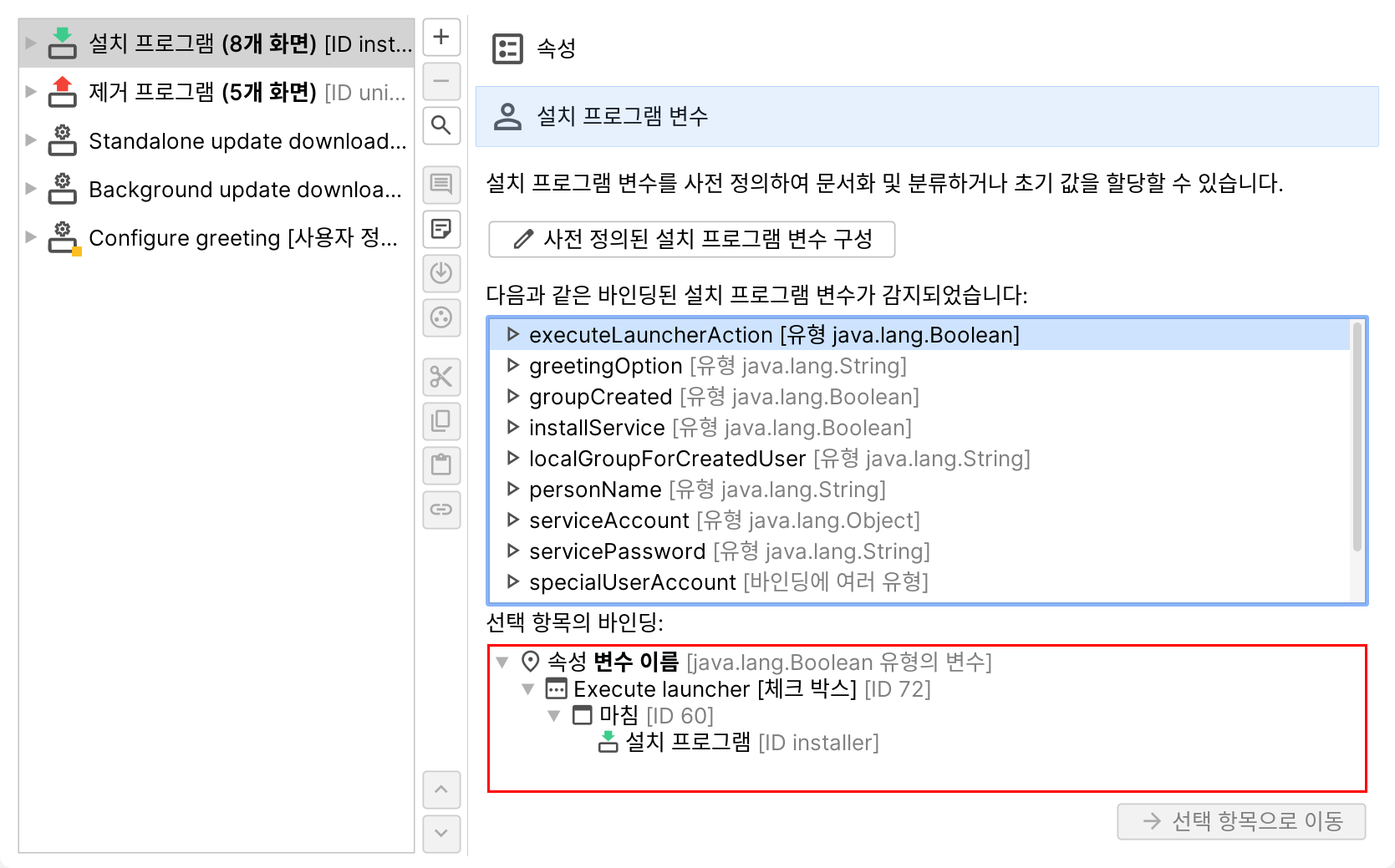
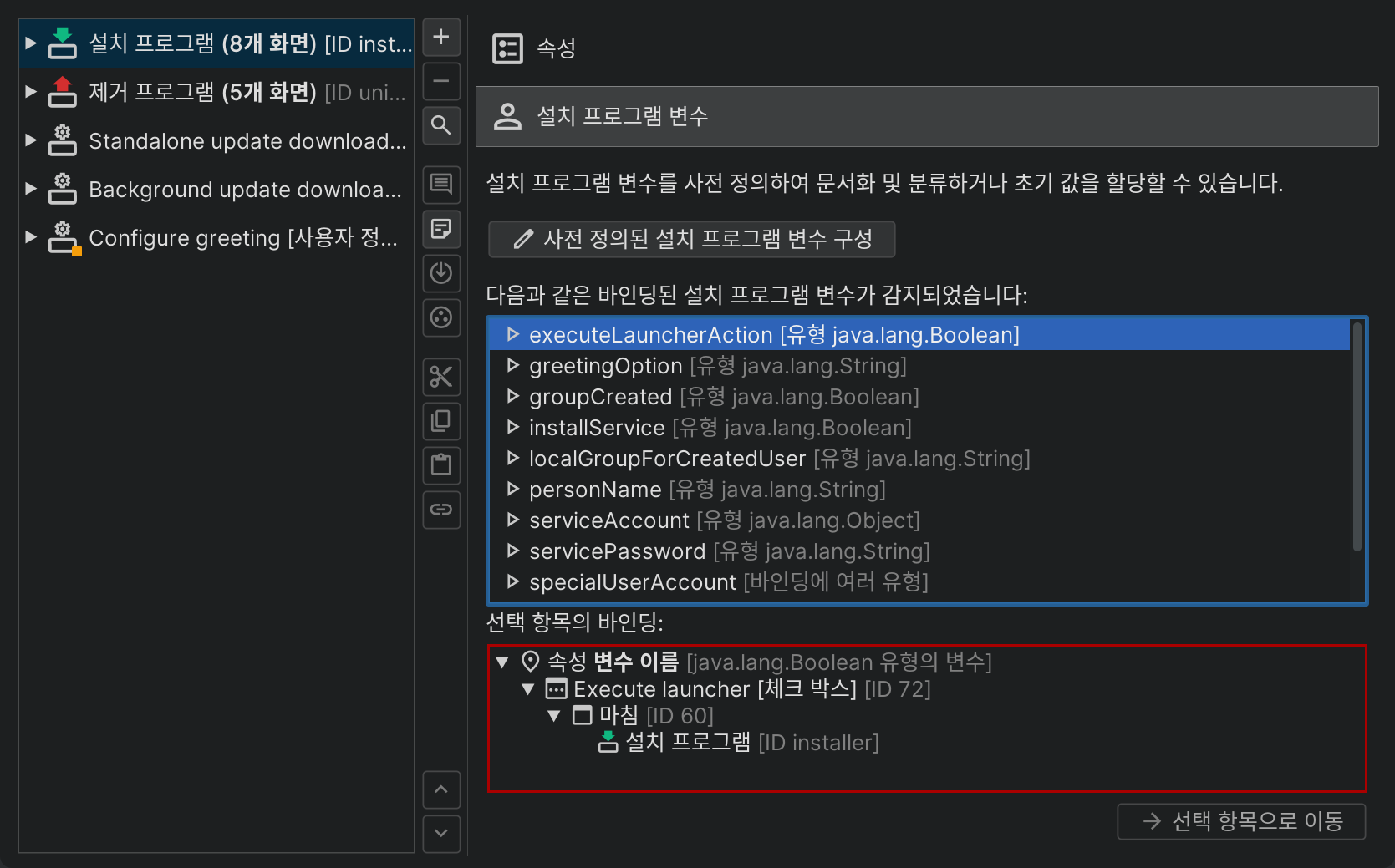
설치 프로그램 애플리케이션 구성의 "설치 프로그램 변수" 탭에서 설치 프로그램 변수의 바인딩을 분석할 수 있습니다. 이 탭에는 바인딩된 변수 목록과 모든 바인딩이 함께 표시됩니다.
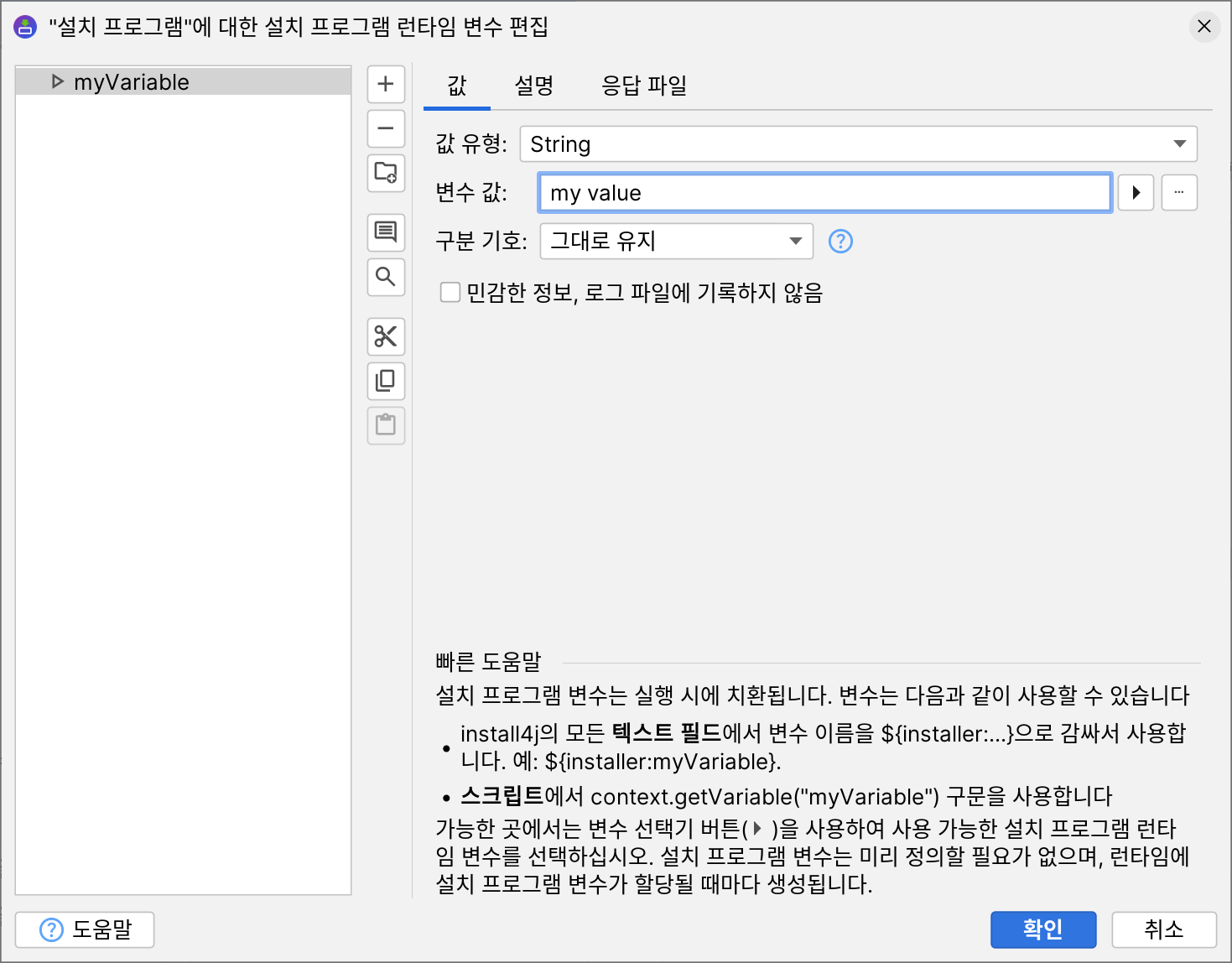
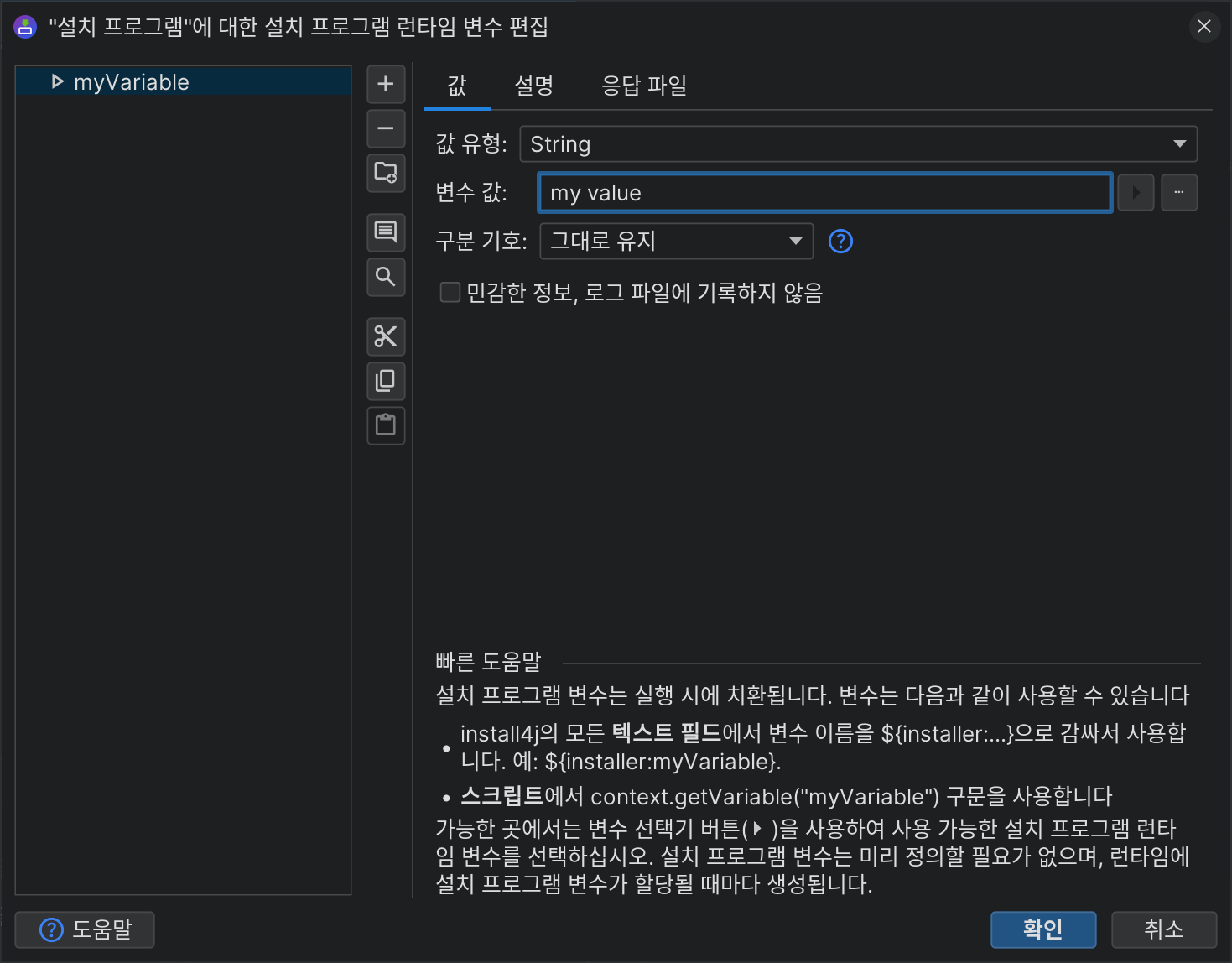
바인딩된 설치 프로그램 변수를 문서화하고 분류하려면 미리 정의하고 설명을 설정할 수 있으며 이 설명은 install4j IDE의 설치 프로그램 변수 선택기에 표시됩니다.
문자열 값을 받는 사전 정의된 설치 프로그램 변수에는 컴파일러 변수와 동일한 파일 및 경로 구분 기호 대체 기능을 사용할 수 있습니다.
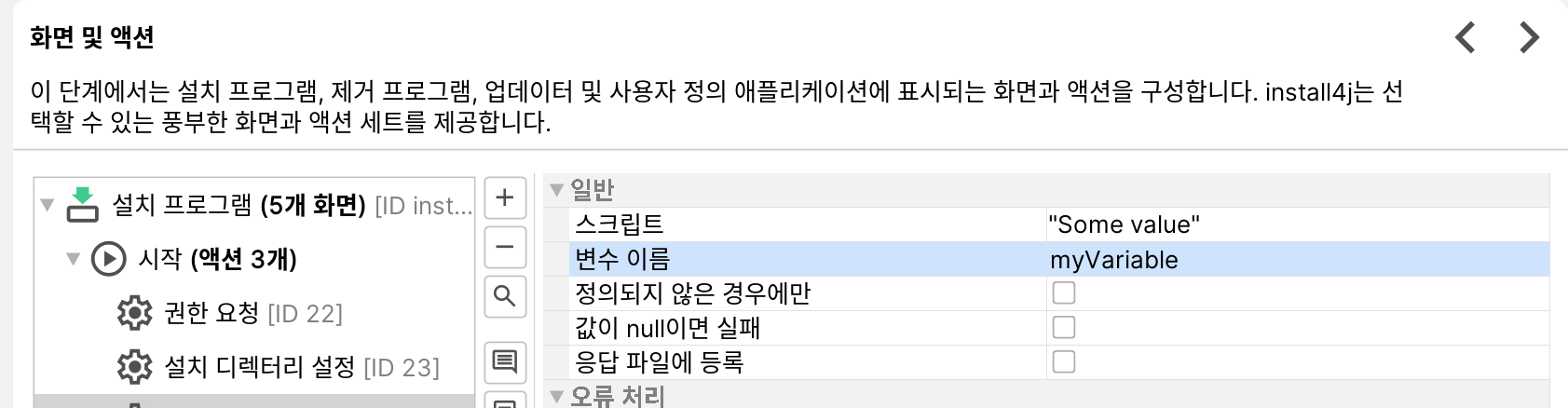
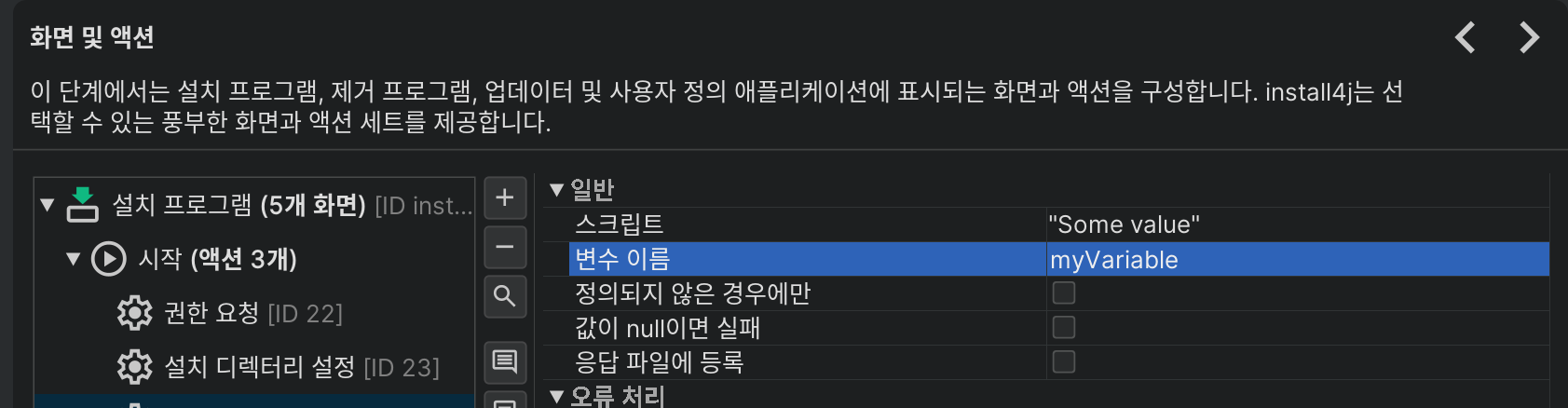
흔한 시나리오는 런타임에 사용자 정의 코드로 변수 값을 계산하고 그 결과를 폼 컴포넌트의 초기 값으로 사용해야 하는 경우입니다. 이를 위해 시작 화면에 "변수 설정" 액션을 추가하고 "변수 이름" 속성을 임의의 변수 이름으로 설정합니다. 이 컨텍스트에서 install4j는 변수 이름을 기대하므로 ${installer:variableName} 문법을 사용하면 안 되며 variableName만 지정해야 합니다. "스크립트" 속성의 반환 값이 변수에 기록됩니다.
예를 들어 이 변수가 "디렉터리 선택기" 폼 컴포넌트에 표시되는 초기 디렉터리를 나타낸다면 해당 폼 컴포넌트의 "초기 디렉터리" 속성을 ${installer:variableName}으로 설정합니다. 이렇게 하면 액션의 결과와 화면의 동작을 연결한 것입니다.
설치 프로그램 변수의 또 다른 중요한 용도는 사용자 정의 설치 루트의 이름입니다. 대부분의 경우 사용자 정의 설치 루트의 이름에는 런타임에 해석되는 설치 프로그램 변수가 포함됩니다. 흔히 Windows의 system32 디렉터리를 위한 ${installer:sys.system32Dir}처럼 "마법" 폴더를 나타내는 시스템 설치 프로그램 변수 중 하나를 사용할 수 있습니다.
화면 제목이나 폼 컴포넌트의 레이블 속성처럼 텍스트를 표시하는 속성에서 설치 프로그램 변수를 사용하면 실시간 바인딩이 생성되어 변수 값이 바뀔 때 표시되는 텍스트가 자동으로 갱신됩니다.
설치 프로그램 변수는 커맨드 라인에서 -V 접두사를 붙여 설치 프로그램, 제거 프로그램 또는 사용자 정의 설치 프로그램 애플리케이션에 전달할 수 있습니다:
-VmyVar=test "-VmyVarWithSpaces=this is a test"
또는 -varfile my.properties로 설치 프로그램 변수가 담긴 속성 파일을 지정할 수 있으며 이때 my.properties 파일에는 줄마다 변수 정의가 하나씩 들어 있습니다. 생성되는 변수는 java.lang.String 인스턴스입니다.
install4j는 다음과 같은 시스템 설치 프로그램 변수를 제공합니다:
-
sys.installationDir [소스 및 대상]
현재 설치에 대한 설치 디렉터리입니다. 사용자가 "설치 위치" 화면에서 설치 디렉터리를 선택하거나 context.setInstallationDirectory(File installationDirectory)를 통해 설치 디렉터리가 설정되면 이 변수의 값은 설치 프로그램에서 변경될 수 있습니다.macOS의 단일 번들 아카이브의 경우 설치 디렉터리는 별도의 하위 디렉터리가 아니라 일반적으로 /Applications입니다.
-
sys.installForAllUsers [소스 및 대상]
현재 설치 프로그램을 모든 사용자를 위해 설치해야 하는지 여부입니다. 기본적으로 이 변수는 현재 프로세스에 이미 모든 사용자를 위한 설치 권한이 있는 경우에만 true로 설정됩니다. 이 조건은 API의 Util.hasAllUserInstallationRights() 메서드를 통해 확인할 수 있습니다.변수 값은 프로그래밍 방식으로 또는 "설치 디렉터리 설정" 액션을 사용하여 변경할 수 있습니다.
설치 프로그램의 초기 설치 디렉터리가 업데이트 설치에 해당하거나 명령줄에서 -dir 인수로 설치 디렉터리가 지정된 경우, 현재 프로세스가 해당 디렉터리에 쓸 수 없으면 이 변수의 값이 true로 설정됩니다.
-
sys.contentDir [소스 및 대상]
설치된 파일이 들어 있는 디렉터리입니다. Windows, Linux 및 Unix에서는 설치 디렉터리와 같습니다. macOS의 단일 번들 아카이브의 경우 [Bundle name].app/Contents/Resources/app/입니다. 크로스 플랫폼 방식으로 설치된 파일을 참조하려면 sys.installationDir이(가) 아니라 이 변수를 사용하십시오. -
sys.mediaFile [소스 및 대상]
미디어 파일의 경로입니다. 제거 프로그램에서는 사용할 수 없습니다.Unix 및 비 MSI Windows 설치 프로그램의 경우 sys.installerFile과 같습니다. MSI 설치 프로그램의 경우 MSI 파일입니다. macOS의 경우 DMG 파일의 경로입니다. 설치 프로그램 파일을 참조하려면 대신 sys.installerFile을(를) 사용하십시오.
-
sys.mediaDir [소스 및 대상]
설치 프로그램 파일이 있는 디렉터리의 경로입니다. 제거 프로그램에서는 사용할 수 없습니다.Unix 및 비 MSI Windows 설치 프로그램의 경우 sys.installerDir과 같습니다. MSI 설치 프로그램의 경우 MSI 파일이 있는 디렉터리입니다. macOS의 경우 DMG 파일이 있는 디렉터리입니다. DMG 파일 내부의 파일을 참조하려면 대신 sys.installerDir을(를) 사용하십시오.
-
sys.installerFile [소스 및 대상]
설치 프로그램 파일의 경로입니다. 제거 프로그램에서는 사용할 수 없습니다.Unix 및 비 MSI Windows 설치 프로그램의 경우 sys.mediaFile과 같습니다. MSI 설치 프로그램의 경우 추출된 설치 프로그램 실행 파일입니다. macOS의 경우 마운트된 DMG 내부에 있는 설치 프로그램의 경로입니다. DMG 파일을 참조하려면 대신 sys.mediaFile을(를) 사용하십시오.
-
sys.installerDir [소스 및 대상]
설치 프로그램 파일이 있는 디렉터리의 경로입니다. 제거 프로그램에서는 사용할 수 없습니다.Unix 및 비 MSI Windows 설치 프로그램의 경우 sys.mediaDir과 같습니다. MSI 설치 프로그램의 경우 설치 프로그램이 추출된 디렉터리입니다. macOS의 경우 마운트된 DMG 내부의 경로입니다. DMG 파일과 같은 디렉터리에 있는 파일을 참조하려면 대신 sys.mediaDir을(를) 사용하십시오.
-
sys.resourceDir [설치 프로그램 애플리케이션 상태]
설치 프로그램->사용자 정의 코드 탭에서 구성된 리소스 파일이 있는 디렉터리입니다. -
sys.installationTypeId [설치 프로그램 애플리케이션 상태]
선택된 설치 유형의 ID입니다. "설치 유형" 화면이 설치 프로그램에 추가된 경우에만 관련이 있습니다. 설치 유형이 선택되지 않은 동안에는 이 값이 null입니다. -
sys.version [설치 프로그램 애플리케이션 상태]
설치 프로그램의 경우 일반 설정->애플리케이션 정보에서 구성된 애플리케이션의 버전입니다. 이 경우 이 변수는 같은 이름의 컴파일러 변수와 같은 값을 산출합니다. 사용자 정의 설치 프로그램 애플리케이션의 경우 설치된 버전이며, 이는 사용자 정의 설치 프로그램 애플리케이션이 원래 컴파일된 버전과 다를 수 있습니다. -
sys.logFile [설치 프로그램 애플리케이션 상태]
현재 사용 중인 로그 파일의 전체 경로입니다. TEMP 디렉터리에 있는 경로입니다. 설치 프로그램의 경우 로그 파일이 설치 디렉터리의 경로로 이동되는 "파일 설치" 액션 이후에 변경됩니다. -
sys.responseFile [설치 프로그램 애플리케이션 상태]
-varfile 명령줄 인수로 응답 파일이 제공되는 경우 응답 파일의 전체 경로입니다. 응답 파일이 사용되지 않는 경우 변수 값은 null입니다. -
sys.preferredJre [설치 프로그램 애플리케이션 상태]
설치된 런처가 사용할 JRE의 홈 디렉터리입니다. 이 변수는 "파일 설치" 액션이 실행된 후에만 설정됩니다. 번들된 JRE가 설치되지 않은 한 System.getProperty("java.home") 또는 sys.javaHome 설치 프로그램 변수와 같은 값입니다. 이 변수는 제거 프로그램이나 사용자 정의 설치 프로그램 애플리케이션에서는 사용할 수 없으므로 그곳에서는 sys.javaHome 디렉터리를 사용하십시오. -
sys.languageId [설치 프로그램 애플리케이션 상태]
설치 프로그램의 실제 언어에 대한 2자리 ISO 639 코드입니다(https://www.loc.gov/standards/iso639-2/php/code_list.php 참조)입니다. 고정 언어 설치 프로그램의 경우 같은 이름의 컴파일러 변수와 같습니다. 다국어 설치 프로그램의 경우 이 값은 런타임에 결정됩니다. -
sys.installerApplicationMode [설치 프로그램 애플리케이션 상태]
설치 프로그램 애플리케이션의 유형을 나타내는 문자열입니다. 설치 프로그램의 경우 "installer", 제거 프로그램의 경우 "uninstaller", 사용자 정의 설치 프로그램 애플리케이션의 경우 "custom"입니다. -
sys.fileSeparator [크로스 플랫폼 변수]
파일 경로에서 디렉터리에 사용되는 플랫폼별 구분 기호입니다. Windows에서는 역슬래시("\"), Unix에서는 슬래시("/")입니다. -
sys.pathlistSeparator [크로스 플랫폼 변수]
디렉터리 목록에 사용되는 플랫폼별 구분 기호입니다. Windows에서는 세미콜론(";"), Unix에서는 콜론(":")입니다. -
sys.userHome [크로스 플랫폼 변수]
사용자 홈 디렉터리입니다. 일반적으로 Windows에서는 C:\Users\$USER, Unix 플랫폼에서는 /home/$USER와 같은 경로입니다. -
sys.userName [크로스 플랫폼 변수]
사용자 계정 이름입니다. -
sys.workingDir [크로스 플랫폼 변수]
작업 디렉터리입니다. 설치 프로그램의 경우 설치 프로그램이 추출된 임시 디렉터리입니다. -
sys.tempDir [크로스 플랫폼 변수]
운영 체제의 임시 디렉터리입니다. 지원되는 모든 플랫폼에서 TEMP 환경 변수의 값입니다. -
sys.javaHome [크로스 플랫폼 변수]
현재 사용 중인 JRE의 Java 홈 디렉터리입니다. -
sys.javaVersion [크로스 플랫폼 변수]
현재 사용 중인 JRE의 Java 버전입니다. -
sys.streamlinedInstallation [크로스 플랫폼 변수]
사용자가 간소화된 설치를 수행하는 것을 확인했는지 여부입니다. 이 변수는 일반적으로 "환영" 화면에 있는 "간소화 설치 선택기" 폼 컴포넌트에 의해 설정됩니다. 이 폼 컴포넌트는 간소화된 설치를 수행할지 사용자 지정 설치를 수행할지 사용자에게 묻습니다. 그 질문의 결과가 이 변수에 저장됩니다. 폼 컴포넌트가 표시되지 않는 경우 이 변수는 설정되지 않으며 Context#getBooleanVariable(...)는 이 변수에 대해 false를 반환합니다. -
sys.desktopDir [크로스 플랫폼 변수]
바탕 화면의 파일 객체를 실제로 저장하는 데 사용되는 디렉터리입니다. Windows의 일반적인 경로는 C:\Users\[user name]\Desktop입니다. macOS의 경우 ~/Desktop 디렉터리이며, Unix의 경우 XDG_DESKTOP_DIR 디렉터리에 대한 freedesktop.org 설정이 반환됩니다. -
sys.docsDir [크로스 플랫폼 변수]
사용자의 공통 문서 저장소를 실제로 저장하는 데 사용되는 디렉터리입니다. Windows의 일반적인 경로는 C:\Users\[user name]\Documents입니다. macOS의 경우 ~/Documents 디렉터리이며, Unix의 경우 XDG_DOCUMENTS_DIR 디렉터리에 대한 freedesktop.org 설정이 반환됩니다. -
sys.downloadsDir [크로스 플랫폼 변수]
사용자의 다운로드를 실제로 저장하는 데 사용되는 디렉터리입니다. Windows의 일반적인 경로는 C:\Users\[user name]\Downloads입니다. macOS의 경우 ~/Downloads 디렉터리이며, Unix의 경우 XDG_DOWNLOAD_DIR 디렉터리에 대한 freedesktop.org 설정이 반환됩니다. -
sys.appdataDir [플랫폼별 변수]
애플리케이션별 데이터의 공통 저장소 역할을 하는 디렉터리입니다. Windows의 일반적인 경로는 C:\Users\[user name]\AppData\Roaming입니다. macOS의 경우 ~/Library/Application Support 디렉터리입니다. Unix의 경우 XDG_DATA_HOME 환경 변수의 값이 반환되며, 정의되지 않은 경우 ~/.local/share가 반환됩니다. -
sys.localAppdataDir [플랫폼별 변수]
로컬 애플리케이션이 계산된 데이터를 저장하는 데 사용하는 사용자별 디렉터리입니다. Windows의 일반적인 경로는 C:\Users\[user name]\AppData\Local입니다. macOS의 경우 ~/Library/Caches 디렉터리입니다. Unix의 경우 XDG_CACHE_HOME 환경 변수의 값이 반환되며, 정의되지 않은 경우 ~/.cache가 반환됩니다. -
sys.windowsDir [플랫폼별 변수]
Windows 설치 디렉터리입니다. 일반적으로 C:\Windows입니다. -
sys.system32Dir [플랫폼별 변수]
Windows 설치의 system32 디렉터리입니다. 일반적으로 C:\Windows\system32입니다. -
sys.commonDir [플랫폼별 변수]
Windows 설치의 공용 파일 디렉터리입니다. 일반적으로 C:\Program Files\Common Files입니다. -
sys.programDataDir [플랫폼별 변수]
애플리케이션이 특정 사용자에 국한되지 않는 데이터를 저장할 수 있는 디렉터리입니다. 일반적인 경로는 C:\ProgramData입니다. -
sys.startMenuDir [플랫폼별 변수]
시작 메뉴 항목이 들어 있는 디렉터리입니다. 일반적인 경로는 C:\Users\[user name]\AppData\Roaming\Microsoft\Windows\Start Menu입니다. -
sys.programsDir [플랫폼별 변수]
사용자의 시작 메뉴 항목이 들어 있는 디렉터리입니다. 일반적인 경로는 C:\Users\[user name]\AppData\Roaming\Microsoft\Windows\Start Menu\Programs입니다. -
sys.startupDir [플랫폼별 변수]
사용자의 시작 메뉴에 있는 시작 프로그램 폴더에 해당하는 디렉터리입니다. 사용자가 Windows에 로그온할 때마다 시스템이 이러한 프로그램을 시작합니다. 일반적인 경로는 C:\Users\[user name]\AppData\Roaming\Microsoft\Windows\Start Menu\Programs\Startup입니다. -
sys.sendToDir [플랫폼별 변수]
보내기 메뉴 항목이 들어 있는 디렉터리입니다. 일반적인 경로는 C:\Users\[user name]\AppData\Roaming\Microsoft\Windows\SendTo입니다. -
sys.templatesDir [플랫폼별 변수]
문서 템플릿의 공통 저장소 역할을 하는 디렉터리입니다. 일반적인 경로는 C:\Users\[user name]\AppData\Roaming\Microsoft\Windows\Templates입니다. -
sys.favoritesDir [플랫폼별 변수]
사용자의 즐겨찾기 항목의 공통 저장소 역할을 하는 디렉터리입니다. 일반적인 경로는 C:\Users\[user name]\Favorites입니다. -
sys.fontsDir [플랫폼별 변수]
글꼴이 들어 있는 폴더입니다. 일반적인 경로는 C:\Windows\Fonts입니다. macOS의 경우 값은 /Library/Fonts입니다. -
sys.programFilesDir [플랫폼별 변수]
프로그램이 설치되는 디렉터리입니다. 일반적으로 C:\Program Files와 같은 경로입니다. macOS의 경우 값은 /Applications입니다. -
sys.date [크로스 플랫폼 변수]
YYYYMMDD 형식의 현재 날짜입니다(예: "20250210").이 값은 설치 프로그램이 시작될 때 설정되며 현재 프로세스 동안 변경되지 않습니다. -
sys.year [크로스 플랫폼 변수]
YYYY 형식의 현재 연도입니다이 값은 설치 프로그램이 시작될 때 설정되며 현재 프로세스 동안 변경되지 않습니다. -
sys.time [크로스 플랫폼 변수]
HHMMSS 형식의 현재 시간입니다(예: "153012"). 여기서 HH는 24시간 형식의 시, MM은 분, SS은 초입니다.이 값은 설치 프로그램이 시작될 때 설정되며 현재 프로세스 동안 변경되지 않습니다. -
sys.timestamp [크로스 플랫폼 변수]
현재 시간을 Unix epoch로 표현한 값입니다. 1970년 1월 1일(UTC) 이후의 경과 시간을 밀리초 단위로 나타내는 long 값입니다.이 값은 설치 프로그램이 시작될 때 설정되며 현재 프로세스 동안 변경되지 않습니다.
런처 변수
런처 변수는 다음과 같이 작성합니다
${launcher:variableName}
런처 변수의 값은 컴파일 시점에 알 수 없는 문자열입니다. 설치 프로그램 변수와 달리 Java 코드가 아니라 런처가 대체하므로 대체된 값은 JVM이 시작 시점에 봅니다. 런처 변수는 런처 마법사의 "Java 호출" 단계에 있는 "VM 파라미터"와 "인수" 텍스트 필드에서만 사용할 수 있습니다.
사용자 정의 런처 변수는 없으며 사용 가능한 시스템 런처 변수는 다음과 같습니다:
-
sys.launcherDirectory
런처가 런타임에 설치된 디렉터리입니다. -
sys.jvmHome
런처가 실행되는 JVM의 홈 디렉터리입니다. JRE의 JAR 파일을 부트 클래스패스에 넣을 때 유용합니다. "홈 디렉터리"는 JRE의 "bin" 디렉터리가 들어 있는 디렉터리입니다. -
sys.tempDir
현재 사용자의 임시 디렉터리입니다. -
sys.userHome
현재 사용자의 홈 디렉터리입니다.
I18N 메시지
I18N 메시지는 다음과 같이 작성합니다
${i18n:keyName}
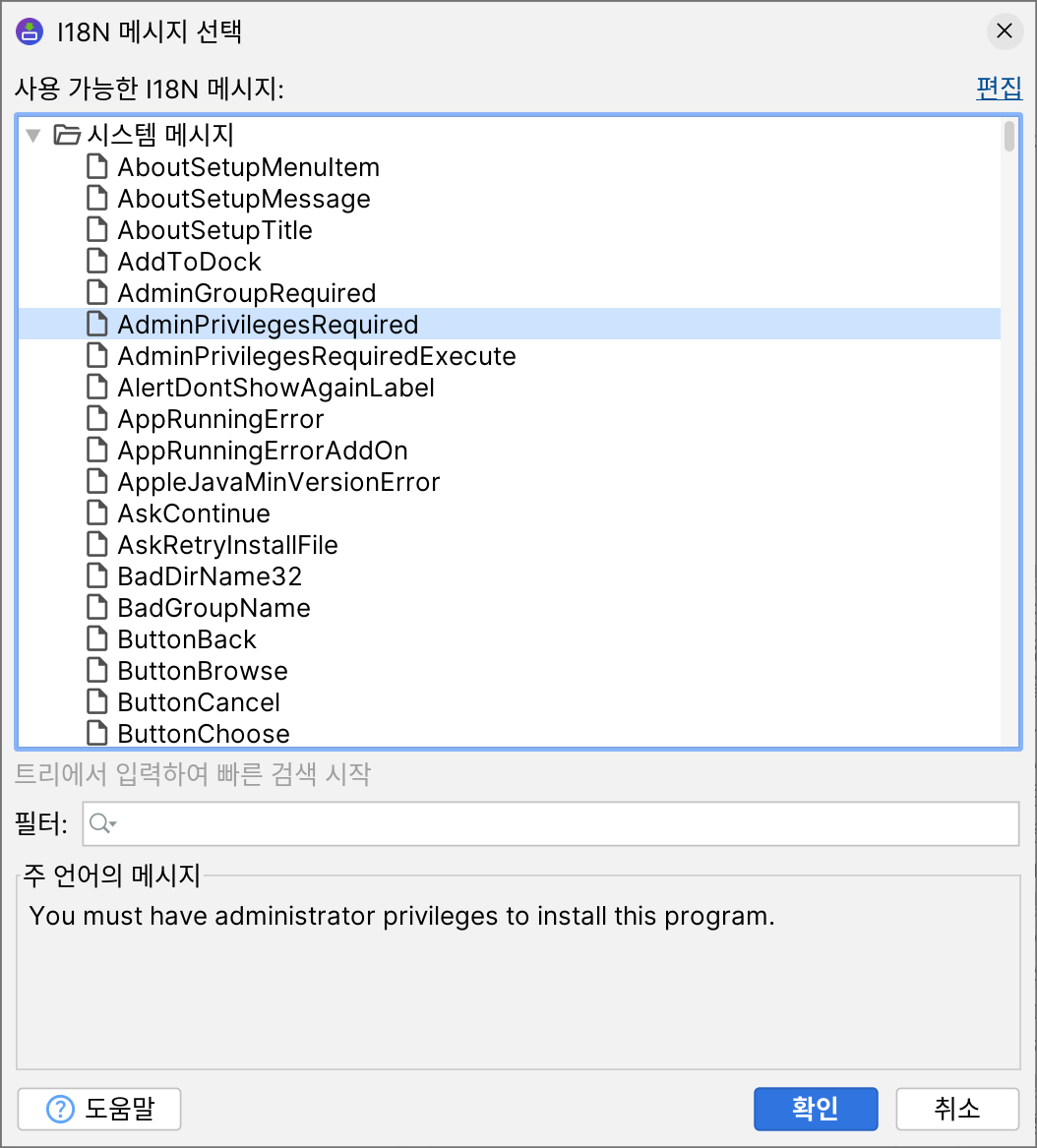
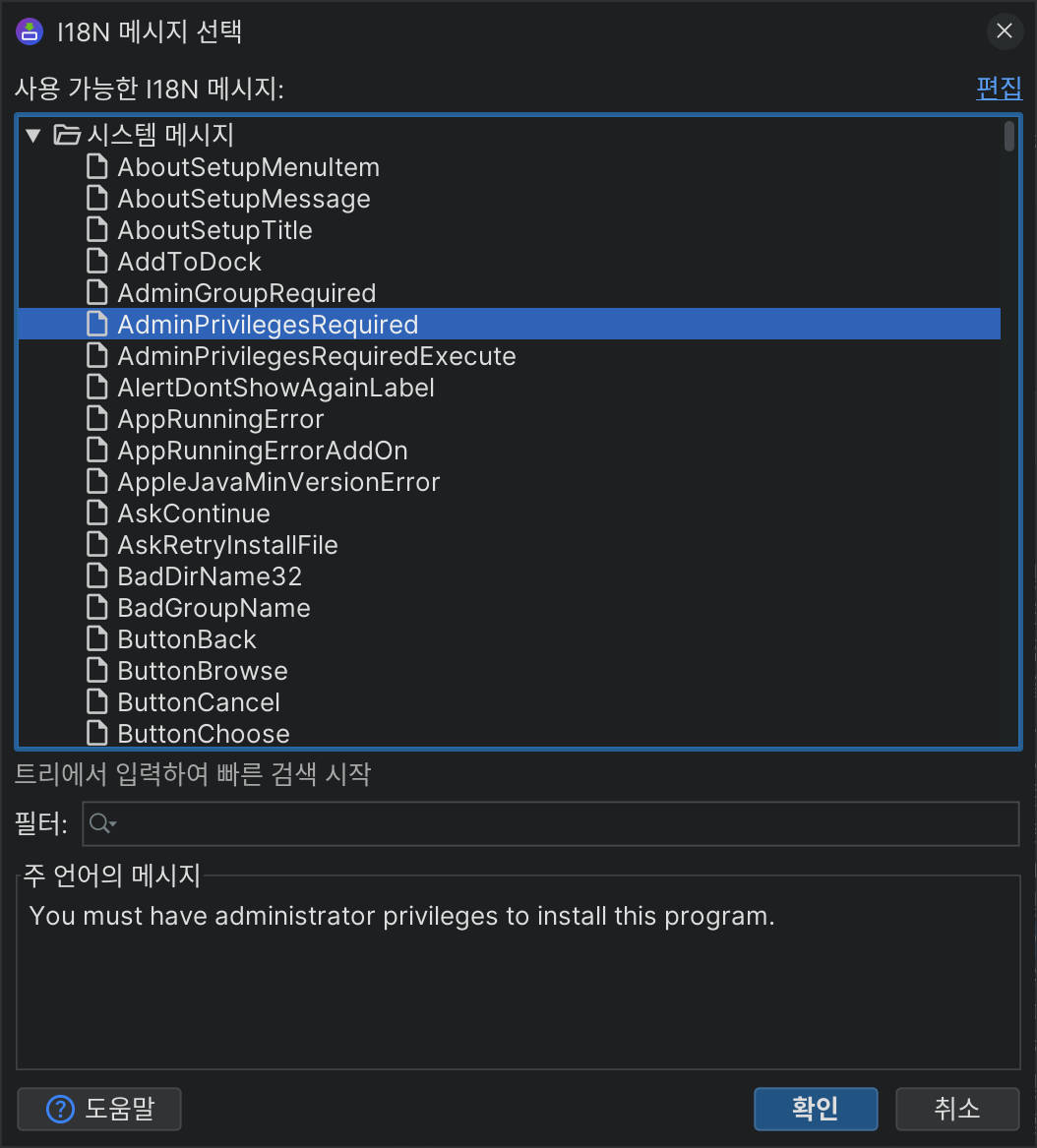
I18N 메시지의 값은 설치 프로그램에 대해 선택된 언어에 따라 달라집니다. 설치 프로그램이 여러 언어를 지원하는 경우 이 기능을 사용해 설치 프로그램의 메시지를 현지화할 수 있습니다. 이를 위해 사용자 정의 현지화 파일에 키-값 쌍을 제공합니다. I18N 메시지의 변수 선택 대화상자에는 시스템 메시지와 프로젝트의 주 언어에 대한 사용자 정의 현지화 파일의 모든 메시지가 표시됩니다.
install4j가 표시하는 모든 표준 메시지도 이 문법으로 참조할 수 있습니다. 키 이름은 $INSTALL4J_HOME/resource/messages 디렉터리의 message_*.utf8 파일 중 하나에서 찾을 수 있으며 프로젝트의 어디에서나 사용할 수 있습니다. 표준 메시지는 사용자 정의 현지화 파일로 덮어쓸 수 있습니다.
정의되지 않은 변수의 기본 값
설치 프로그램 변수와 컴파일러 변수의 텍스트 필드 문법에는 변수가 정의되어 있지 않은 경우 기본 값을 제공하는 메커니즘이 있습니다. 변수 이름 뒤에 구분 기호 ?:를 추가하고 닫는 중괄호 앞에 기본 값을 넣습니다.
예를 들면 다음과 같습니다:
${installer:myVariable?:defaultValue}
이는 설치 프로그램 변수 "myVariable"이 정의되어 있지 않으면 defaultValue로 해석됩니다. 기본 값은 다른 변수일 수도 있고 유형이 다른 변수일 수도 있습니다. 예를 들면 다음과 같습니다:
${installer:updatesUrl?:${compiler:sys.updatesUrl}}
설치 프로그램 변수 "updatesUrl"이 정의되어 있지 않으면 컴파일러 변수 "sys.updatesUrl"이 삽입됩니다. 이는 "업데이트 확인" 액션의 "업데이트 디스크립터 URL" 속성에 대한 기본 값입니다.
기본 값의 연쇄는 임의로 길어질 수 있습니다:
${installer:one?:${installer:two?:${installer:three?:${installer:four?:some plain text}}}}
이는 "one", "two", "three", "four" 중 정의되어 있는 첫 번째 설치 프로그램 변수로 해석되며 어느 것도 정의되어 있지 않으면 some plain text로 해석됩니다.
텍스트가 아닌 속성에 변수 바인딩
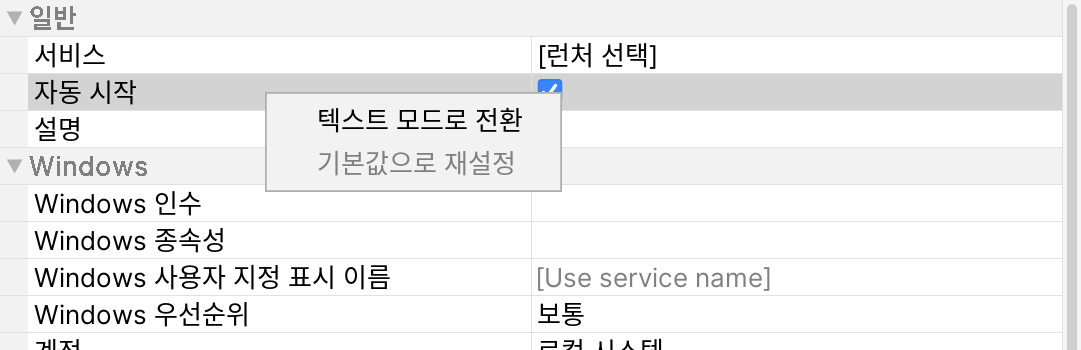
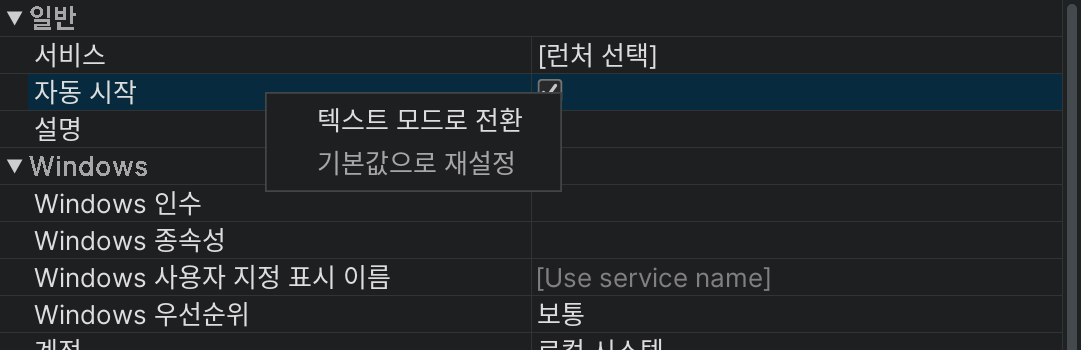
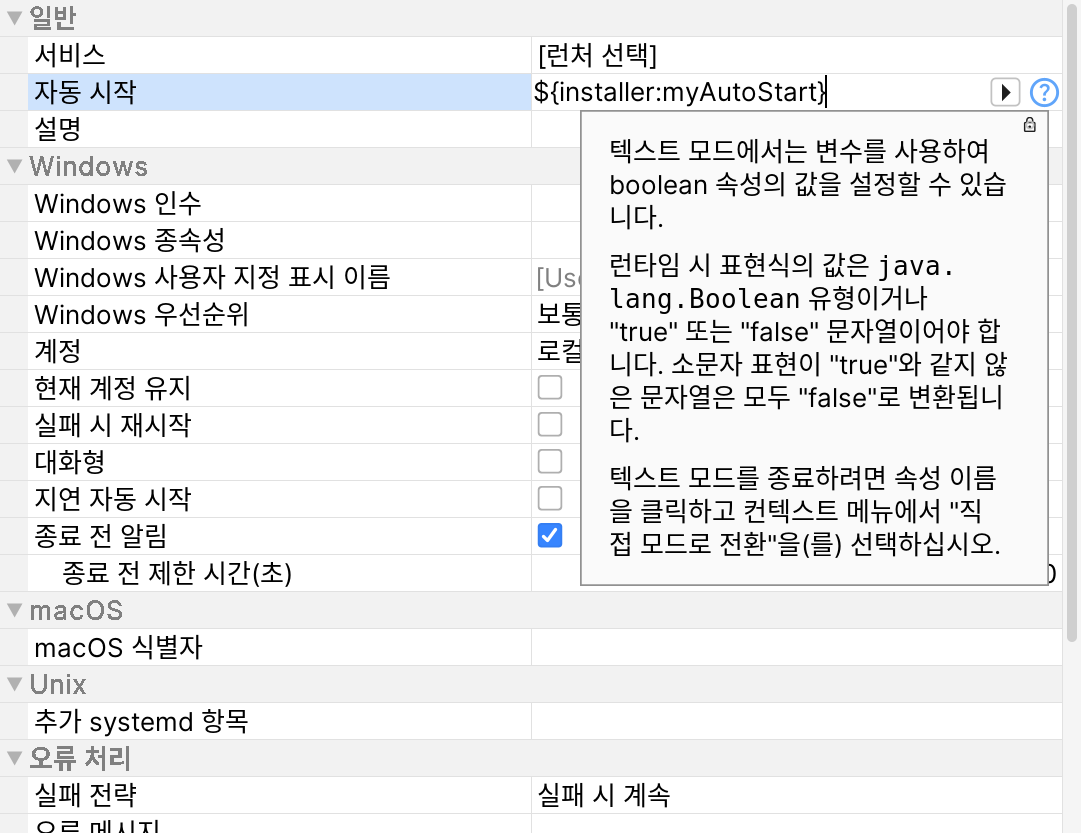
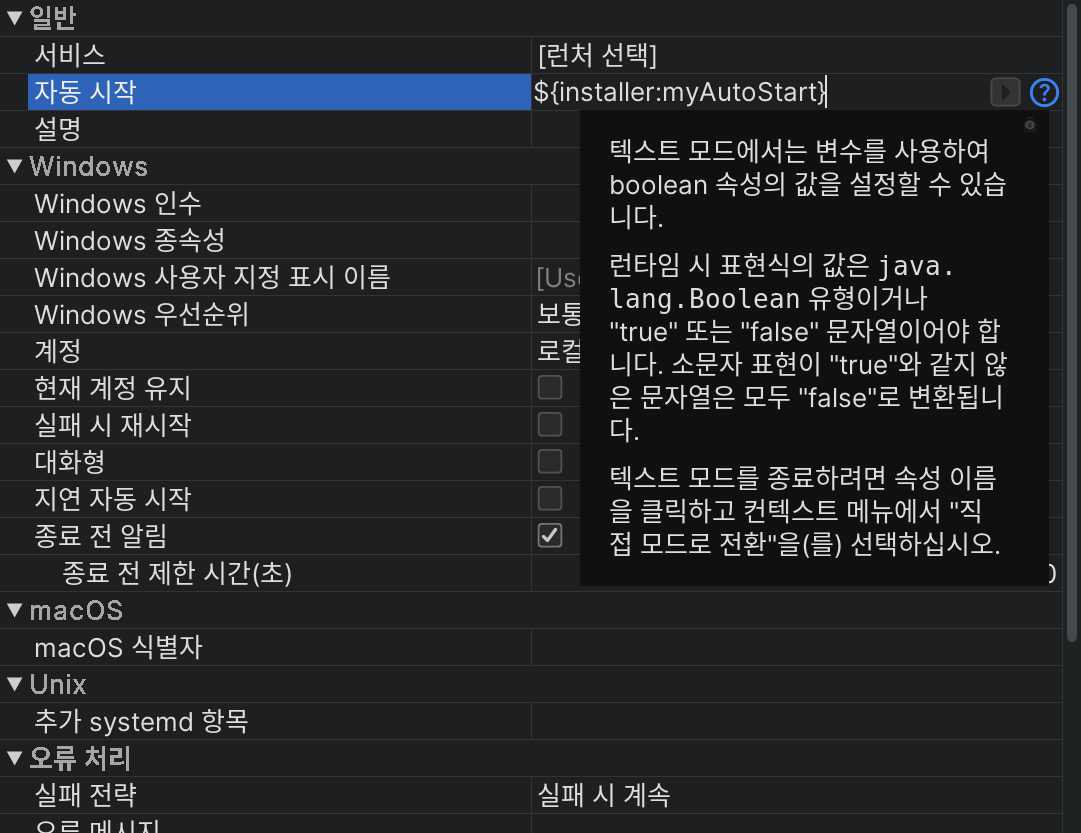
많은 빈 속성은 예를 들어 불리언, 정수, 열거형 속성처럼 텍스트 입력을 받지 않으므로 텍스트 필드용 변수 문법 ${installer:myVariable}을 적용할 수 없습니다. 이러한 속성의 경우 컨텍스트 메뉴에서 "텍스트 모드로 전환"을 선택하고 필요한 유형으로 해석되는 변수 표현식을 입력할 수 있습니다. 문자열 값에서의 변환이 중요한데 컴파일러 변수는 임의의 유형을 담을 수 있는 설치 프로그램 변수와 달리 문자열 값만 담을 수 있기 때문입니다.
속성 편집기의 도움말 아이콘은 속성 유형이 무엇인지 알려주고 다른 기본 유형이나 문자열에서 지원되는 변환에 대한 정보도 제공합니다. 예를 들어 불리언 속성에는 "true"나 "false" 문자열 값도 지원되며 컴파일러 변수에서 사용하는 것이 바로 이 값입니다. 열거형 속성의 경우 열거형 이름이나 숫자 또는 문자열로 된 순서 값이 실제 열거형 값으로 해석됩니다. 또한 숫자 값은 문자열에서 파싱됩니다.
사용자 정의 빈을 개발하면서 이 기능도 지원하려면 속성 디스크립터에서 활성화하고 AbstractBean의 Javadoc에 설명된 대로 속성 getter에 호출을 삽입해야 합니다.
자신의 애플리케이션에서 변수 사용
설치된 애플리케이션에서 설치 프로그램에서 이루어진 사용자 입력에 접근해야 하는 경우가 자주 있습니다. 런처 API는 설치 프로그램 변수의 값에 접근하기 위한 헬퍼 클래스 com.install4j.api.launcher.Variables를 제공합니다.
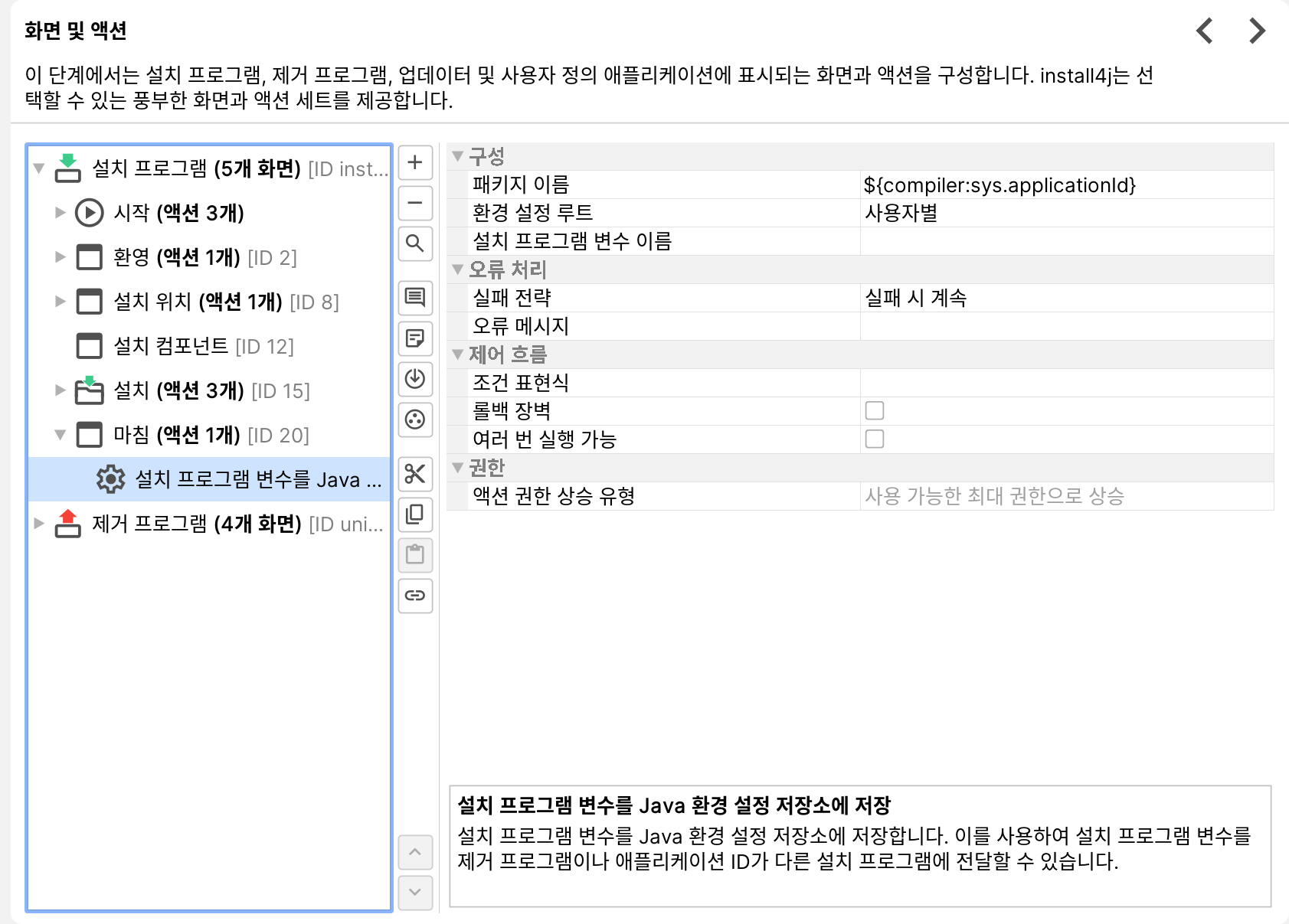
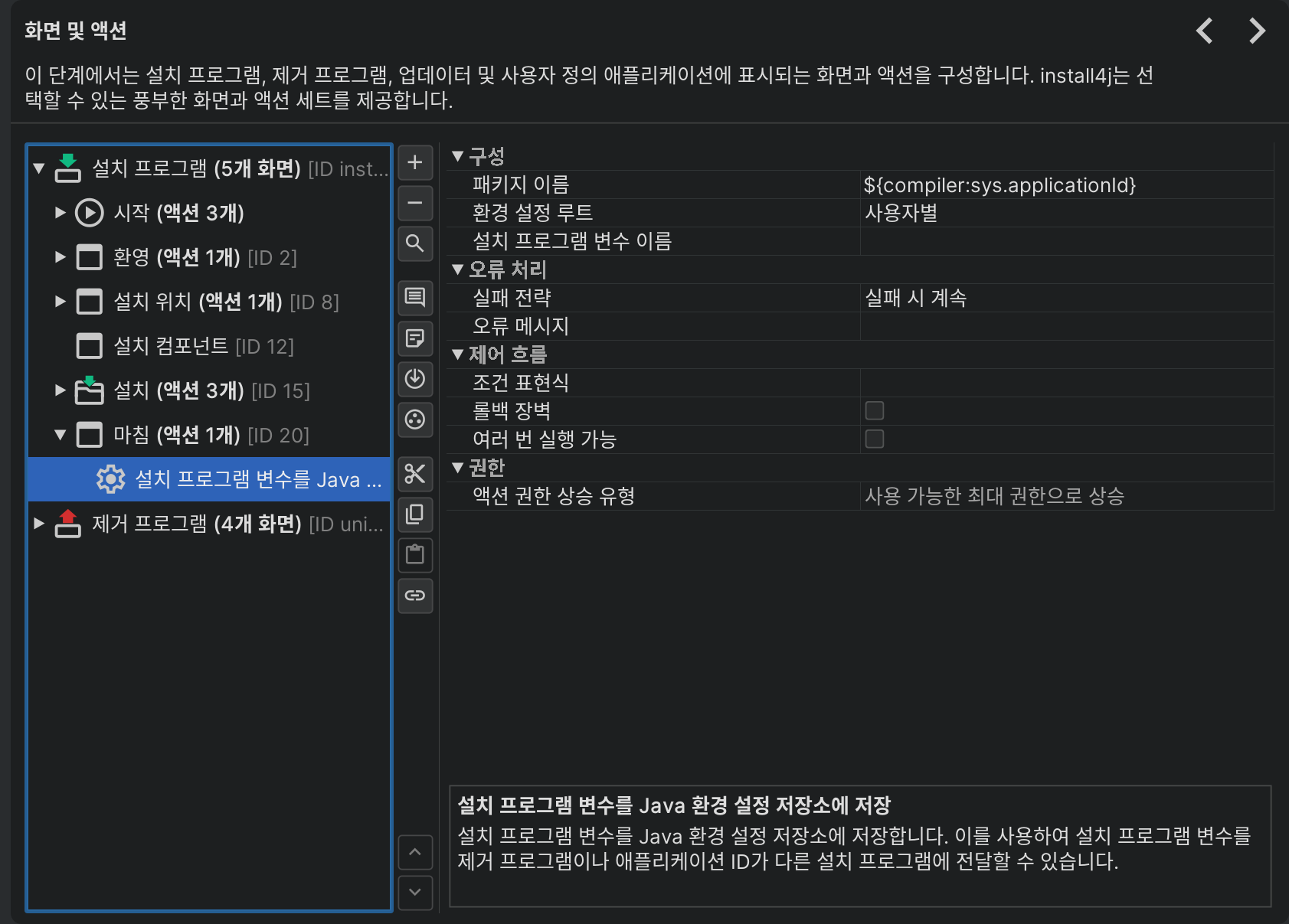
설치 프로그램 변수가 설치 프로그램에 의해 영속되는 방법은 두 가지입니다. 첫째, 설치 프로그램 변수는 설치 프로그램이 종료할 때 또는 "응답 파일 생성" 액션이 실행될 때 생성되는 기본 응답 파일 .install4j/response.varfile에 저장됩니다. 이 파일에는 응답 파일 변수만 저장됩니다. 둘째, 선택된 설치 프로그램 변수는 Java 환경 설정 저장소에 저장될 수 있습니다. com.install4j.api.launcher.Variables는 두 소스 모두에서 변수를 로드하는 메서드를 제공합니다.
애플리케이션에서 해당 변수 값을 수정하고 수정된 값을 다시 저장하려는 경우 Java preference store에 저장하는 것이 유용합니다. Java preference store는 사용자별로 제공되므로 사용자가 설치 디렉터리에 대한 쓰기 권한이 없더라도 설정을 수정할 수 있습니다. com.install4j.api.launcher.Variables에는 설치 프로그램에서 저장한 설치 프로그램 변수의 전체 맵을 로드하고 저장하는 메서드가 있습니다. 또한 설치 프로그램 변수를 임의의 패키지에 저장하도록 지정할 수 있어 서로 다른 설치 프로그램 간에 설정을 공유할 수 있습니다.
마지막으로 자신의 애플리케이션에서 컴파일러 변수에 접근하는 것도 유용합니다. 예를 들어 install4j IDE에서 구성한 버전 번호는 com.install4j.api.launcher.Variables를 통해 자신의 애플리케이션에서 접근할 수 있습니다.