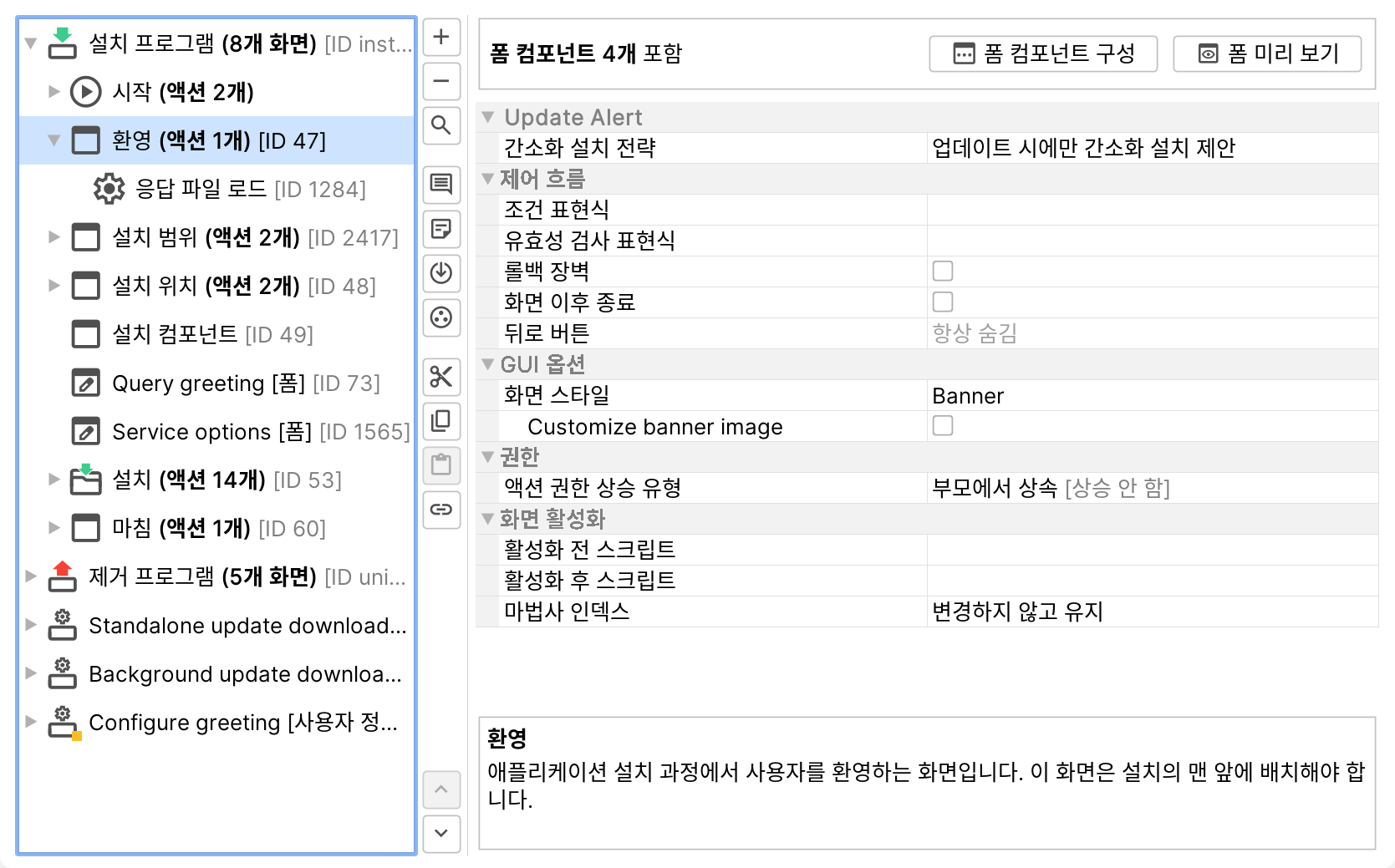
화면은 Installer->Screens & Actions 단계에서 구성합니다. 화면은 설치 프로그램 애플리케이션의 개별 단계로, 사용자에게 정보를 표시하거나 사용자 입력을 수집합니다.
화면에 액션이 연결되어 있으면 화면 아이콘 왼쪽에 확장 컨트롤이 표시되어 연결된 액션을 보여줄 수 있습니다.
일부 화면은 나중에 설치 프로그램이나 제거 프로그램에서 대응되는 액션이 사용될 때만 의미가 있습니다. 예를 들어 "Services" 화면은 이후 화면에 "Install a service" 액션이 있는 경우에만 런타임에 표시됩니다. 화면을 추가한 후 이러한 종속성이 충족되지 않으면 해당 알림이 표시됩니다.
화면의 속성
화면의 공통 속성은 다음과 같습니다:
-
액션 권한 상승 유형 [권한]
"액션 권한 상승 유형" 속성이 "부모에서 상속"(으)로 설정된 포함된 액션이 권한 상승 헬퍼 프로세스에서 실행되어야 하는지 여부입니다.권한 상승 헬퍼 프로세스는 프로세스가 관리자 권한 없이 시작되었고 "권한 요청" 액션이 전체 권한을 요구하도록 구성된 경우 Windows와 macOS에서 사용할 수 있습니다. -
화면 스타일 [GUI 옵션]
이 설치 프로그램 애플리케이션의 기본 화면 스타일입니다. 화면과 화면 그룹이 이 스타일을 재정의할 수 있습니다. -
조건 표현식 [제어 흐름]
이 표현식은 화면의 표시됨 여부를 결정하기 위해 평가됩니다. 표현식이나 스크립트가 false를 반환하면 현재 화면은(는) 건너뛰어집니다. 이 표현식이나 스크립트는 다른 화면이 아직 표시되는 동안 호출되므로 부작용이 없어야 합니다. -
롤백 장벽 [제어 흐름]
화면이(가) 롤백 배리어여야 하는지 여부입니다. 롤백 배리어가 완료되면 이전 액션은 롤백되지 않습니다. 이 속성을 사용하면 복잡한 변경 사항의 불완전한 롤백을 방지하거나 설치 후 단계에서 사용자가 "취소"를 눌렀을 때 액션이 롤백되지 않도록 보호할 수 있습니다. -
종료 코드 [제어 흐름]
"롤백 배리어" 속성이 선택되어 있고 롤백이 이 화면에서 종료되는 경우 이 속성은 설치 프로그램의 종료 코드를 결정합니다. 기본적으로 롤백 중에 롤백 배리어에 도달하는 것은 성공으로 간주되지만 여기에서 0이 아닌 종료 코드를 지정하여 실패를 나타낼 수 있습니다.이 속성은 "롤백 장벽"이(가) 선택된 경우에만 표시됩니다.
-
유효성 검사 표현식 [제어 흐름]
이 표현식 또는 스크립트는 사용자가 다음 버튼을 클릭할 때 호출됩니다. false를 반환하면 현재 화면이 다시 표시됩니다. 이를 사용하여 사용자 입력을 검증할 수 있습니다. 오류 메시지는 자동으로 표시되지 않으므로 스크립트에서 Util.showErrorMessage(String errorMessage) 메서드를 사용할 수 있습니다. -
화면 이후 종료 [제어 흐름]
화면에 "다음" 버튼 대신 "마침" 버튼이 있어야 하는지 여부입니다. 설치 프로그램 또는 제거 프로그램은 이 화면 이후에 종료됩니다. 이 옵션을 선택하면 "취소" 버튼이 표시되지 않습니다. -
뒤로 버튼 [제어 흐름]
이전 화면에 여러 번 실행할 수 없는 액션이 연결되어 있는 경우 사용자가 이전 화면으로 돌아갈 수 있도록 허용하면 문제가 될 수 있습니다. 기본적으로 모든 액션은 한 번만 실행되며 여러 번 실행을 허용하는 속성이 모든 액션에 있습니다. 기본 동작은 "안전 뒤로 가기 버튼"이며 이전 화면에 여러 번 실행할 수 없는 액션이 연결되어 있으면 뒤로 버튼이 숨겨집니다. -
마법사 인덱스 [화면 활성화]
모든 화면은 현재 마법사 인덱스를 설정하거나 변경할 수 있습니다. 마법사 인덱스는 전체 설치 진행 상황을 표시하는 마법사 왼쪽의 선택적 패널입니다. 이전 화면에서 설정한 인덱스를 그대로 유지하거나, 현재 마법사 인덱스에서 단계를 변경하거나, 현재 마법사 인덱스를 제거하거나, 새 마법사 인덱스를 구성할 수 있습니다. 마법사 인덱스를 조건부로 구성하려면 "활성화 전" 스크립트에서 com.install4j.api.context.WizardIndex 클래스를 사용하십시오. -
단계 키
활성화할 마법사 인덱스에 있는 단계의 키입니다.이 속성은 "마법사 인덱스"이(가) "다른 단계 활성화"(으)로 설정된 경우에만 표시됩니다.
-
단계
마법사 인덱스에 표시되는 단계입니다. 각 단계에는 키가 있으며 나중에 마법사 인덱스 속성을 "다른 단계 활성화"로 설정하고 해당 키를 지정하여 그 단계로 전환할 때 이 키를 사용할 수 있습니다.이 속성은 "마법사 인덱스"이(가) "새 마법사 인덱스 설정"(으)로 설정된 경우에만 표시됩니다.
-
초기 키
처음에 선택할 마법사 인덱스에 있는 단계의 키입니다. 첫 번째 단계를 선택하려면 비워 두십시오.이 속성은 "마법사 인덱스"이(가) "새 마법사 인덱스 설정"(으)로 설정된 경우에만 표시됩니다.
-
부분 정의
선택하면 마법사 인덱스 단계 목록이 부분적으로 정의됩니다. 즉, 하단에 "..." 항목이 추가됩니다.이 속성은 "마법사 인덱스"이(가) "새 마법사 인덱스 설정"(으)로 설정된 경우에만 표시됩니다.
-
번호 매기기
선택하면 마법사 인덱스의 단계에 번호가 매겨집니다.이 속성은 "마법사 인덱스"이(가) "새 마법사 인덱스 설정"(으)로 설정된 경우에만 표시됩니다.
-
최대 너비
마법사 인덱스의 최대 너비(픽셀)입니다. 선호 너비는 가장 긴 단계 이름에 따라 결정되며 최대 너비는 실제 너비의 상한입니다.이 속성은 "마법사 인덱스"이(가) "새 마법사 인덱스 설정"(으)로 설정된 경우에만 표시됩니다.
-
최소 너비
마법사 인덱스의 최소 너비(픽셀)입니다. 선호 너비는 가장 긴 단계 이름에 따라 결정되며 최소 너비는 실제 너비의 하한입니다.이 속성은 "마법사 인덱스"이(가) "새 마법사 인덱스 설정"(으)로 설정된 경우에만 표시됩니다.
-
배경 색상
인덱스 패널의 배경색입니다. 기본 색상으로 복원하려면 "없음"으로 설정하십시오.이 속성은 "마법사 인덱스"이(가) "새 마법사 인덱스 설정"(으)로 설정된 경우에만 표시됩니다.
-
전경 색상
인덱스 패널의 전경색입니다. 기본 색상으로 복원하려면 "없음"으로 설정하십시오.이 속성은 "마법사 인덱스"이(가) "새 마법사 인덱스 설정"(으)로 설정된 경우에만 표시됩니다.
-
배경 이미지
마법사 인덱스 패널 배경의 이미지 파일입니다. 배경 이미지가 필요하지 않으면 비워 두십시오.이 속성은 "마법사 인덱스"이(가) "새 마법사 인덱스 설정"(으)로 설정된 경우에만 표시됩니다.
-
이미지 앵커
배경 이미지의 앵커입니다. 기본값은 "North"입니다. -
활성화 전 스크립트 [화면 활성화]
이 스크립트는 화면이 표시되기 직전에 매번 호출됩니다. -
활성화 후 스크립트 [화면 활성화]
이 스크립트는 화면이 표시된 직후에 매번 호출됩니다. 콘솔 모드나 무인 모드에서는 호출되지 않습니다.
사용 가능한 화면
install4j에서 사용할 수 있는 표준 화면은 다음과 같습니다:
빈 폼
카테고리: 폼 템플릿
PDF 파일 표시
디렉터리 선택
상단에 헤더가 있는 배너
진행 상황 표시
텍스트 표시
프로그램 그룹 선택
카테고리: 표준 화면
환영
사용권 계약서 표시
설치 범위
사용자 선택에 따라 연결된 "권한 요청" 및 "설치 디렉터리 설정" 액션이 필요한 권한을 요청하고 설치 디렉터리를 조정합니다.
기본적으로, 현재 프로세스에 이미 모든 사용자용 설치 권한이 있거나 현재 설치가 업데이트 설치인 경우 이 화면은 표시되지 않습니다.
설치 위치
설치 유형
사용자가 선택한 설치 유형에 따라 이 화면이 "설치 컴포넌트" 화면을 숨길 수 있습니다. 설치 컴포넌트가 정의되어 있지 않으면 이 화면은 표시되지 않습니다.
설치 유형마다 사용자 정의 가능 여부를 선택할 수 있습니다. 사용자가 선택한 설치 유형이 사용자 정의 가능한 경우 "설치 컴포넌트" 화면이 있으면 표시되고, 없으면 해당 화면은 건너뛰어집니다. 이 조건은 설치 프로그램 변수 sys.preventComponentCustomization의 부울 값을 검사하여 확인할 수도 있습니다.
설치 컴포넌트
프로그램 그룹 생성
파일 연결
추가 확인 사항
설치
정보 표시
마침
제거 환영
제거
제거 실패
제거 성공