macOS App Store에 제출되는 앱은 여러 요건을 충족해야 하며 Apple의 심사 프로세스를 통과해야 합니다. install4j는 App Store에서 승인받을 수 있는 아티팩트를 준비하는 데 도움을 줄 수 있지만, 먼저 Apple Developer 문서를 학습하여 제출 프로세스를 숙지해야 합니다.
App Store 제출을 위한 미디어 파일 구성
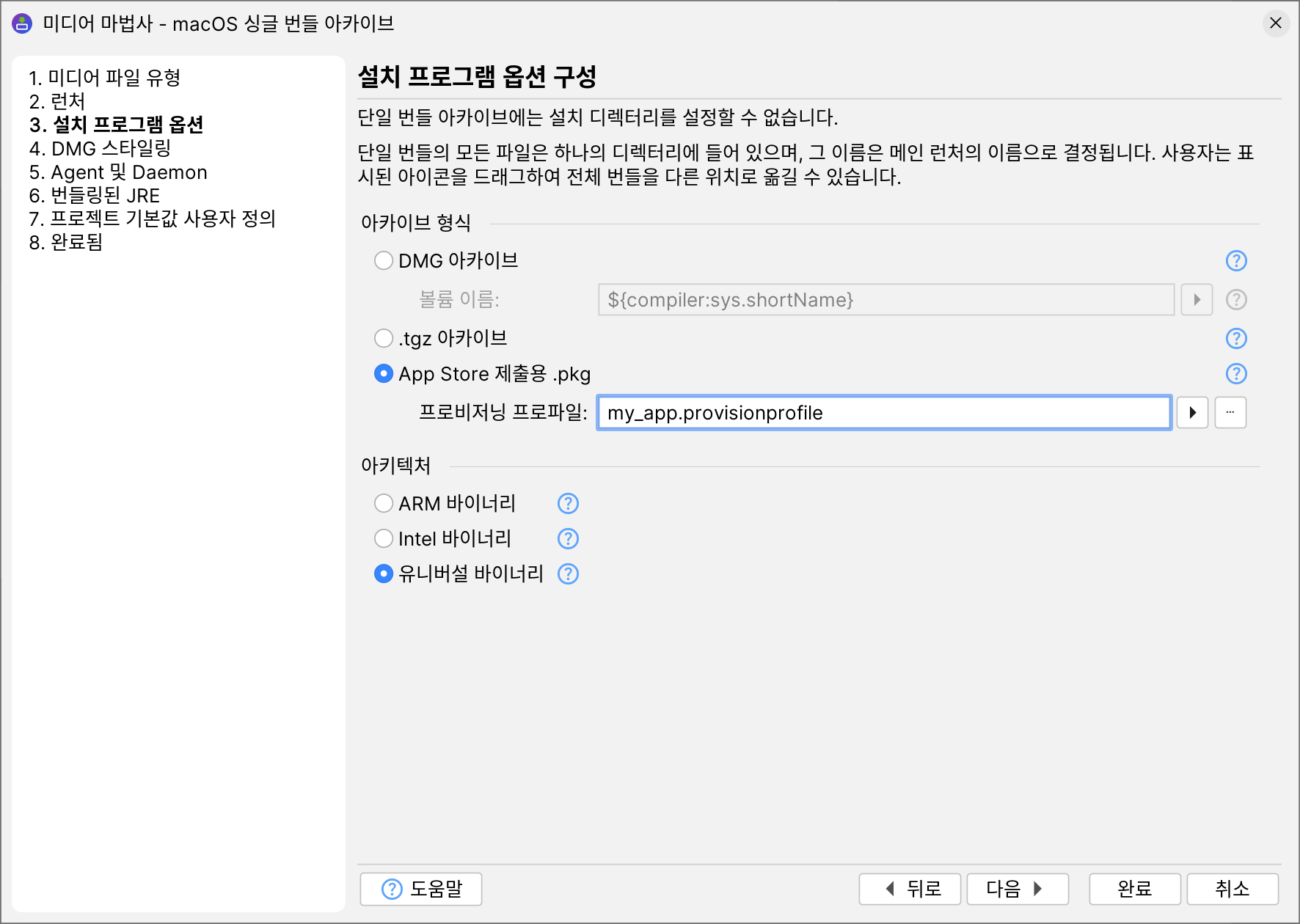
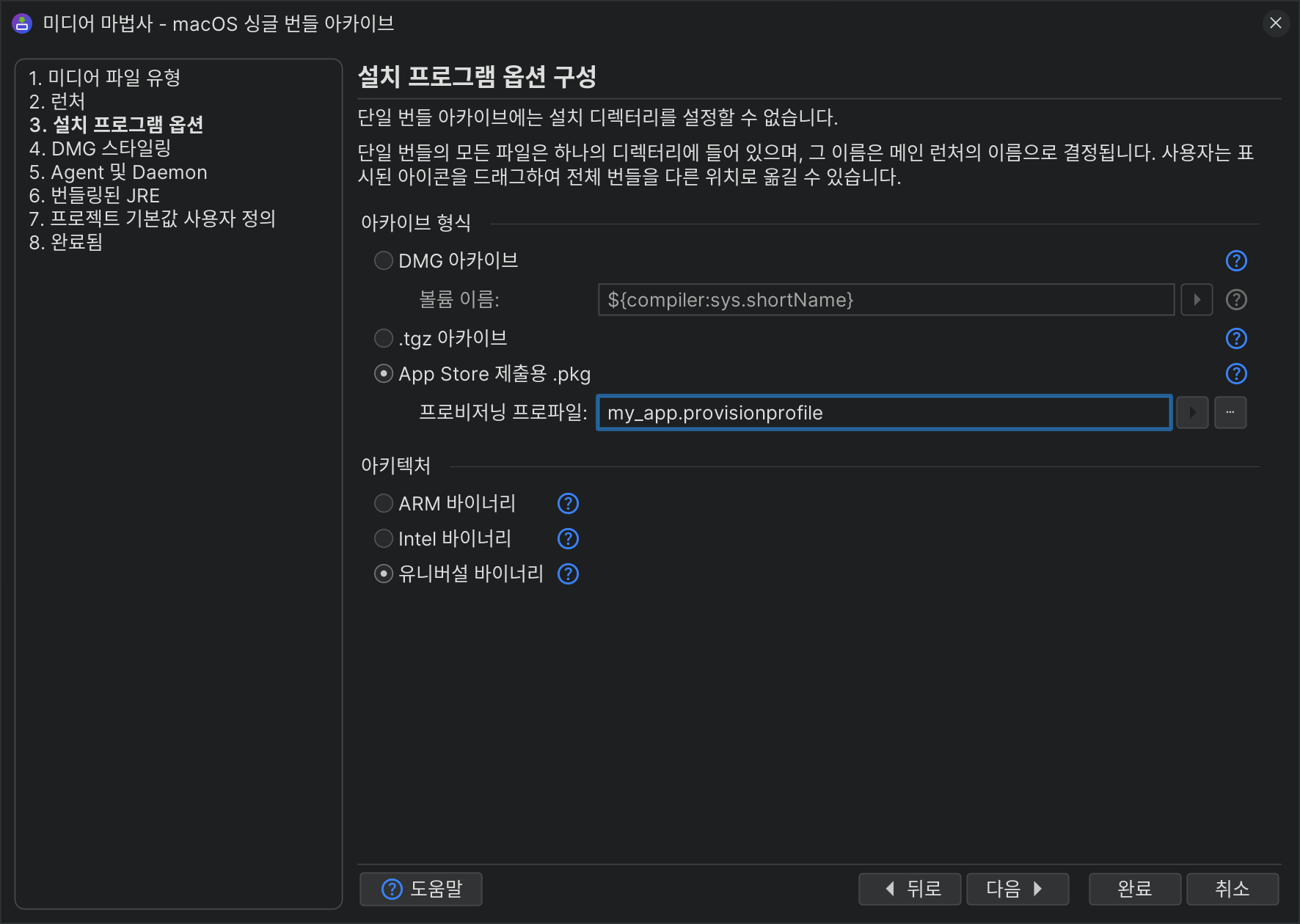
App Store Connect에 업로드할 수 있는 패키지를 준비하려면 "macOS single bundle archive" 유형의 미디어 파일로 시작한 다음, 미디어 마법사의 "Installer options" 단계에서 ".pkg for App Store submission" 옵션을 선택합니다.
이 옵션 바로 아래에서 "com.apple.developer.team-identifier", "com.apple.developer.applesignin", "com.apple.developer.icloud-service"처럼 Apple의 허가가 필요한 앱 기능을 요청하기 위한 프로비저닝 프로파일 파일을 선택할 수 있습니다. 또한 TestFlight를 사용하려면 프로비저닝 프로파일이 지정되어 있어야만 합니다.
이 파일은 Apple Developer 계정의 "Profiles" 섹션에서 생성되며, 반드시 "Mac App Store Connect"로 설정되어야 하는 Apple 배포 채널을 결정합니다. 프로비저닝 프로파일을 생성할 때는 App Identifier와 "Mac App Distribution" 유형의 인증서를 선택해야 합니다. 프로비저닝 프로파일을 생성하려면 그 전에 Apple Developer 계정에서 App Identifier와 인증서를 먼저 생성해야 합니다.
다만 위의 인증서만으로 충분하지 않습니다. "General Settings->Code signing" 단계의 macOS 섹션에서 코드 서명에 사용하는 PKCS #12 인증서 파일에는 다음 내용이 포함되어야 합니다
- 앱을 위한 "Mac App Distribution" 유형 인증서
- 제출되는 .pkg 설치 프로그램을 위한 "Mac Installer Distribution" 인증서
- (선택 사항) macOS에서 독립 배포용 미디어 파일도 함께 보유하는 경우 "Developer ID Application" 인증서
코드 서명 챕터에서 설명한 것처럼, Keychain Access 앱에서 인증서와 개인 키를 함께 선택하면 여러 인증서를 내보낼 수 있습니다.
App Store 제출을 위한 런처 구성
macOS App Store 제출의 요건 중 하나는 앱 아이콘에 16x16, 32x32, 128x128, 256x256, 512x512 형식의 이미지와 두 배 해상도의 Retina 변형 이미지가 포함되어야 한다는 것입니다. 런처 마법사의 "Icon" 단계에서 Retina가 아닌 형식의 파일을 추가합니다. 아이콘 컴파일러는 동일한 기본 이름에 "@2x.png" 확장자가 붙은 Retina 파일을 자동으로 찾으려고 시도합니다.
App Store 검증에서는 앱 아이콘이 애셋 카탈로그 형태로 존재해야 합니다. install4j macOS 설치의 bin 디렉토리에 있는 iconcompiler 명령줄 실행 파일을 사용하면 Icon Composer 앱에서 생성한 macOS 26+ .icon 파일을 .car 파일과 그에 맞는 .icns 파일로 컴파일할 수 있습니다(자세한 내용은 런처 참조). 런처 마법사의 "Icon" 단계에서 "Use ICNS file"을 선택하고 생성된 .icns 파일을 지정합니다. install4j는 선택된 .icns 파일과 같은 디렉토리에서 동일한 이름의 .car 파일을 자동으로 찾아 애플리케이션 번들에 포함시키므로, App Store에서 요구하는 대로 앱 아이콘이 애셋 카탈로그로 제공됩니다. 이전 버전의 macOS에서도 실행되는 앱의 경우 이전 버전과의 호환성을 위한 폴백으로 .icns 파일이 포함됩니다.
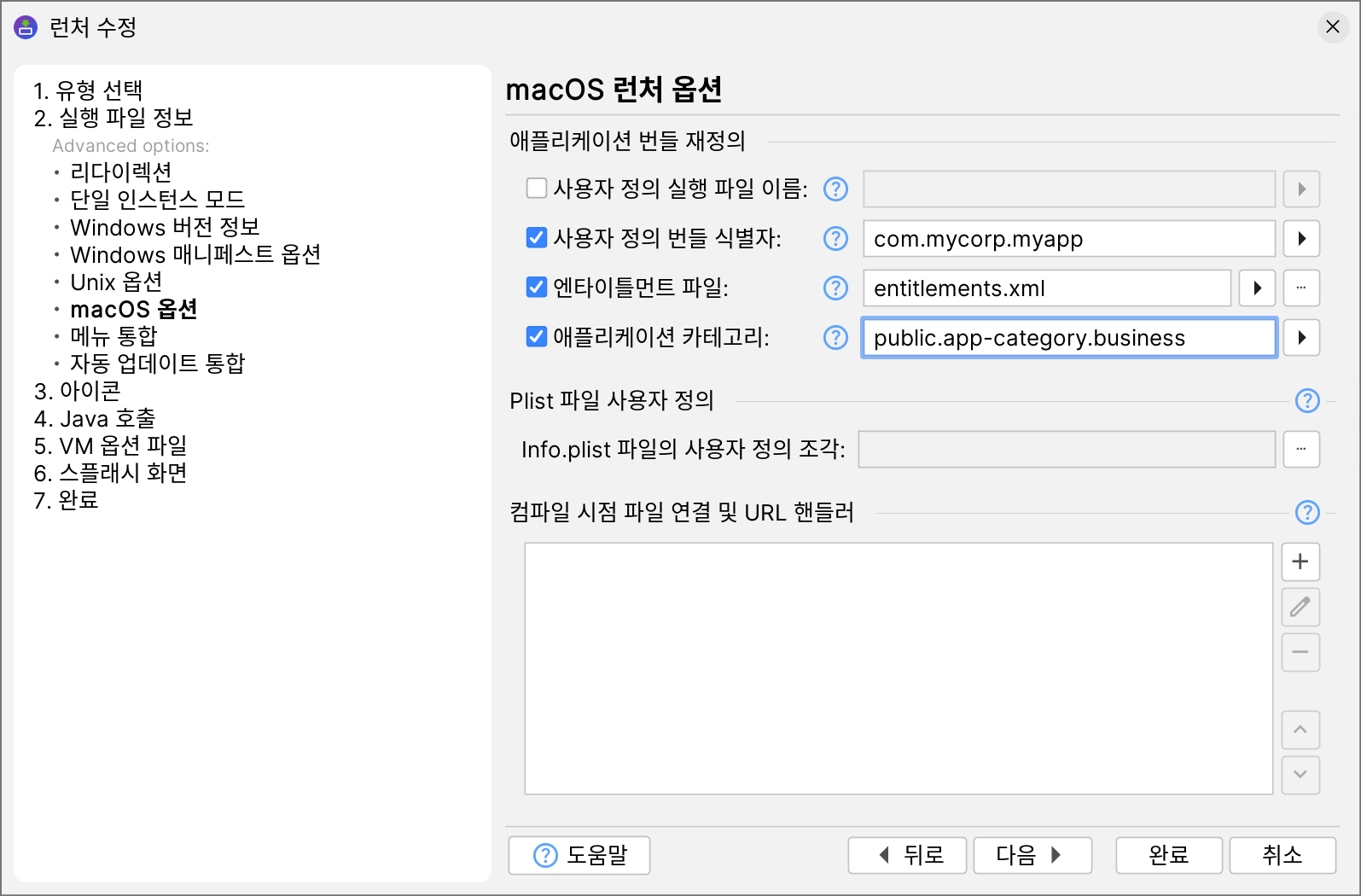
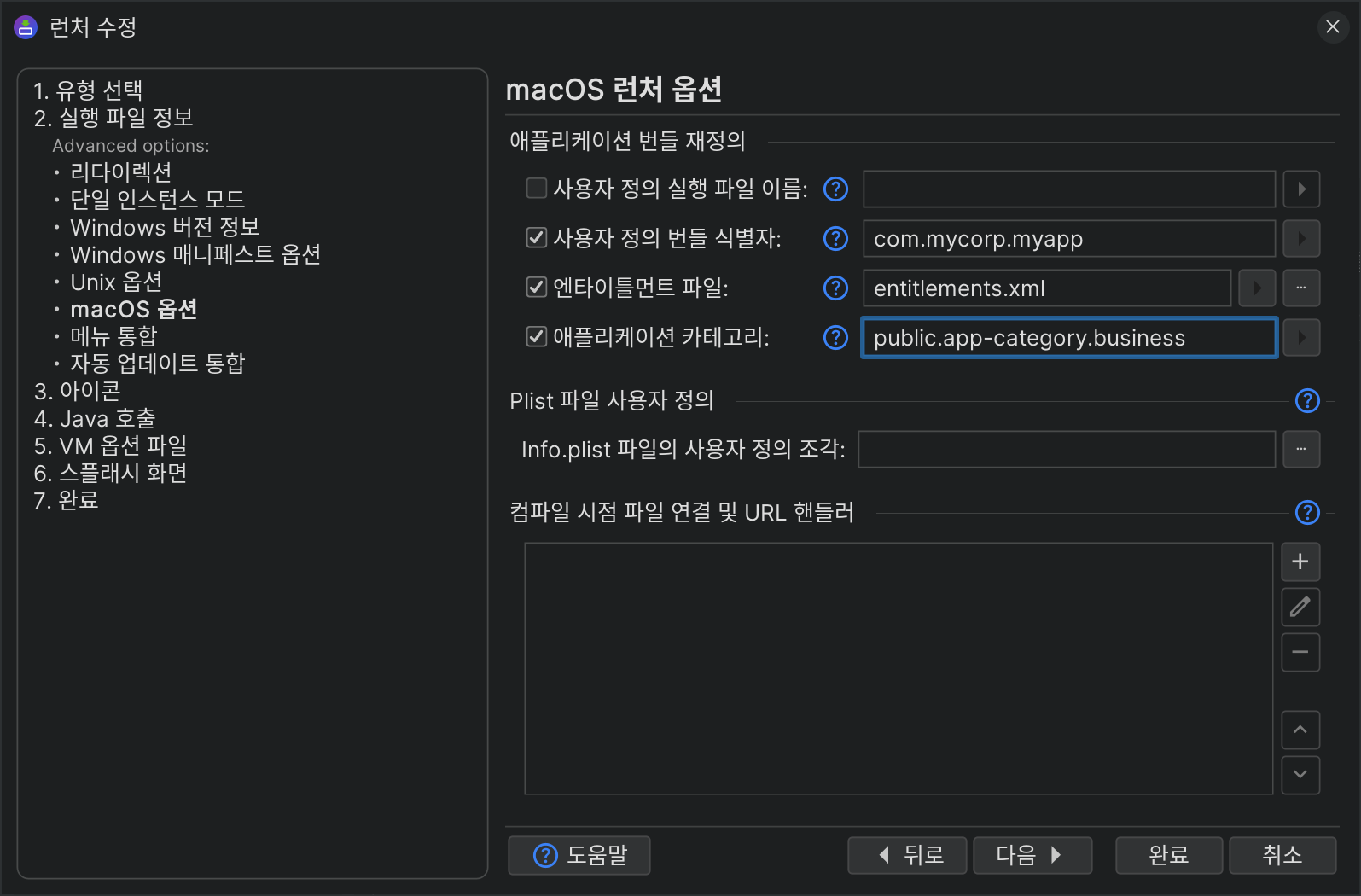
기본적으로 install4j는 런처에 대한 번들 식별자를 생성하여 Info.plist 파일에 기록합니다. App Store 제출의 경우 번들 식별자를 Apple Developer 계정의 App ID Configuration에서 구성한 값과 동일하게 명시적으로 설정해야 합니다. 이는 런처 마법사의 "Executable info->macOS options" 단계에서 수행합니다.
App Store의 또 다른 요건은 애플리케이션 카테고리에 대한 LSApplicationCategoryType 키가 Info.plist 파일에 설정되어야 한다는 것입니다. 이 역시 런처 마법사의 "Executable info->macOS options" 단계에서 수행할 수 있습니다. 이 키에 사용할 수 있는 값은 Apple Developer 문서에 나열되어 있습니다.
마지막으로 App Store 앱은 샌드박스에서 실행되어야 합니다. 이는 install4j가 자동으로 추가하는 entitlements 파일의 "com.apple.security.app-sandbox" 키로 활성화됩니다. 앱에 사용자가 선택한 파일을 읽고 쓰는 기능과 같은 추가 entitlements가 필요할 수 있습니다. 그런 경우 런처 마법사의 "Executable info->macOS options" 단계에서 다음과 같은 내용의 entitlements 파일을 포함해야 합니다
<?xml version="1.0" encoding="UTF-8"?>
<!DOCTYPE plist PUBLIC "-//Apple//DTD PLIST 1.0//EN"
    "http://www.apple.com/DTDs/PropertyList-1.0.dtd">
<plist version="1.0">
  <dict>
    <key>com.apple.security.files.user-selected.read-write</key>
    <true/>
  </dict>
</plist>
사용 가능한 모든 entitlements 목록은 Apple Developer 문서를 참조하십시오.
샌드박스 앱 테스트
install4j는 애플리케이션 번들이 포함된 .pkg 파일을 생성합니다. 이것이 App Store 제출에 필요한 아카이브 유형입니다. App Store는 .pkg 파일을 자동으로 설치합니다. 앱의 샌드박스 환경을 테스트하려면 App Store에 제출하기 전에 설치해 보는 것이 좋습니다. Apple은 TestFlight 앱을 제공하므로 사용자와 다른 베타 테스터가 업로드된 빌드를 최종 형태로 로컬에서 실행할 수 있습니다.
다만 업로드 전에 앱을 테스트하려는 경우, 앱 스토어 프로비저닝 프로파일을 사용하면 컴파일된 .pkg 파일을 로컬에 설치할 수 없습니다. 대신 "macOS App Development" 프로비저닝 프로파일을 사용해야 합니다. 개발용 프로비저닝 프로파일은 "Apple Development" 또는 "Mac Development" 유형의 인증서와 연결됩니다. 즉, 개발 빌드를 만들려면 프로비저닝 프로파일과 코드 서명 인증서를 모두 변경해야 합니다.
또한 개발용 프로비저닝 프로파일은 로컬 기기를 허용해야 하며, Finder에서 더블클릭하여 설치해야 합니다. Apple Developer 계정의 "Devices" 섹션에서 macOS 기기를 등록할 때는 웹 인터페이스가 요구하더라도 Hardware UUID가 아니라 Provisioning UDID를 지정해야 합니다. UDID는 터미널에서 다음을 실행하여 확인할 수 있습니다.
system_profiler SPHardwareDataType | grep UDID
이러한 모든 조건이 충족되면 생성된 .pkg 파일을 더블클릭하고 마법사의 지시에 따라 애플리케이션 번들을 /Applications 폴더에 설치할 수 있습니다. 설치된 애플리케이션 번들은 최종 사용자가 App Store에서 다운로드하는 앱과 마찬가지로 요청된 entitlements로 샌드박스에서 실행됩니다. 애플리케이션의 일부 기능이 예상대로 작동하지 않는다면 entitlements가 누락되었을 수 있습니다. "Console" 앱을 사용하여 로깅 출력을 기록하고 오류 원인을 찾으십시오.
App Store에 앱 제출하기
생성된 .pkg 파일을 App Store Connect에 업로드하는 가장 편리한 방법은 App Store에서 설치할 수 있는 "Transporter" 앱을 사용하는 것입니다. 로그인할 때는 앱이 구성된 Apple Developer 계정의 Apple ID를 사용하십시오.
.pkg 파일을 업로드하기 전에 거절로 이어지는 문제가 있는지 검사됩니다. 애플리케이션에서 이러한 모든 문제를 수정하면 .pkg 파일이 업로드되고, 몇 분 정도 걸릴 수 있는 보다 철저한 검사가 수행됩니다. 검사를 통과하지 못하면 거절 사유가 된 문제 목록이 담긴 이메일을 받게 됩니다. 앱이 이러한 검사를 통과하면 App Store Connect의 App 구성에서 빌드로 선택할 수 있게 됩니다.