코드 서명을 사용하면 설치 프로그램, 제거 프로그램 및 런처를 특정 벤더까지 추적할 수 있습니다. 제3자 인증 기관은 서명 조직이 자신들에게 알려져 있고 어느 정도 검증을 거쳤음을 보증합니다. 인증 기관은 인증서가 유출될 경우 인증서를 폐기할 수 있는 권한을 가집니다.
코드 서명의 기반은 컴퓨터에서 생성하는 공개 키와 개인 키 쌍입니다. 개인 키는 본인만 알고 있어야 하며, 그 누구에게도 제공해서는 안 됩니다. 인증서 제공자는 여러분의 공개 키를 가져다 자신의 개인 키로 서명합니다. 그 키는 다시 운영 체제가 인식하는 공식 루트 인증서로 검증됩니다. 코드 서명에는 개인 키, 공개 키, 그리고 인증서 제공자가 제공하는 인증서 체인이 모두 필요합니다.
코드 서명은 Windows와 macOS의 설치 프로그램에서 중요합니다. 관리자 권한이 필요한 서명되지 않은 애플리케이션의 경우, 창이 특수한 경고 대화 상자를 표시하여 애플리케이션이 신뢰할 수 없으며 컴퓨터에 해를 끼칠 수 있음을 사용자에게 알립니다. 또한 SmartScreen 필터가 서명되지 않은 실행 파일의 실행을 매우 어렵게 만듭니다.
macOS에서는 Gatekeeper가 인터넷에서 다운로드한 것으로 표시된 서명되지 않은 애플리케이션을 전문가가 아닌 사용자가 설치하지 못하도록 차단하므로, 코드 서명은 사실상 필수입니다.
Windows와 macOS의 코드 서명에는 서로 다른 인증서가 필요합니다. 기술적으로는 동일한 인증서를 사용할 수 있지만, 양쪽 플랫폼에서 인정되는 루트 인증서가 다릅니다.
Windows를 위한 코드 서명
DigiCert 같은 인증서 제공자로부터 "Microsoft Authenticode" 코드 서명 인증서를 구입할 수 있습니다.
키와 인증서는 .p12 파일에 저장하여 install4j에서 직접 사용할 수 있습니다. 그렇지 않은 경우 토큰이나 HSM 또는 클라우드 스토리지에 저장됩니다. Windows에서 서명할 때 이러한 유형의 키에 접근하는 가장 쉬운 방법은 install4j의 "Windows keystore" 옵션을 사용하는 것입니다. 토큰과 HSM의 드라이버는 Windows keystore에 통합되며 install4j가 투명하게 사용할 수 있습니다.
또 다른 옵션은 인증 기관의 지침에 따라 외부 실행 파일을 사용하여 코드 서명을 수행하는 것입니다. 명령줄에서 $EXECUTABLE 변수를 사용하여 현재 서명 중인 실행 파일의 전체 경로를 참조할 수 있습니다. 실행되는 프로세스의 작업 디렉터리는 프로젝트 파일이 위치한 디렉터리이므로, 키나 인증서 파일에 상대 파일 이름을 사용할 수 있습니다. 서명 명령이 실행 파일을 직접 교체할 수 없고 별도의 출력 파일이 필요한 경우에는 $OUTFILE 변수를 사용하십시오. 이 변수는 임시 출력 파일 이름을 받으며, 명령이 완료된 후 해당 파일이 처리된 실행 파일로 다시 이동됩니다.
HSM에 접근하는 세 번째 방법은 "Hardware security module PKCS #11 library" 옵션을 사용하여 PKCS #11 API를 통해 HSM 내부의 keystore에 접근을 제공하는 네이티브 라이브러리를 구성하는 것입니다. 라이브러리는 서로 다른 "슬롯"에 있다고 하는 여러 HSM에 접근할 수 있습니다. 슬롯 인덱스를 조정하면 다른 HSM으로 전환할 수 있습니다. 기본적으로 슬롯 0에서 사용 가능한 첫 번째 HSM이 사용됩니다. 라이브러리가 구성되면 HSM의 keystore에서 인증서를 선택할 수 있습니다. 코드 서명 인증서가 하나뿐이더라도 시간이 지나면 갱신된 인증서를 동일한 HSM에 추가하게 될 가능성이 높습니다.
기본적으로 개인 키와 인증서가 모두 PKCS #11 keystore에 있다고 가정합니다. 어떤 이유로 인증서를 keystore에서 찾을 수 없다면, 인증서 검색 모드 드롭다운을 "User certificate from file, only private key from store"로 전환해 보십시오. 이 경우 인증서 선택기 아래에서 별도의 인증서 파일을 지정할 수 있습니다. keystore 내의 인증서 체인에 문제가 있는 경우에도 이 방법을 시도해 보십시오. 다만 유효한 인증서 체인이 포함된 PEM 인코딩된 X.509 체인 인증서 파일을 제공할 수 있어야 합니다.
기본적으로 install4j는 생성된 런처와 설치 프로그램 애플리케이션에 서명합니다. 배포 트리의 모든 파일을 대상으로 패턴을 정의하여 배포 트리에 있는 다른 실행 파일에도 서명할 수 있습니다. 일치하는 파일은 PE 실행 파일이어야 하며, 그렇지 않으면 빌드가 실패합니다.
macOS를 위한 코드 서명
이 장에서는 App Store 외부에서 배포되는 macOS 앱의 독립 배포를 위한 코드 서명을 다룹니다. App Store 제출은 다른 장에서 설명합니다.
코드 서명용 인증서는 Apple만 발급합니다. 시작하려면 Keychain Access 앱을 열고 Keychain Access→Certificate Assistant→Request a Certificate From a Certificate Authority를 선택하십시오. 이 도우미가 certSigningRequest 파일을 파일 시스템에 저장합니다.
그런 다음 Apple Developer Network에 로그인하여 "Developer ID Application" macOS 코드 서명 인증서를 요청하십시오. 인증서를 다운로드하고 더블클릭하여 Keychain에 추가합니다.
마지막으로 Keychain Access 앱을 열고 "Keys" 카테고리를 선택한 뒤, 인증서와 개인 키를 함께 선택하여 마우스 오른쪽 버튼을 클릭함으로써 "Developer ID Application" 인증서에 속한 키를 내보냅니다. 파일 형식으로 .p12를 선택하십시오. keychain 도구가 내보낸 파일의 새 암호를 요청합니다. 이 암호가 install4j 빌드 시 키에 접근하기 위해 지정해야 하는 암호입니다.
install4j는 인증서 주체 이름이 "Developer ID Application"이 아닌 인증서를 코드 서명에 사용하려고 하면 거부합니다. 임의의 인증서로 서명하는 것은 기술적으로 가능하지만, 그러한 서명은 Gatekeeper가 유효한 것으로 간주하지 않습니다. 모든 종류의 인증서로 서명할 수 있게 하려면 컴파일러 변수 sys.ext.macosAcceptAllCerts를 true로 설정하십시오. 이 경우에도 만료 시간은 여전히 확인되며, 인증서 주체 이름에 대한 제약만 제거됩니다.
macOS에서의 코드 서명에 대한 일반적인 정보는 Apple 코드 서명 가이드에서 찾을 수 있습니다.
DMG가 서명되었는지 확인하려면 다음을 실행하십시오.
codesign -vv /path/to/file.dmg
Windows 코드 서명과 마찬가지로, macOS 코드 서명에도 개인 키와 인증서에 PKCS #11 키 스토어를 사용하는 옵션이 있습니다.
자동 업데이트 중 코드 서명 검증
업데이터 애플리케이션 템플릿은 다운로드한 업데이트를 실행하거나 예약하기 전에 그 코드 서명을 검증할 수 있습니다. 게시자는 현재 애플리케이션의 ID와 비교되며, Windows에서는 게시자 이름이, macOS에서는 팀 ID가 사용됩니다. 자세한 내용은 자동 업데이트 기능을 참조하십시오.
macOS 미디어 파일 공증
Apple은 DMG의 보안 문제를 검사하고 이를 자사 데이터베이스에 추가하는 서비스를 제공합니다. 이를 "공증(notarization)"이라고 하며, macOS 10.15부터 필수입니다. 애플리케이션을 공증하기 위한 정확한 절차는 Apple 개발자 웹 사이트에 설명되어 있습니다.
다만 Apple은 특정 지침을 따르는 애플리케이션만 공증합니다. "hardened runtime"이 활성화되어야 하는데, install4j는 entitlements 파일에 해당 항목을 추가하여 이를 자동으로 처리합니다. 또한 DMG 내의 모든 바이너리가 서명되어야 합니다. 이는 ZIP 아카이브에 들어 있는 바이너리에도 적용됩니다. JAR 파일은 ZIP 아카이브이기 때문에 공증 과정에서 JAR 파일 내부의 바이너리를 감지할 수 있습니다. SWT나 JNA 같은 일부 널리 사용되는 프레임워크와 라이브러리는 자체 JAR 파일에 네이티브 바이너리를 포함하여 배포합니다. 이러한 포함된 바이너리 역시 서명되어야 합니다.
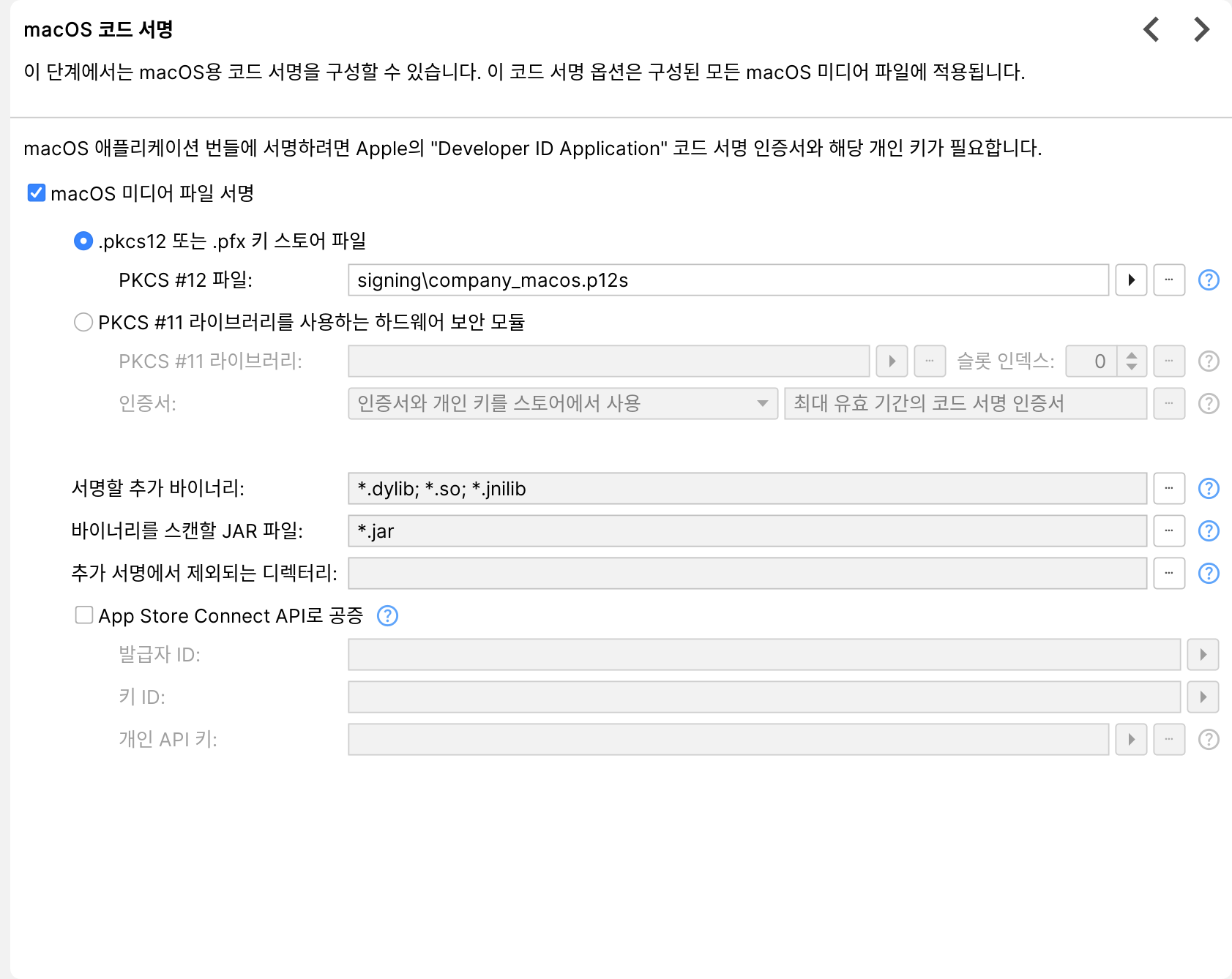
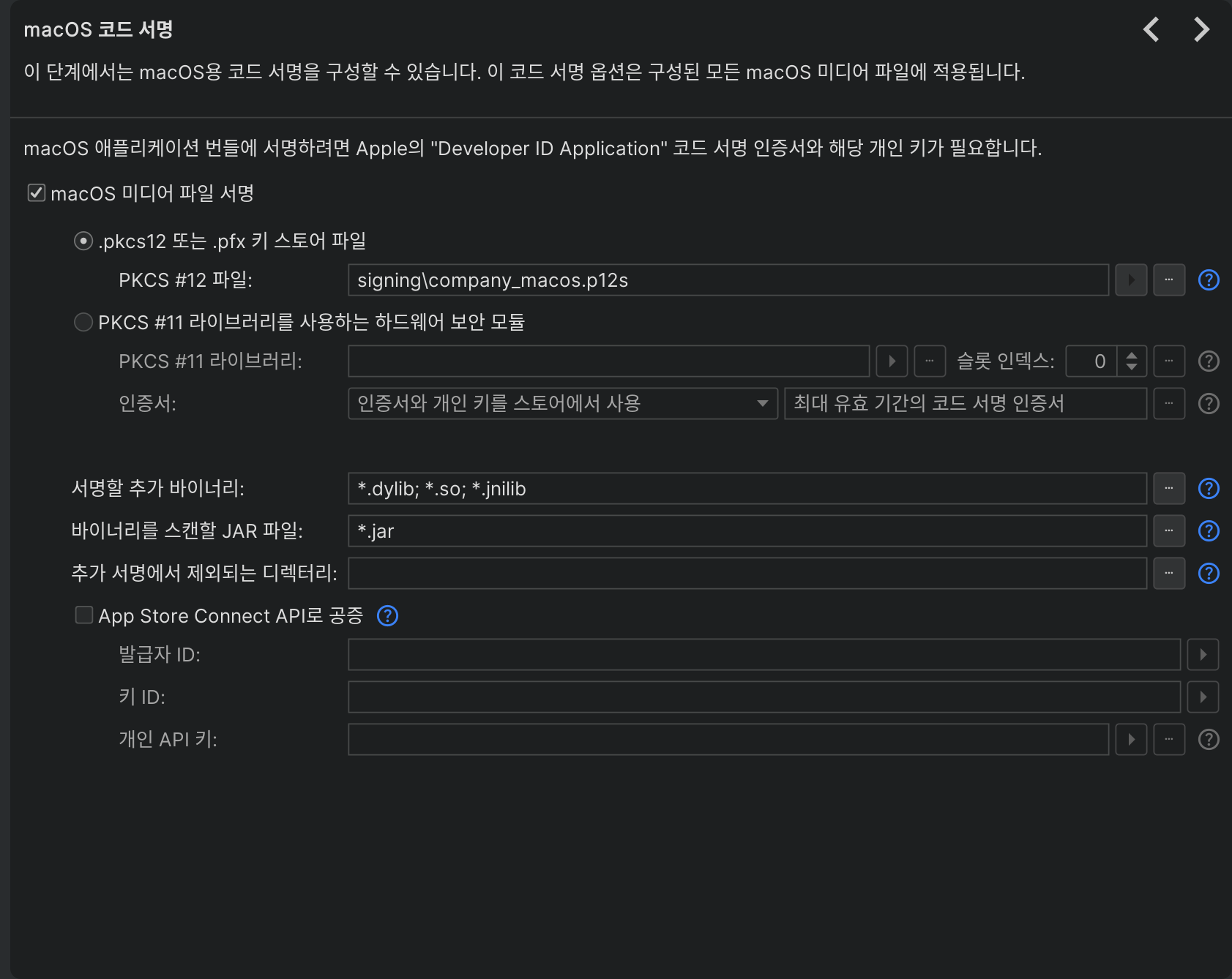
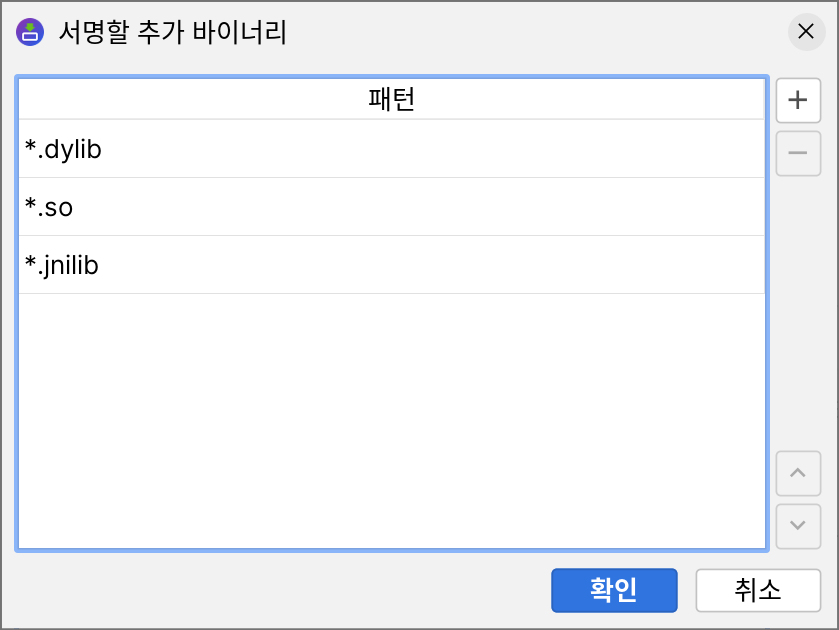
이를 위해 install4j는 바이너리에 대한 이름 패턴 목록을 구성할 수 있게 합니다. 배포 트리의 모든 파일이 이 패턴들과 비교되며, 일치하는 파일이 발견되면 해당 파일이 실제로 MACH-O 바이너리인 경우 서명됩니다. install4j가 이 방식으로 모든 파일을 자동으로 확인하지 않는 이유는 이 확인 작업이 상당히 비용이 많이 들기 때문입니다.
또한 위의 이름 패턴으로 바이너리를 검색할 JAR 파일에 대한 이름 패턴 목록을 구성할 수 있습니다. 이 작업은 서명되지 않은 JAR 파일에서만 동작하는데, 서명에 의해 도입된 변경이 서명된 JAR 파일의 서명을 깨뜨리고 install4j는 그 서명을 다시 생성할 방법이 없기 때문입니다.
미디어 파일의 실제 공증은 App Store Connect API를 통해 해당 파일을 Apple에 업로드하고, 코드 서명 인증서와 일치하는 계정에 대해 생성된 API 키로 자신을 식별하여 수행됩니다. 앱이 검사를 통과하면 install4j는 공증 서명을 DMG에 "스테이플(staple)"합니다. 스테이플링은 macOS 머신이 오프라인 상태여서 인터넷에 연결하여 앱의 공증을 확인할 수 없는 경우에만 필요합니다.
install4j IDE에서는 "General Settings->Code signing" 단계에서 공증을 활성화해야 하며, App Store Connect API 팀 키 ID, 발급자(issuer) 및 개인 키 파일을 입력해야 합니다. 키의 접근 역할은 "Developer"여야 합니다. API 키는 Apple App Store Connect 웹 사이트에서 생성할 수 있습니다.
공증이 성공했는지 확인하려면 다음을 실행하십시오.
spctl -a -t open --context context:primary-signature -vv /path/to/file.dmg
키 스토어 암호
개인 키에는 민감한 정보가 담겨 있으며, 잘못된 손에 들어가면 여러분의 신원이 유출됩니다. 그렇기 때문에 개인 키는 암호로 보호됩니다. install4j가 설치 프로그램과 런처에 서명할 때는 개인 키를 다루어야 합니다.
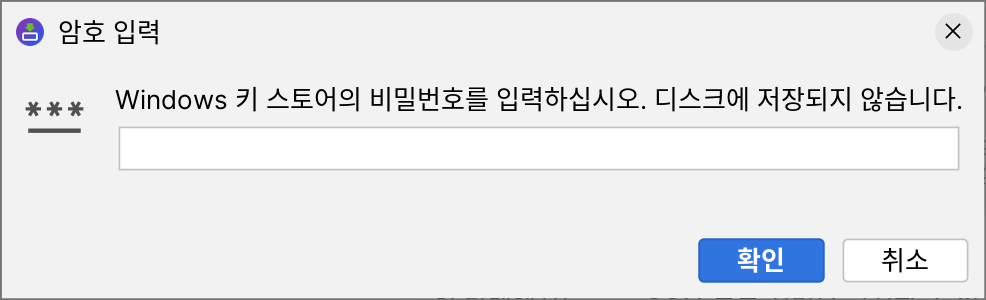
install4j IDE에서 빌드를 시작하면 필요에 따라 Windows와 macOS 키 스토어 암호를 묻습니다. install4j는 이러한 암호를 디스크에 저장하지 않지만, install4j IDE가 열려 있는 동안에는 프로젝트 단위로 캐시됩니다.
명령줄 빌드를 실행하면 install4j 명령줄 컴파일러가 필요한 암호를 묻습니다. 코드 서명이 포함된 빌드를 완전히 자동화하려면 --win-keystore-password=[password] 및 --mac-keystore-password=[password] 명령줄 매개변수를 설정하여 명령줄에서 암호를 전달할 수 있습니다. Gradle, Maven 및 Ant 플러그인은 해당하는 "winKeystorePassword" 및 "macKeystorePassword" 속성을 제공합니다. 이러한 암호를 셸 스크립트나 ant 빌드 파일에 추가하는 것은 보안 위험이 될 수 있음에 유의하십시오.
제한된 수의 사람만 서명된 실행 파일을 빌드할 수 있는 환경에서는, --disable-signing 명령줄 매개변수, 빌드 시스템 플러그인의 "disableSigning" 속성 또는 install4j IDE의 "Build" 단계에 있는 해당 빌드 옵션을 사용하여 코드 서명을 일시적으로 비활성화할 수 있습니다. 이렇게 하면 다른 개발자들이 프로젝트 파일을 수정하지 않고도 완전히 동작하는 서명되지 않은 설치 프로그램을 빌드할 수 있습니다.
타임스탬프 연대 서명
인증서 제공자가 발급한 코드 서명 인증서는 일정 시간이 지나면 만료됩니다. Windows 코드 서명의 만료 시간은 보통 1년에서 3년이며, 그 후에는 인증서 제공자로부터 갱신을 구입해야 합니다. 인증서가 유효한 동안 서명된 실행 파일은 인증서가 폐기되지 않는 한 무기한 신뢰됩니다.
실행 파일을 검증하는 컴퓨터는 서명 시각과 인증서의 만료 시각을 비교합니다. 인증서 제공자들은 컴퓨터의 시계를 되돌려 인증서 만료를 회피하는 행위를 막아야 합니다. 이것이 서명 시각이 인증서 제공자에 의해 연대 서명(counter-sign)되어야 하는 이유입니다. 인증서 제공자들은 서명이 특정 시각에 수행되었음을 확인해 주는 무료 웹 서비스를 제공합니다. 이 연대 서명은 특정 인증서와 연관되어 있지 않으므로, 인증서가 어디서 발급되었는지와 관계없이 어떤 인증서 제공자의 웹 서비스든 사용할 수 있습니다. install4j는 다음 위치의 DigiCert 타임스탬프 서명 서비스를 사용합니다
http://timestamp.digicert.com그리고 실패가 발생하면 다음 위치의 GlobalSign 타임스탬프 서명 서비스로 대체(fallback)합니다.
http://timestamp.globalsign.com/?signature=sha2.
다른 서비스를 사용하려면 컴파일러 변수를 다음과 같이 정의하십시오.
sys.ext.timestampUrl=<URL>
여기서 <URL>은 세미콜론으로 구분된 여러 개의 URL을 포함할 수 있습니다.
타임스탬프 서비스 호출이 실패하면 install4j는 최대 10회까지, 또는 sys.ext.counterSignRetry 컴파일러 변수에 설정된 횟수만큼 재시도합니다.
Apple은 다음 위치에 자체 타임스탬프 서명 서버를 두고 있으며,
http://timestamp.apple.com/ts01
이는 다음 컴파일러 변수로 변경할 수 있습니다.
sys.ext.macTimestampUrl=<URL>
HTTP 호출을 위한 프록시 설정
타임스탬프 연대 서명 체계의 결과로 빌드 시점에 인터넷 연결이 필요합니다. 많은 빌드 서버가 방화벽 뒤에 있으며, 인터넷 연결을 확보하고 위의 타임스탬프 서버를 허용 목록에 추가하려면 프록시를 설정해야 할 수 있습니다. install4j는 프록시 정보를 자동으로 감지하려고 시도합니다. 자동 감지에 실패하면 IDE가 프록시 정보를 묻지만, 명령줄 빌드는 일시적인 인터넷 연결 문제로 인한 빌드 정지를 피하기 위해 사용자 입력을 요청하지 않습니다.
명령줄 빌드의 경우 다음 VM 매개변수를 명령줄 컴파일러에 전달할 수 있습니다.
- -DproxySet=true
- -DproxyHost=[host name]
- -DproxyPort=1234
- -DproxyAuth=true
- -DproxyAuthUser=[user name]
- -DproxyAuthPassword=[password]
인증 매개변수는 선택 사항이며, 프록시를 설정하는 데는 처음 세 개의 매개변수만 필요합니다.
이 매개변수들을 명령줄 컴파일러에 전달할 때는 VM 매개변수임을 표시하기 위해 -J 접두사를 붙여야 합니다. 예를 들면 다음과 같습니다.
-J-DproxySet=true
Gradle, Maven 및 Ant 플러그인은 -J 접두사를 사용하지 않고 VM 매개변수를 설정하는 방법을 제공합니다.