Java 애플리케이션을 배포할 때는 항상 JRE를 번들로 포함해야 합니다. 통제된 환경에서는 필요한 버전의 JRE를 사용할 수 있을 수도 있지만, 각 미디어 파일에 JRE를 함께 포함하는 것이 일반적으로 오류 발생 가능성이 훨씬 낮습니다. install4j가 설치하는 모든 JRE 번들은 해당 애플리케이션 전용이며 다른 애플리케이션에 영향을 주지 않습니다.
install4j는 JRE 번들을 만드는 두 가지 방법을 제공합니다. 잘 알려진 OpenJDK 공급자에서 JDK 아카이브를 다운로드하여 install4j가 즉석에서 JRE 번들을 생성하게 하거나, 설치된 JRE에서 직접 JRE 번들을 만들 수 있습니다.
런타임 시 JRE 번들의 동작 방식
install4j는 생성된 모든 런처의 JRE 검색 순서를 자동으로 조정하여 번들된 JRE를 첫 번째 선택 항목으로 포함합니다. 번들된 JRE는 설치 프로그램, 제거 프로그램, 사용자 정의 설치 프로그램 애플리케이션 및 생성된 런처에서 자동으로 사용됩니다.
번들된 JRE는 항상 설치 루트 디렉터리 안에 배포되며, Windows와 Linux/Unix에서는 다음 디렉터리에 있습니다.
<installation directory>/jre
그리고 macOS에서는 다음 위치에 있습니다.
<content directory>/.install4j/jre.bundle
콘텐츠 디렉터리는 설치 프로그램 런타임 변수 sys.contentDir에서 사용할 수 있으며, 폴더 미디어 파일 유형의 경우 설치 디렉터리로, 아카이브 미디어 파일 유형의 경우 Contents/Resources/app으로 확인됩니다. JRE 설치 디렉터리의 실제 위치는 "Install files" 액션이 실행된 후 설치 프로그램 런타임 변수 sys.preferredJre에서 사용할 수 있습니다.
애플리케이션을 업데이트하고 새 JRE 번들을 포함하면 이전 JRE 번들은 설치 전에 삭제되므로, 이전 JRE에서 남은 파일이 새 JRE에 영향을 줄 수 없습니다.
생성된 JRE 번들
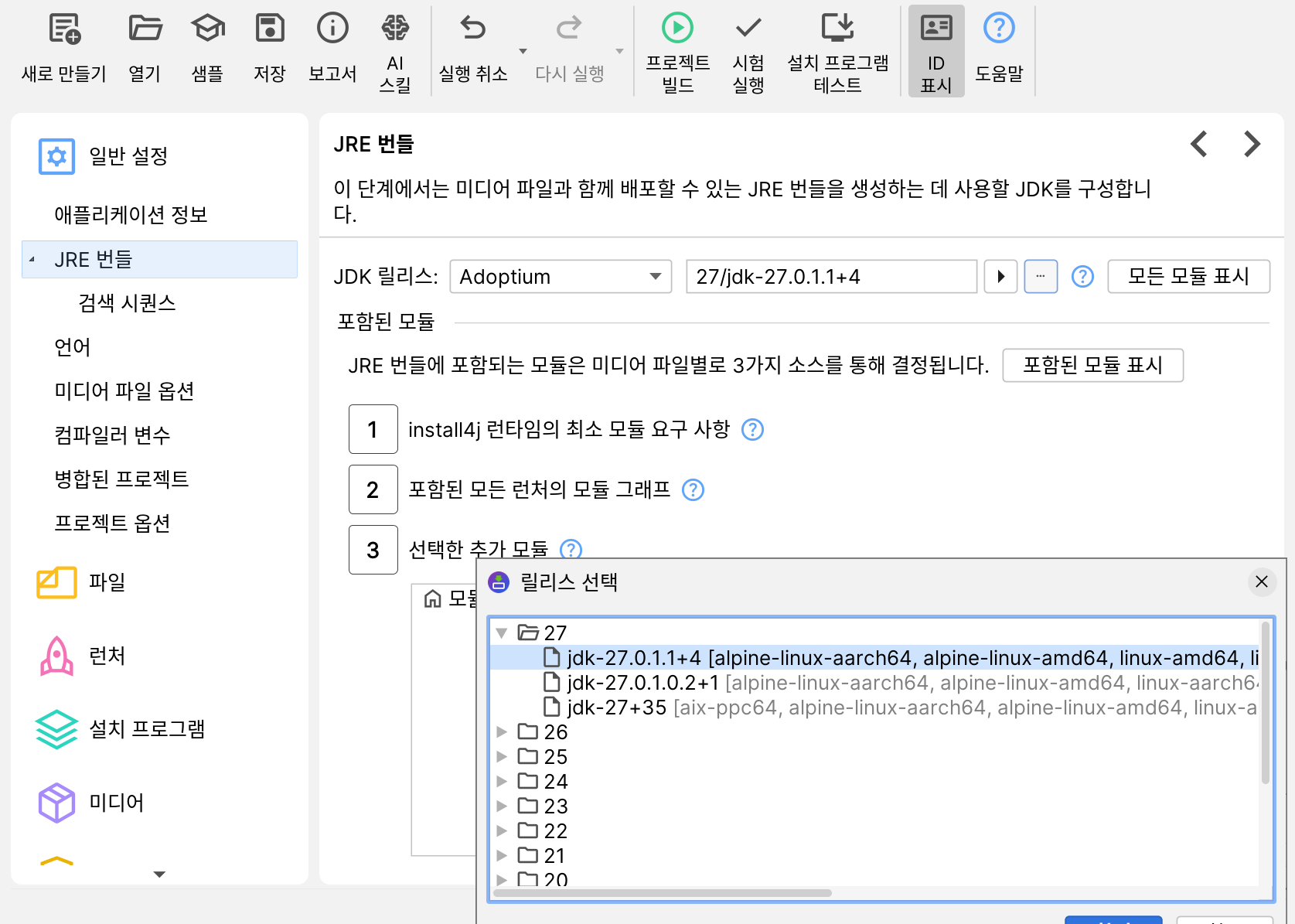
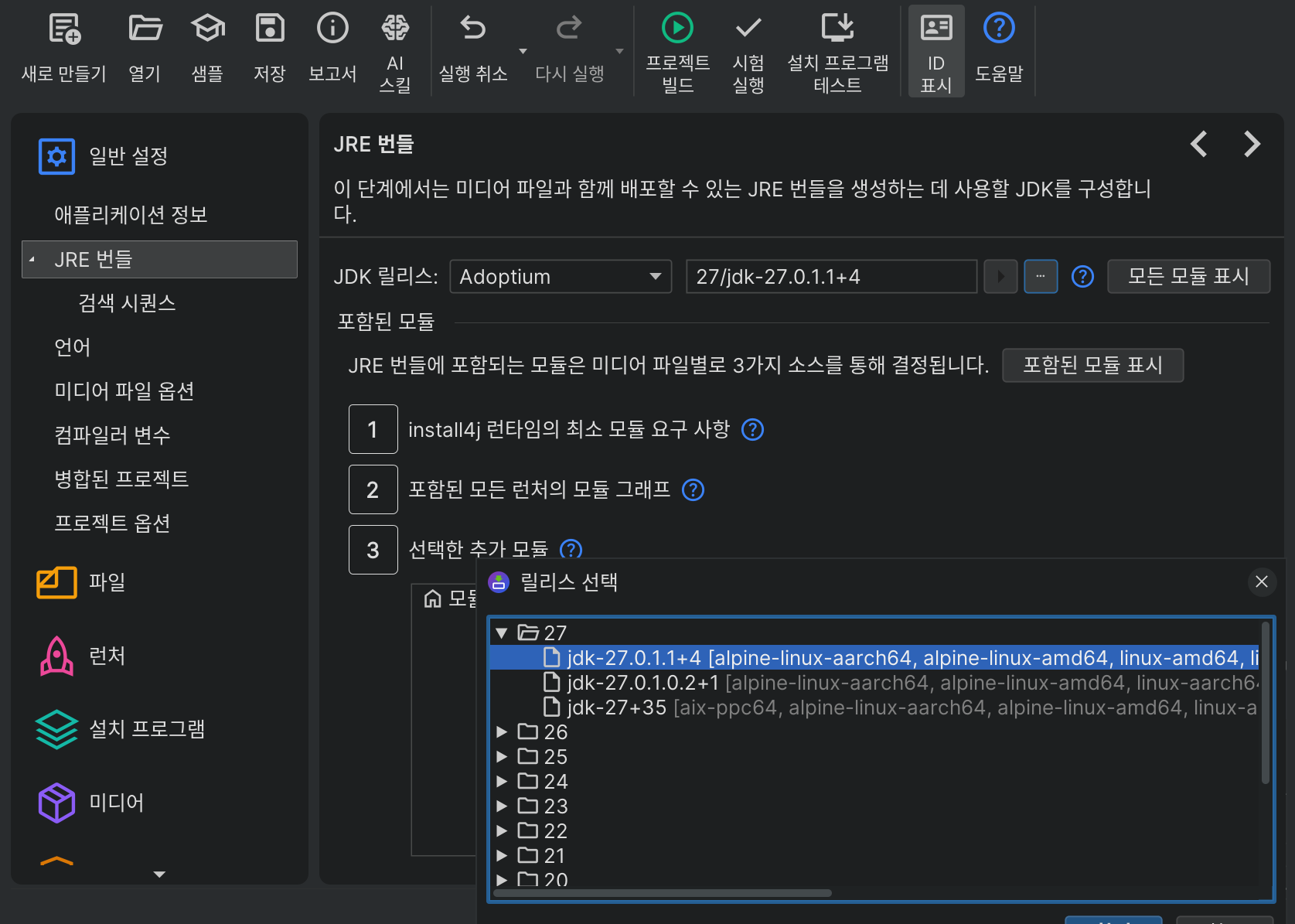
"General Settings->JRE Bundles" 단계에서 릴리스 선택 대화 상자를 사용하여 JRE 번들을 만들 릴리스를 선택할 수 있습니다. 사용 가능한 플랫폼이 각 릴리스 옆에 표시됩니다. 표준 플랫폼 ID는 다음과 같습니다.
windows-amd64: 64비트 Windowswindows-x86: 32비트 Windowswindows-aarch64: ARM 기반 64비트 Windowsmacos-amd64: x64용 macOSmacos-aarch64: ARM 기반 macOSlinux-amd64: 64비트 Linuxlinux-x86: 32비트 Linuxlinux-aarch64: ARM 기반 64비트 Linux
다른 플랫폼은 JDK 공급자가 제공할 수 있으며 Linux/Unix 미디어 파일에서 사용할 수 있습니다.
기본적으로 Adoptium이 JDK 공급자로 설정되어 있으며 일반적인 용도로 권장됩니다. JavaFX 애플리케이션의 경우 Liberica와 Zulu 공급자가 편리합니다. JavaFX가 이미 포함되어 있어 별도로 다운로드한 JMOD 파일을 다룰 필요가 없기 때문입니다. Liberica는 특히 폭넓은 범위의 Linux 아키텍처를 제공합니다. Swing 데스크톱 애플리케이션의 경우 업스트림 OpenJDK에는 포함되지 않은 많은 수정 사항이 포함되어 있기 때문에 JetBrains Runtime이 가장 좋은 선택입니다. 마지막으로 Amazon Corretto는 구 버전 릴리스에 메인 브랜치 및 기타 소스의 추가 수정 사항과 패치를 포함하는 데 중점을 둔 OpenJDK 배포판입니다.
선택 대화 상자에서 특정 릴리스 노드 대신 릴리스 폴더 노드를 선택하면 /latest로 끝나는 키가 삽입됩니다. 컴파일 시점에 필요한 플랫폼을 포함하는 최신 릴리스가 사용됩니다.
새 JDK 공급자를 추가하기 위한 SPI가 resource/jdk-provider.jar에 제공됩니다. 아카이브 resource/jdk-provider-javadoc.jar에 포함된 관련 Javadoc에 자세한 정보가 있습니다.
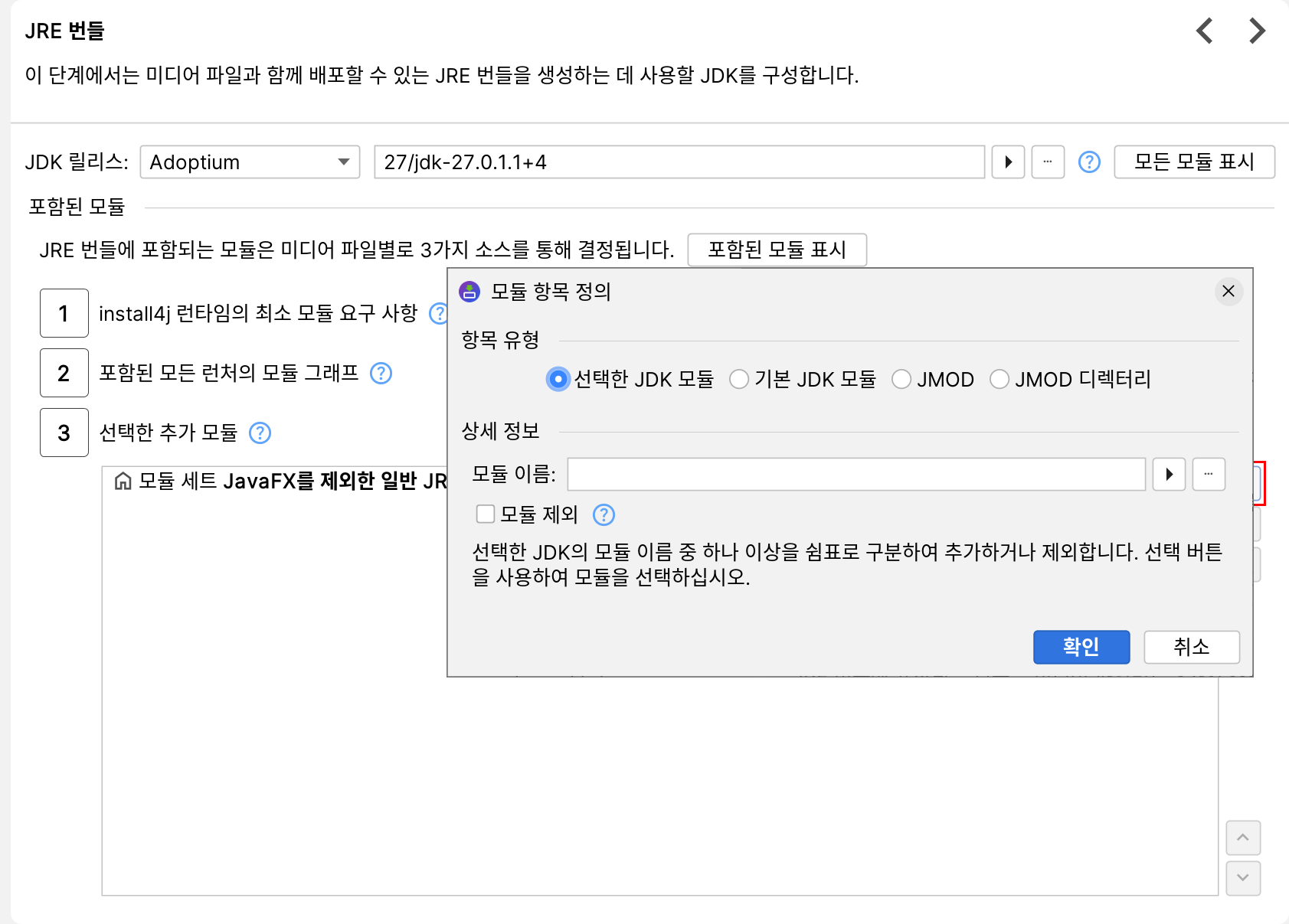
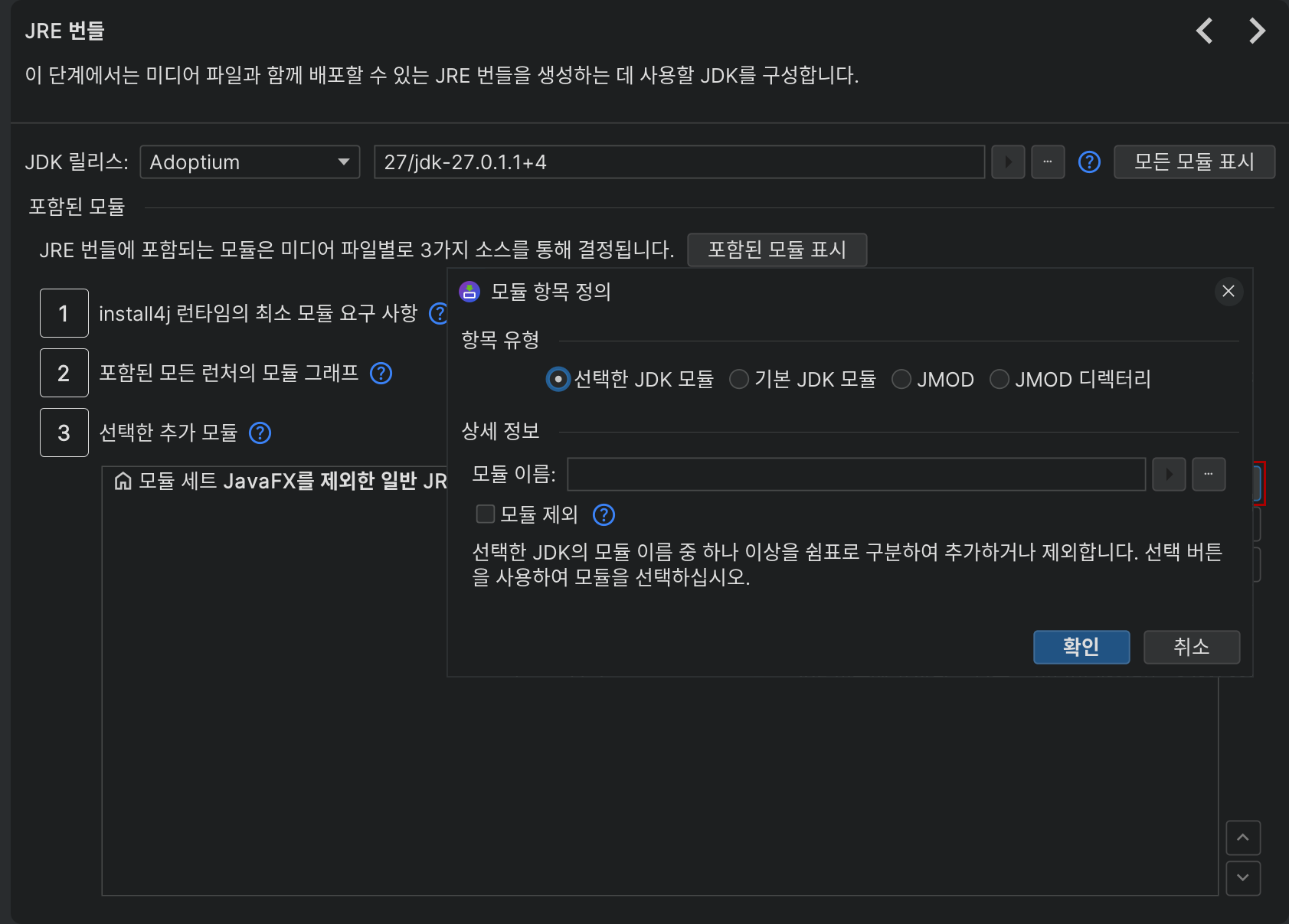
다운로드한 JDK 번들에는 배포에 필요 없는 다양한 모듈이 포함되어 있습니다. 반면에 JavaFX 같이 JRE 번들에 연결해야 하는 JMOD 세트를 가지고 있을 수도 있습니다. 모듈 선택기에서의 구성을 통해 기본 모듈 세트, 개별 이름이 지정된 모듈 및 추가 JMOD를 포함할 수 있습니다. 기본적으로 일반적으로 사용되는 모듈로 구성된 "JRE"가 연결되지만 "Minimum"과 "All" 모듈 세트도 사용할 수 있습니다.
install4j는 install4j 런타임에 필요한 모듈을 항상 추가합니다. 여기에는 콘솔 설치 프로그램이나 아카이브만 만들려는 경우에도 필요한 java.desktop 모듈이 포함됩니다. 또한 install4j는 생성된 런처의 모듈 요구 사항을 검사하여 자동으로 추가합니다. Show included modules 버튼으로 JRE 번들에 추가될 실제 모듈 목록을 표시할 수 있습니다. Java 8에는 모듈 시스템이 없으므로 해당 버전에서는 전체 JRE가 번들로 포함됩니다.
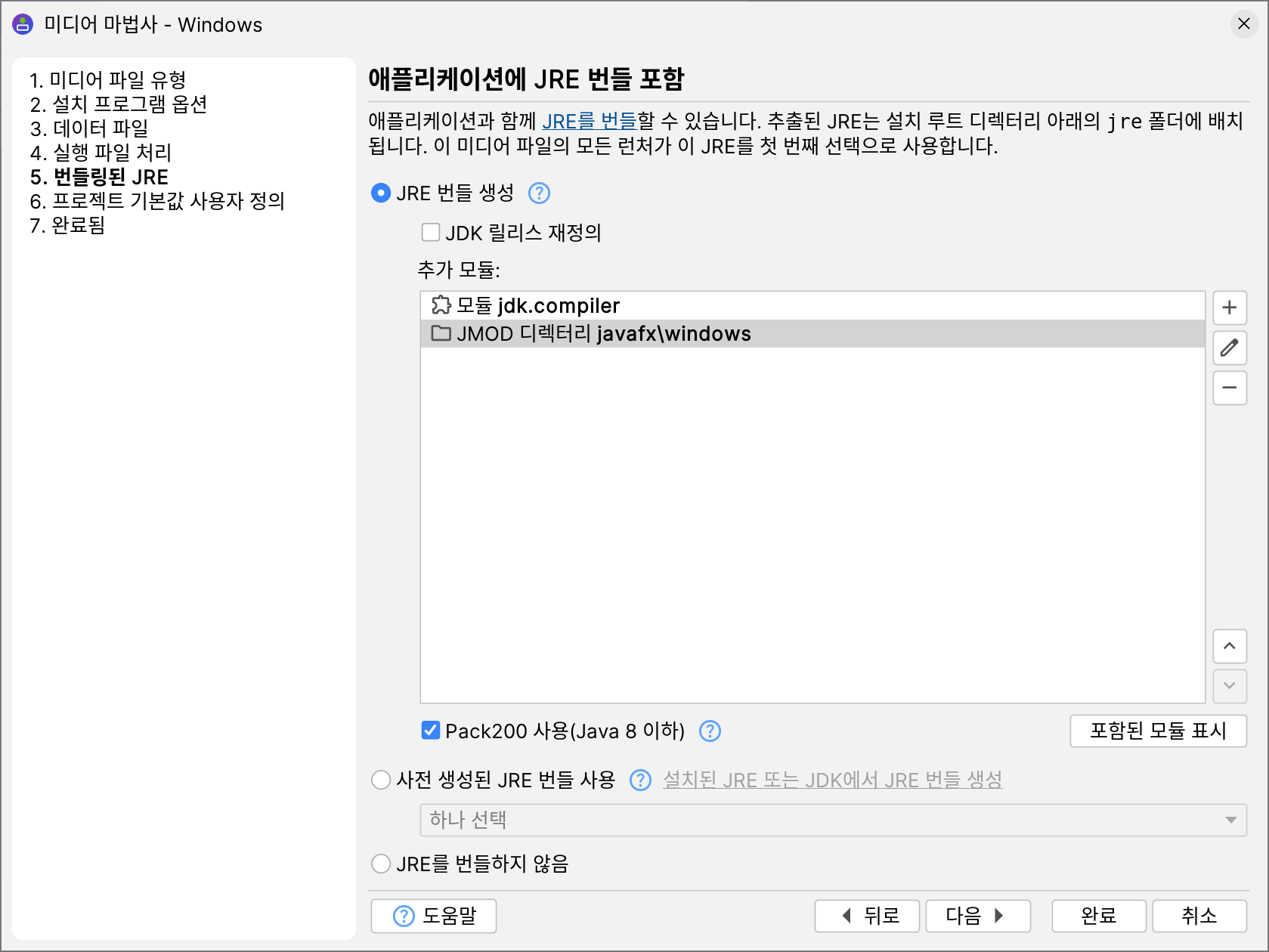
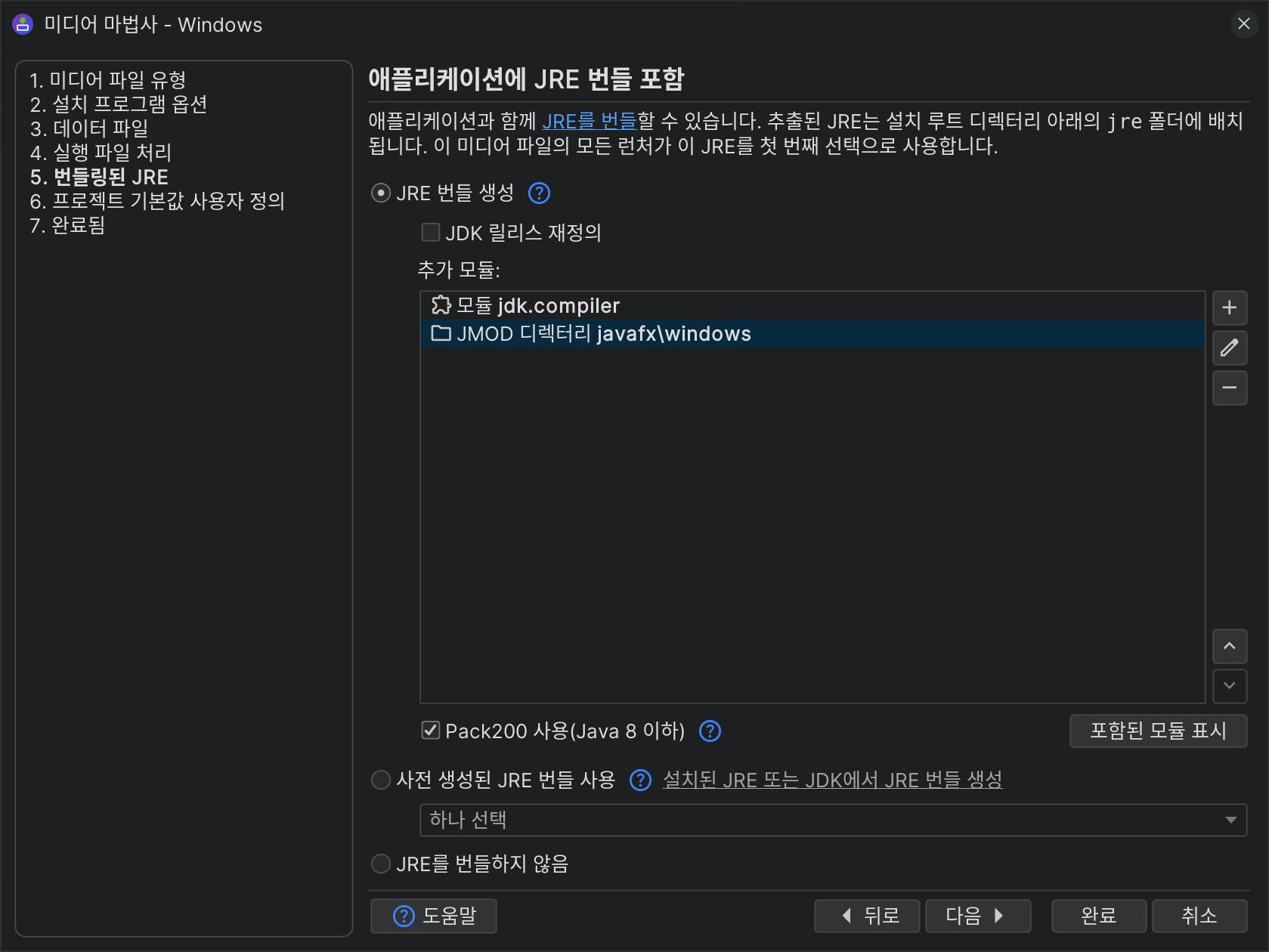
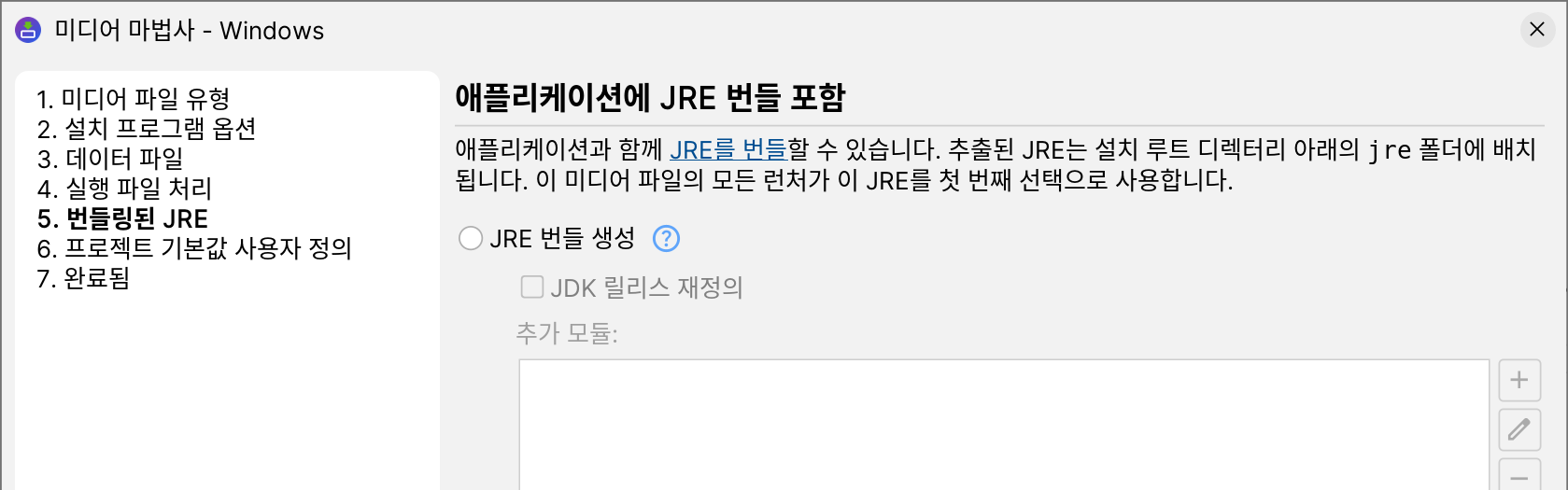
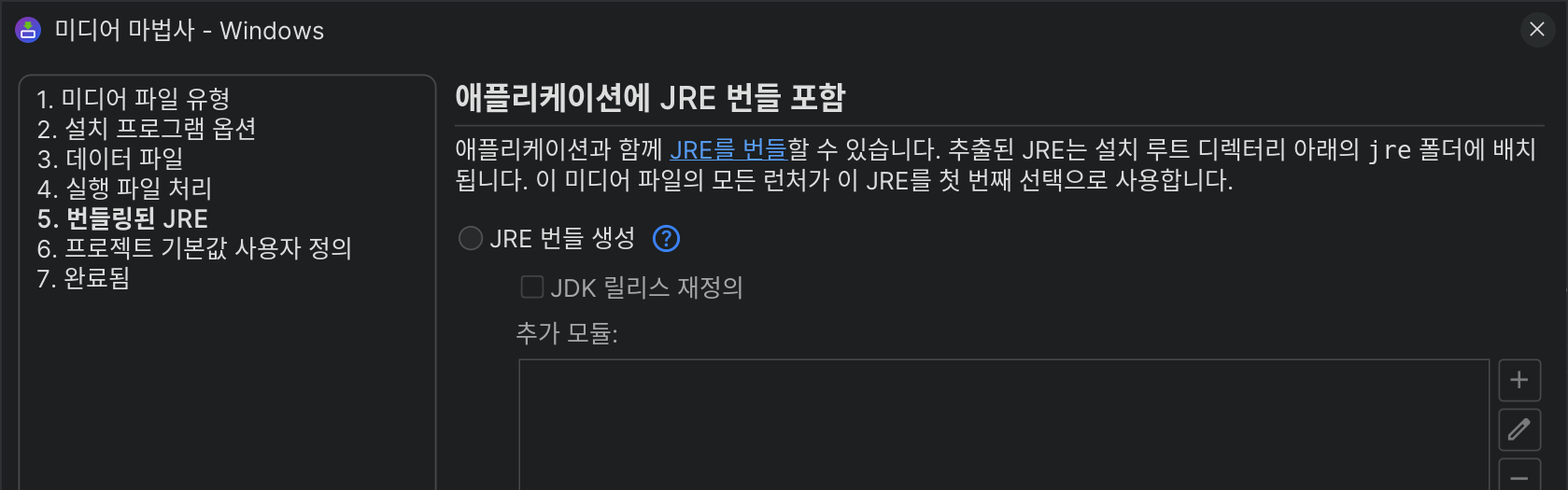
미디어 마법사의 "Bundled JRE" 단계에서는 기본적으로 "Generate a JRE bundle" 옵션이 선택되어 있습니다. JRE 번들이 없는 미디어 파일을 만들려면 "Do not bundle a JRE"로 설정할 수 있습니다. 또한 공통 JRE 번들 구성을 사용자 정의할 수 있습니다.
JDK 공급자와 릴리스를 재정의하는 것 외에도, 현재 미디어 파일에 포함해야 하는 추가 모듈과 JMOD 파일을 지정할 수 있습니다. 이 단계의 Show included modules 버튼은 대상 플랫폼의 JDK 번들을 사용한다는 점에서 현재 플랫폼의 JDK 번들을 사용하는 "General Settings->JRE Bundles" 단계의 해당 버튼과 다릅니다. JDK에는 플랫폼별 모듈이 포함되어 있으므로 약간의 차이가 있을 수 있습니다.
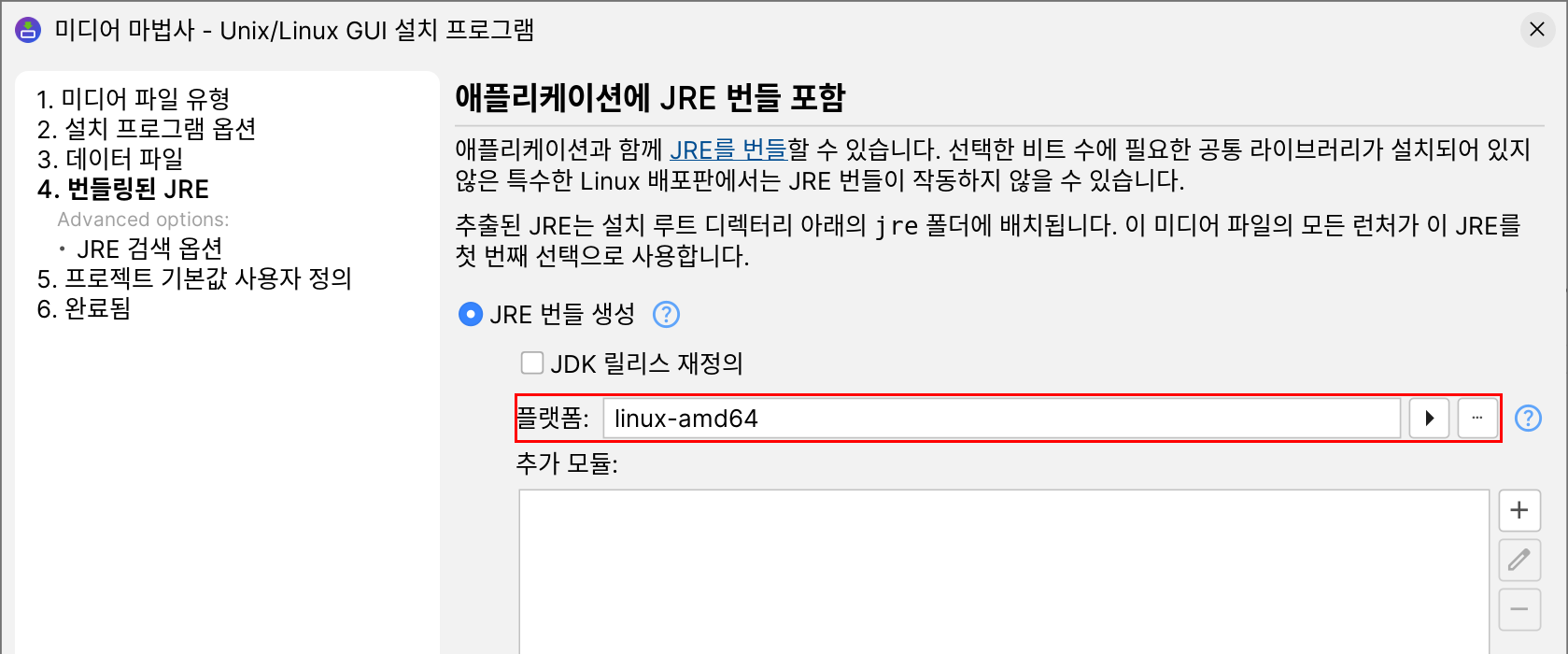
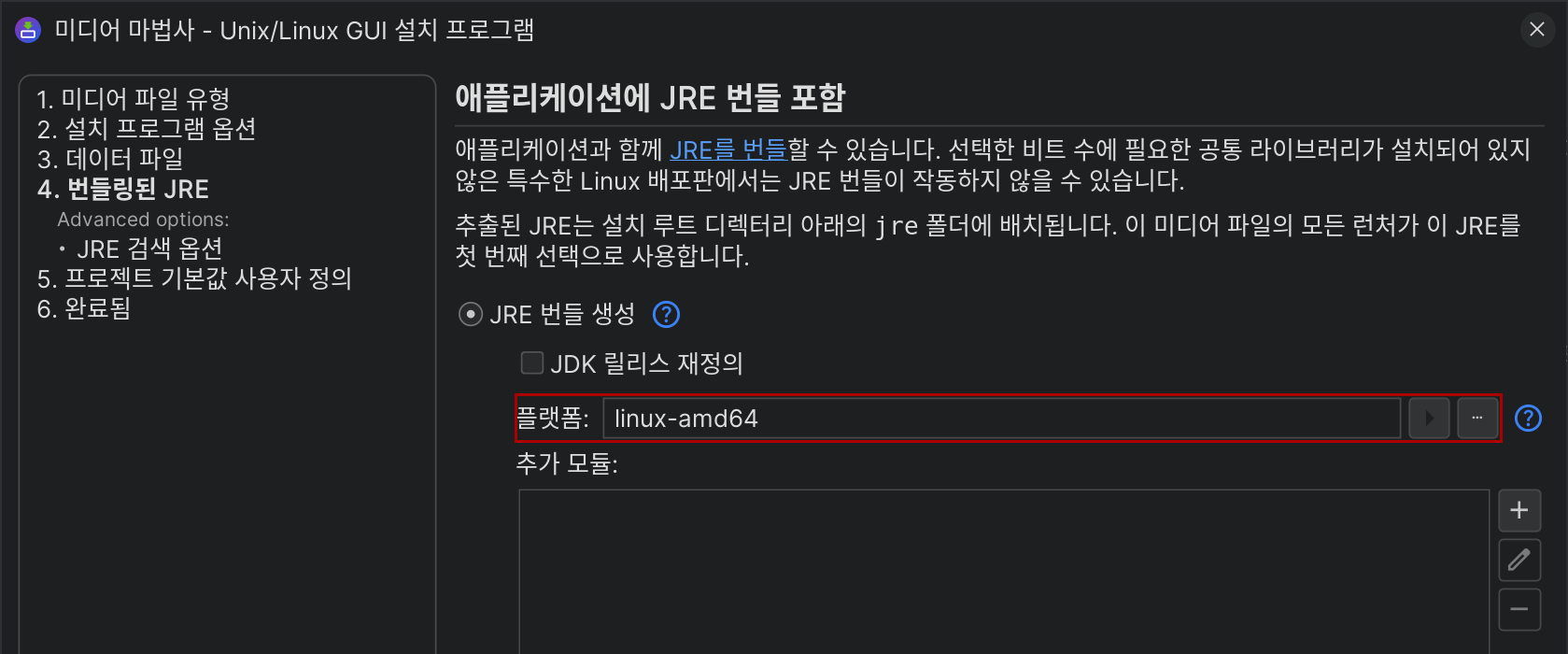
Unix/Linux 미디어 파일의 경우 미디어 마법사의 "Bundled JRE" 단계에서 실제 플랫폼을 정의해야 합니다. 기본값은 64비트 Linux를 나타내는 linux-amd64입니다. 선택 버튼은 선택한 릴리스에서 사용 가능한 모든 플랫폼이 표시된 대화 상자를 보여줍니다.
Java 8을 번들로 포함하는 경우 JRE 내 JAR 파일에 대한 Pack200 압축을 선택적으로 비활성화할 수 있습니다. 예를 들어 아카이브에서는 생성된 런처가 처음 실행될 때 이러한 JAR 파일이 압축 해제되어 바람직하지 않을 수 있는 지연이 발생합니다. 그렇기 때문에 아카이브 미디어 파일에는 기본적으로 Pack200 압축이 선택되어 있지 않습니다. macOS 단일 번들 아카이브에서는 서명 요구 사항상 포함된 파일을 수정할 수 없으므로 Pack200 압축을 사용할 수 없습니다.
install4j는 다운로드한 JDK 번들과 생성된 JRE 번들을 모두 다음 JRE 캐시 디렉터리에 캐시합니다
%LOCALAPPDATA%\install4j\v<version>\cached_jres
Windows에서는 위 디렉터리를 사용합니다.
~/Library/Caches/install4j/v<version>/cached_jres
macOS에서는 위 디렉터리를 사용하며
.cache/install4j/v<version>/cached_jres
Linux와 Unix에서는 위 디렉터리를 사용하며, 루트 디렉터리는 환경 변수 XDG_CACHE_HOME으로 변경할 수 있습니다.
"original" 및 "generated" 하위 디렉터리를 포함한 이 디렉터리의 내용을 다른 시스템으로 옮기면 다운로드를 피하고 컴파일 속도를 높일 수 있습니다. 또한 이 디렉터리를 삭제하면 install4j가 모든 JDK 번들을 다시 다운로드하고 새 JRE 번들을 생성하도록 강제할 수 있습니다.
사전 생성된 JRE 번들
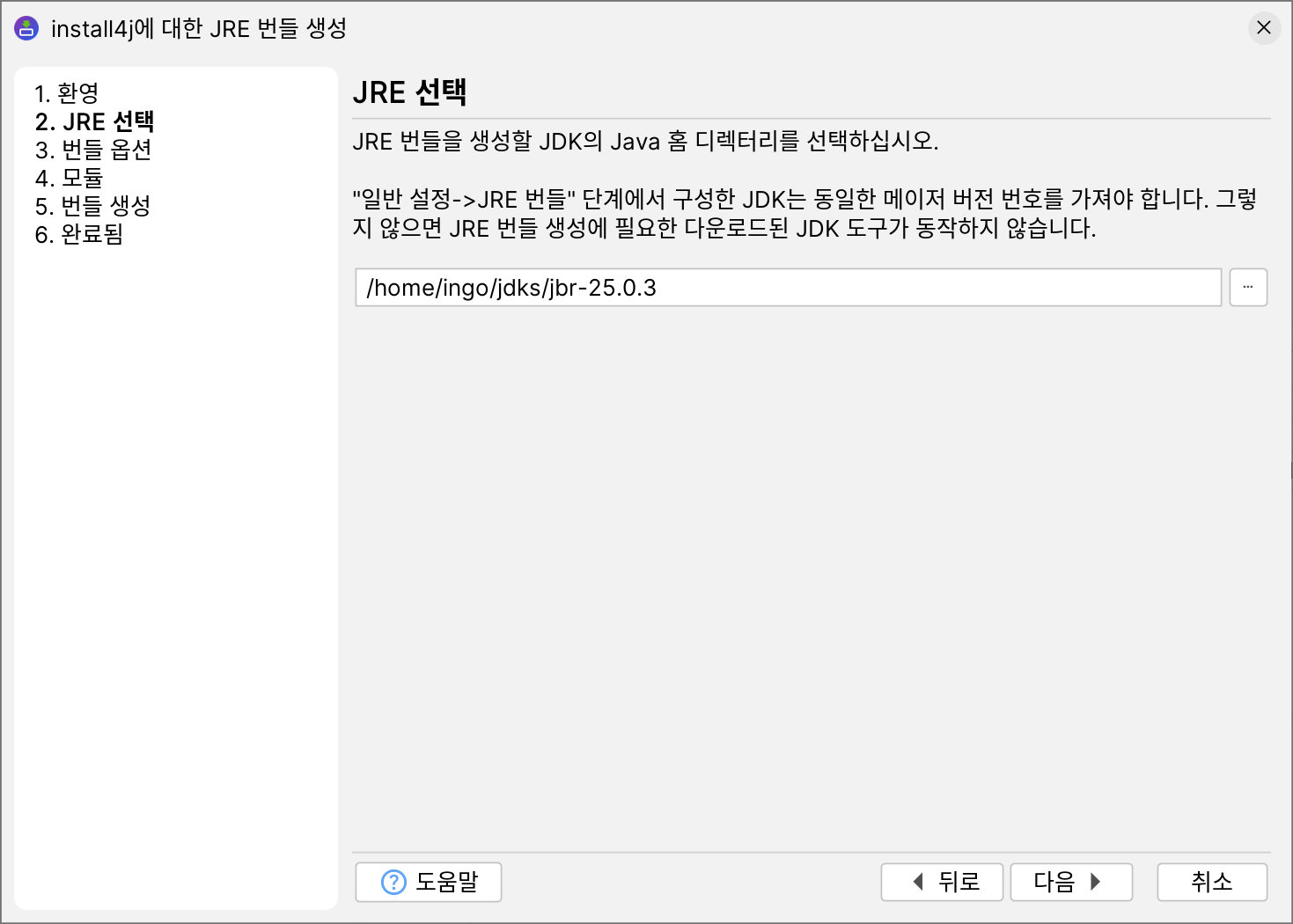
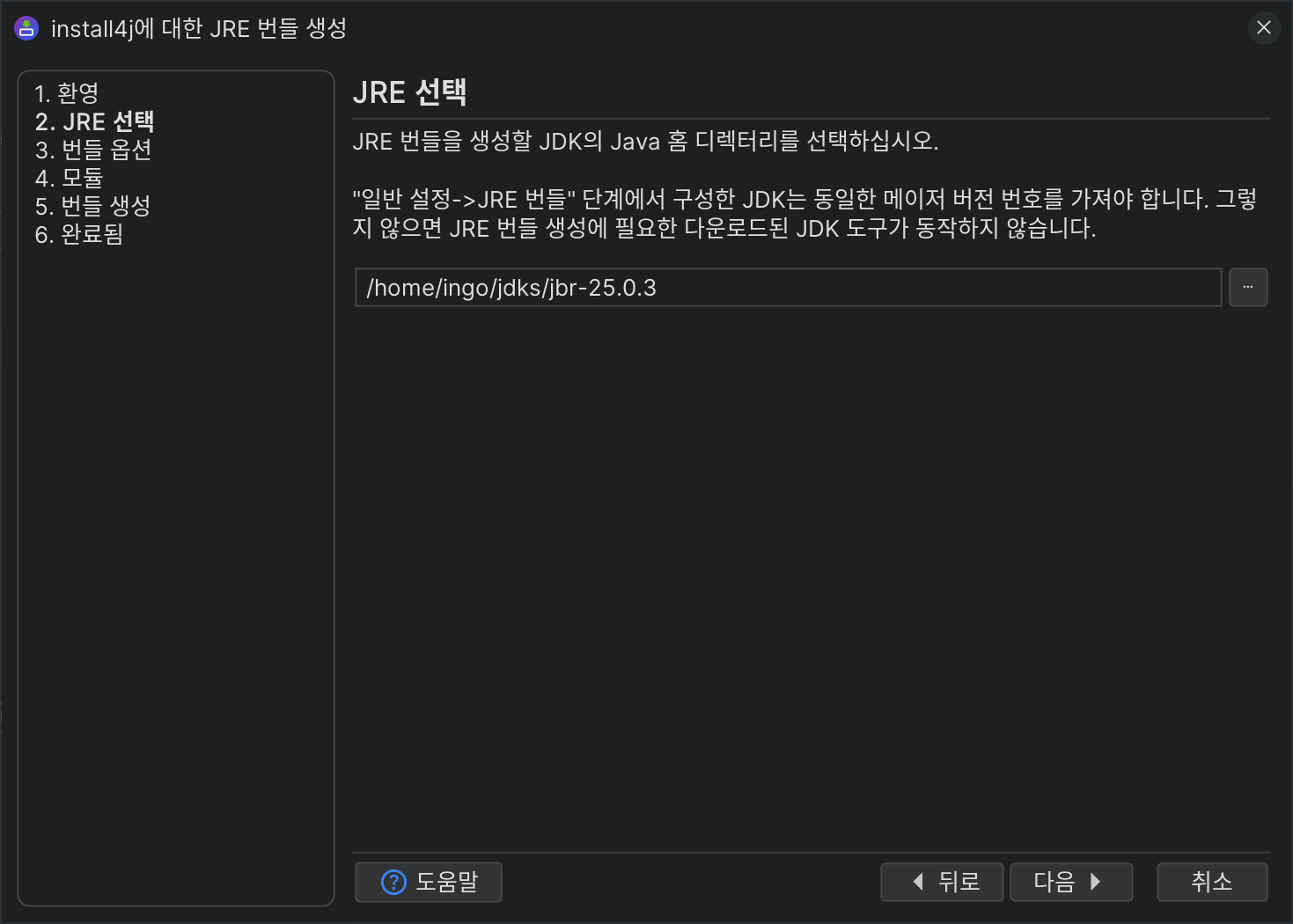
파일 시스템에 설치된 모든 JRE로부터 JRE 번들을 만들 수 있습니다. 이 작업을 최대한 간단하게 만들기 위해 install4j는 "Project" 메뉴에서 "Create a JRE bundle" 마법사를 제공합니다.
이 과정을 자동화하려면 JRE 번들을 빌드하는 명령줄 도구를 사용할 수 있으며, Gradle, Maven 또는 ant 통합에 해당 작업이 있습니다.
install4j가 지원하지 않는 JDK 공급자(예: 공식 Oracle JDK)를 사용하거나 jlink로 생성한 런타임 이미지를 사용하려는 경우 직접 JRE를 패키징하는 것이 유용할 수 있습니다. JRE 번들 마법사는 현재 실행 중인 플랫폼에서만 작동합니다. 즉, Windows용 JRE 번들을 만들려면 Windows에서 install4j를 실행해야 하고, Linux용 번들을 만들려면 Linux에서 install4j를 실행해야 합니다.
모든 JRE는 tar.gz 확장자를 사용하여 다음 사전 생성된 JRE 디렉터리의 루트에 저장됩니다
%LOCALAPPDATA%\install4j\v<version>\jres
Windows에서는 위 디렉터리를 사용합니다.
~/Library/Application Support/install4j/v<version>/jres
macOS에서는 위 디렉터리를 사용하며
.local/share/install4j/v<version>/jres
Linux와 Unix에서는 위 디렉터리를 사용하며, 루트 디렉터리는 환경 변수 XDG_DATA_HOME으로 변경할 수 있습니다.
사전 생성된 JRE 번들은 미디어 마법사의 "Bundled JRE" 단계에서 선택할 수 있습니다
JRE 번들을 다른 디렉터리(예: 버전 관리되는 위치의 디렉터리)에 두려면 Copy Bundle File 버튼으로 .tar.gz 파일을 해당 디렉터리에 복사한 다음, JRE 번들 드롭다운에서 "Manual entry"를 선택하여 번들 파일의 경로를 입력할 수 있습니다.
JRE 번들 형식
특수한 경우에는 install4j IDE나 명령줄 도구를 사용하지 않고 프로그래밍 방식으로 JRE 번들을 만들거나 수정하고 싶을 수 있습니다. 이는 표준 GNU 도구인 tar와 gzip으로 수행할 수 있습니다. install4j용 JRE 번들은 단순히 다음 명명 규칙을 따르는 파일입니다.
[operating system]-[architecture]-[JRE version].tar.gz
Windows 번들의 경우 운영 체제 이름은 "windows"여야 하고, macOS는 "macos"여야 하며, Linux와 Unix에서는 어떤 이름도 사용할 수 있습니다. .tar.gz 파일에는 JRE의 bin과 lib 폴더가 최상위 항목으로 포함되어 있습니다. 번들을 만드는 단계는 아래에 나와 있습니다.
cd jre
tar cvf minix-x86-11.tar *
gzip minix-x86-11.tar
cp minix-x86-11.tar.gz $HOME/.local/share/.install4j/v<version>/jres
먼저 JRE의 최상위 디렉터리로 이동한 다음, 모든 파일과 디렉터리를 tar로 묶고 tar 아카이브를 gzip으로 압축합니다.