macOS에서는 소프트웨어가 일반적으로 DMG로 배포됩니다. DMG는 "디스크 이미지(Disk image)"의 약자이며, 압축 해제하는 아카이브가 아니라 마운트할 수 있는 파일 시스템을 담고 있습니다. 사용자가 Finder에서 DMG 파일을 더블클릭하면 /Volumes/[volume name]에 마운트되고 마운트 지점에 대한 새 Finder 창이 열립니다.
Finder는 디렉토리별로 스타일을 지정할 수 있으며, 해당 스타일 정보는 모든 디렉토리의 .DS_Store 파일에 저장됩니다. 즉, DMG 파일에 스타일 정보를 함께 담아 배포할 수 있습니다. 스타일 지정에는 Finder 창의 배경 이미지 설정이 포함되며, 그 이미지 파일도 DMG에 추가할 수 있습니다.
싱글 번들 GUI 애플리케이션의 경우 스타일이 지정된 DMG에는 일반적으로 DMG의 최상위 폴더에 /Applications에 대한 심볼릭 링크가 포함되어, 사용자가 최소한의 노력으로 애플리케이션 번들을 기본 설치 디렉토리로 드래그할 수 있습니다. 이 과정을 쉽게 하기 위해 install4j는 기본적으로 생성된 DMG에 표준 스타일을 적용합니다. 표준 배경 이미지가 사용되고 애플리케이션 또는 설치 프로그램 아이콘이 그에 맞게 배치됩니다. 또한 싱글 번들 아카이브의 경우 /Applications에 대한 심볼릭 링크가 자동으로 추가됩니다.
사용자 정의 스타일
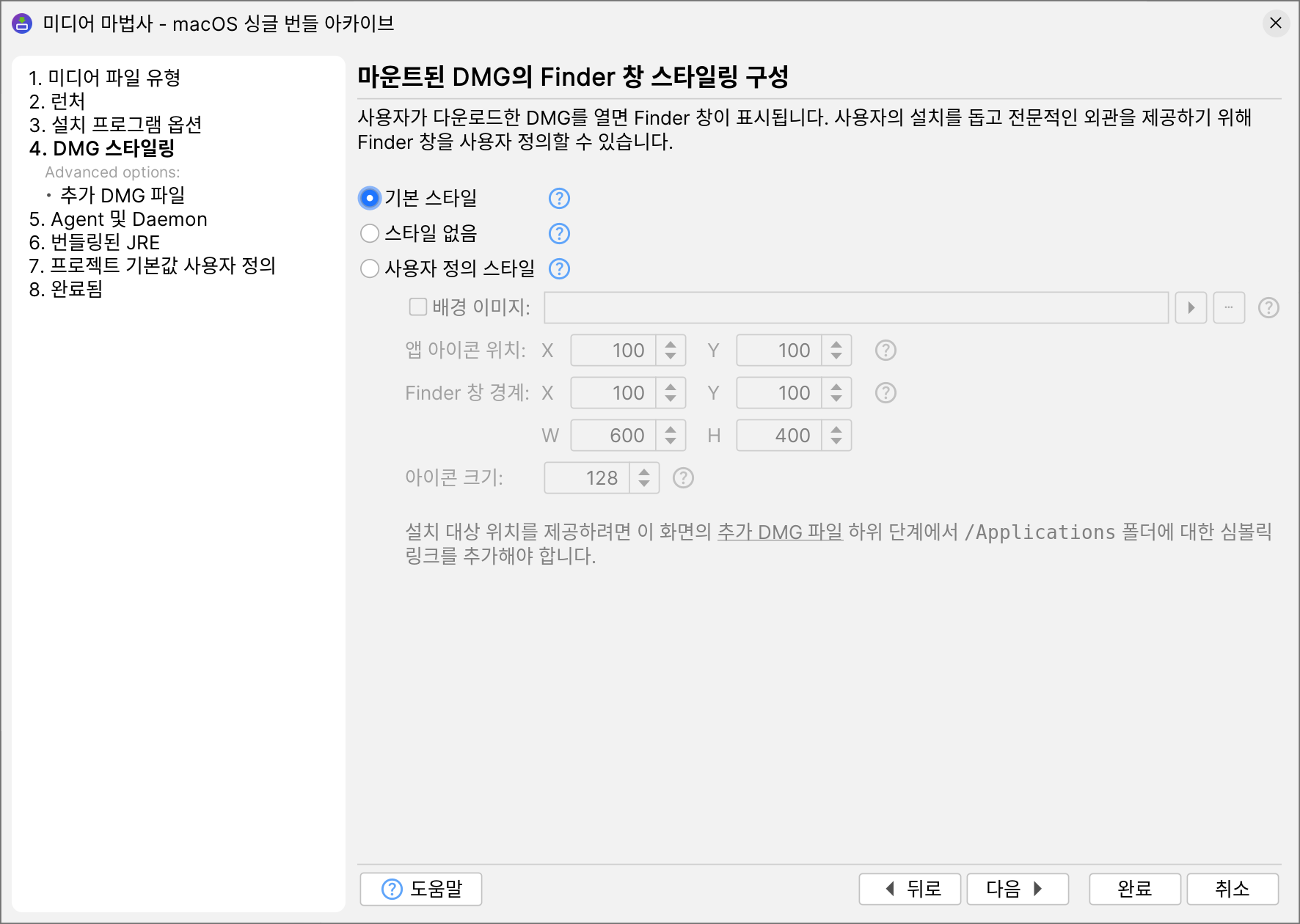
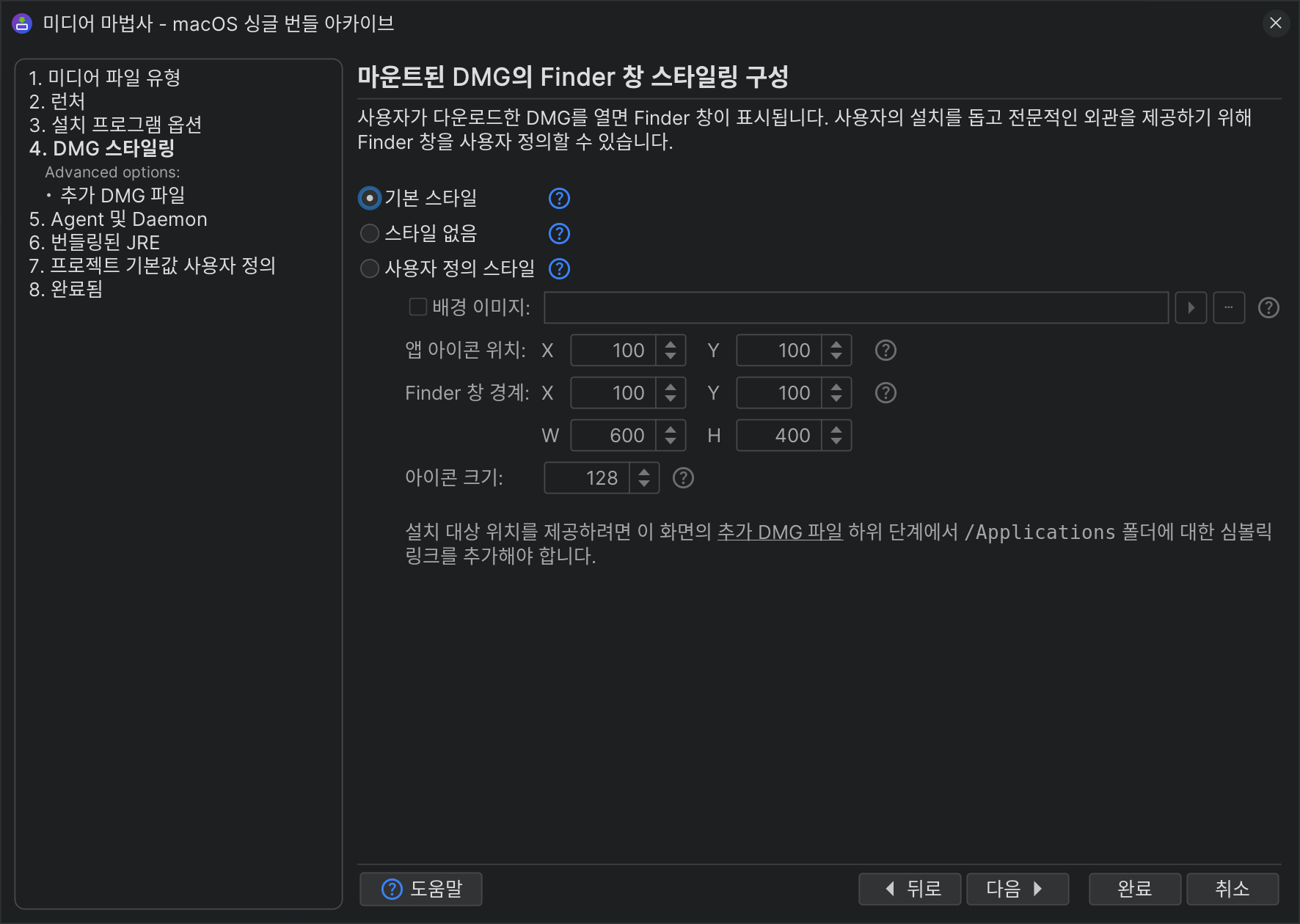
스타일 옵션을 사용자 정의하려면 미디어 마법사의 "DMG styling" 단계로 이동하여 "Custom styling"을 선택합니다. 그러면 자체 배경 이미지와 애플리케이션 또는 설치 프로그램 아이콘의 위치를 선택할 수 있습니다. 창 경계, 아이콘 크기, 텍스트 크기도 구성할 수 있습니다.
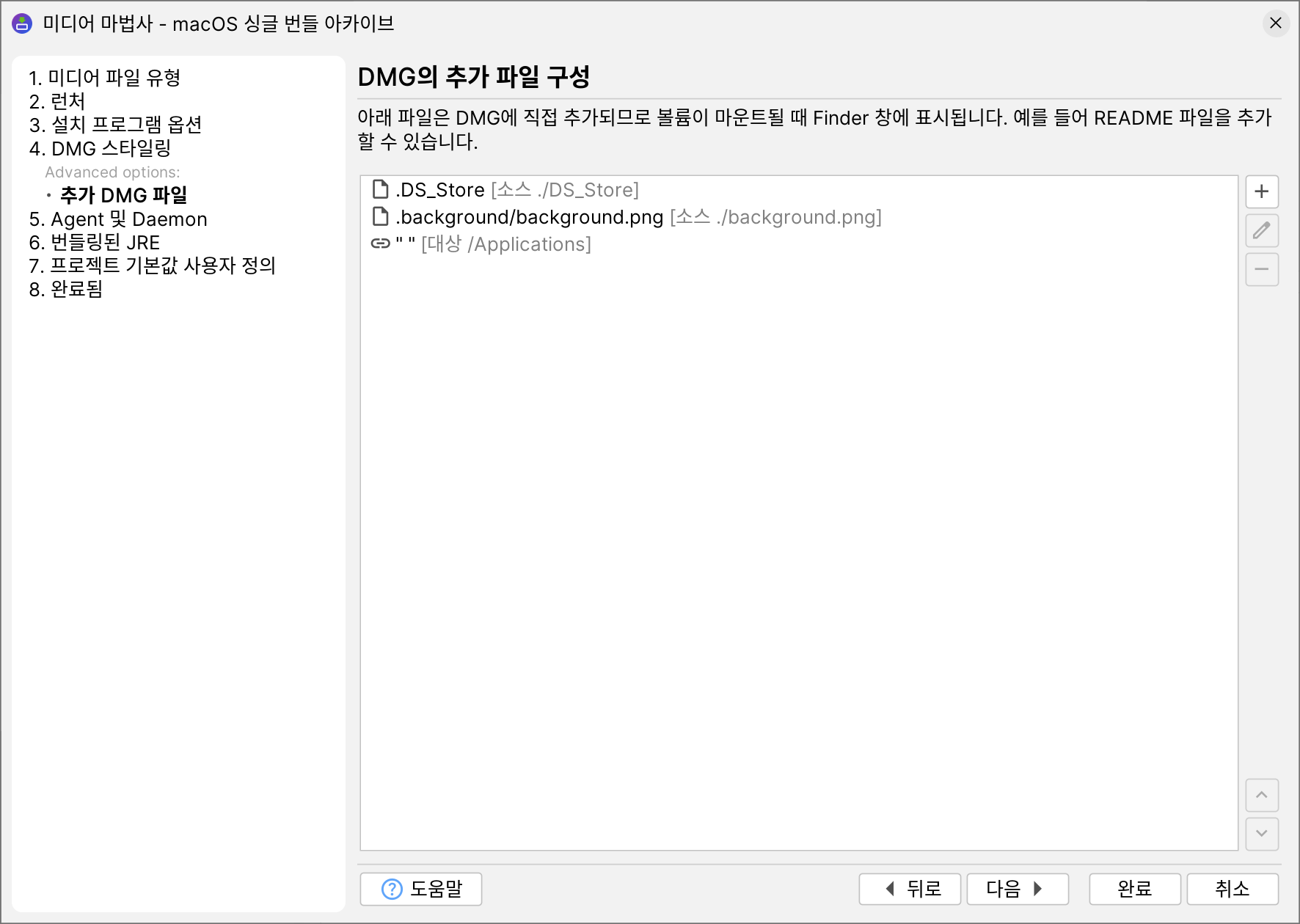
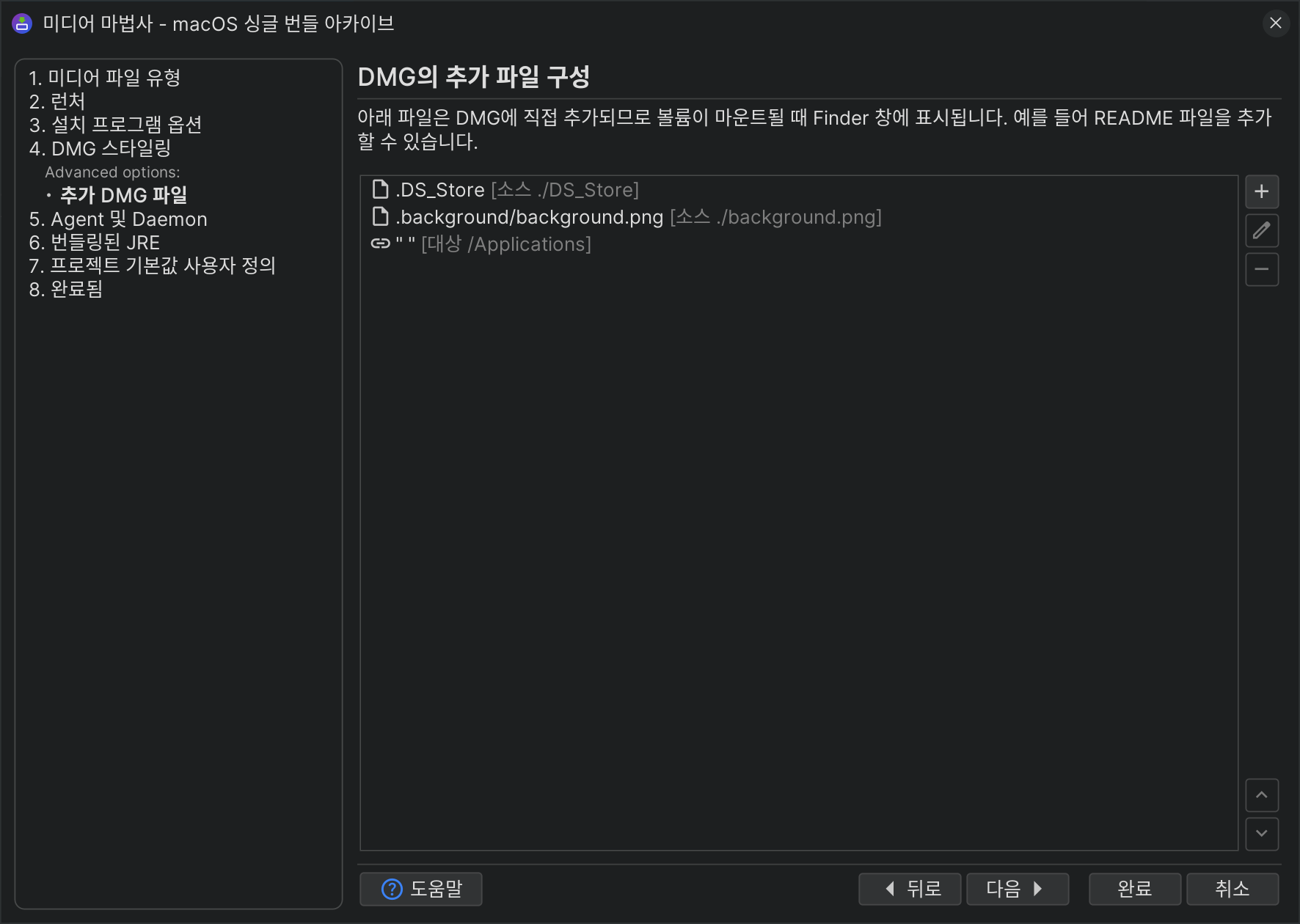
install4j에서는 DMG에 원하는 개수만큼 파일과 심볼릭 링크를 추가할 수 있습니다. "DMG styling" 단계의 "Additional DMG files" 하위 단계에서 파일과 심볼릭 링크를 추가할 수 있습니다. 싱글 번들 아카이브에 사용자 정의 스타일을 적용하는 경우 여기에 /Applications에 대한 링크를 추가할 수 있습니다. 아이콘 위치는 심볼릭 링크의 구성 대화 상자에서 지정합니다.
수동 DS_Store 생성
고급 사용 사례의 경우 install4j가 설치된 macOS 머신에서 직접 .DS_Store 파일을 만들 수 있습니다. 이를 위해서는 미디어 마법사의 "DMG styling" 단계에서 "No styling" 옵션을 선택해야 합니다. 이는 권장되는 방식은 아니지만, 이전 버전의 install4j에서는 DMG 스타일을 적용할 수 있는 유일한 방법이었고 "Custom styling" 옵션으로는 불가능한 수준의 사용자 정의를 달성할 수 있는 방법으로 남아 있기 때문에 여기에 문서화되어 있습니다.
-
DMG 컴파일
첫 번째 단계는 install4j에서 macOS 미디어 파일을 사용자 정의 스타일 없이 컴파일하는 것입니다. 이 DMG가 스타일을 정의할 템플릿이 됩니다. 미디어 파일마다 고유한 ID가 있기 때문에 임의의 다른 DMG를 사용할 수는 없습니다. 배경 이미지를 사용하는 경우
.DS_Store파일이 동일한 ID를 가진 DMG에 대해 생성된 것이어야 하며, 그렇지 않으면 이미지를 안정적으로 찾을 수 없습니다.install4j에서 미디어 파일을 다시 컴파일하면 이 ID는 동일하게 유지되므로, 이전에 컴파일한 DMG에서 가져온
.DS_Store파일을 미디어 마법사의 추가 DMG 파일에 넣을 수 있습니다. -
읽기 전용 DMG를 쓰기 가능한 DMG로 변환
생성된 DMG는 읽기 전용 이미지입니다. 수정을 가하려면 DMG를 쓰기 가능한 형식으로 변환해야 합니다.
먼저 DMG가 마운트되어 있지 않은지 확인합니다. 터미널에서 DMG가 생성된 디렉토리로 이동한 다음 다음을 실행합니다
hdiutil convert hello.dmg -format UDRW -o hello_rw.dmg
여기서 "hello"는 미디어 파일의 실제 이름으로 바꿔야 합니다. 마지막 인수에는 "_rw"가 뒤에 붙습니다. 출력 DMG가 입력 DMG와 달라야 하기 때문입니다.
-
쓰기 가능한 DMG 확장
기본적으로 install4j가 생성한 DMG는 꽉 차 있습니다. 내부 파일 시스템에 남은 공간이 없어 더 이상 파일을 추가할 수 없습니다. DMG를 확장하려면 먼저 다음을 실행하여 현재 크기를 확인합니다
hdiutil resize hello_4_0_rw.dmg
출력의 "cur" 열에 512바이트 섹터 수가 표시됩니다. 약 10 MB를 추가하려면 이 숫자에 20,000을 더한 후 다음을 실행합니다
hdiutil resize -sectors <new number of sectors> hello_4_0_rw.dmg
새 크기를 확인하려면
hdiutil resize hello_4_0_rw.dmg
명령을 다시 실행합니다.
-
DMG 마운트
이제 다음을 실행하여 읽기/쓰기 DMG를 마운트합니다
hdiutil attach hello_4_0_rw.dmg
그리고 위 명령의 출력에 나오는 마운트 지점 /Volumes/[volume name]을 기록해 둡니다.
-
배경 이미지를 DMG로 복사
배경 이미지를 추가하려면 먼저 이미지를 DMG로 복사해야 합니다. 이미지 파일이 Finder에 표시되지 않도록 DMG에 숨김 디렉토리를 생성합니다. 이를 위해 다음을 실행합니다
cd /Volumes/[volume name]
mkdir .background
Finder에서 이 숨김 디렉토리를 열려면 다음을 실행합니다
cd .background
open .
이제 다른 Finder 창을 열고 배경 이미지를 찾아 원래 Finder 창에 보이는 숨김 디렉토리로 복사합니다.
-
DMG 최상위 폴더의 배경 이미지 선택
잠시 후 숨김 디렉토리가 있는 Finder가 필요하므로 그대로 두고, 데스크탑에서 마운트된 볼륨을 더블클릭하여 DMG의 기본 Finder 창을 엽니다. 새 Finder 창을 숨김 디렉토리가 표시된 Finder 창 옆에 나란히 배치합니다.
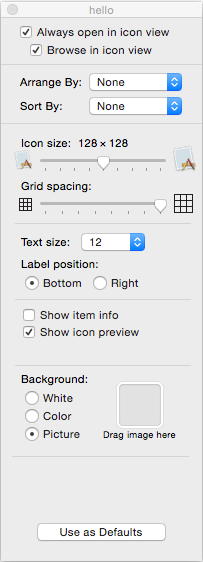
스타일 변경을 시작하기 위해 View→Show View Options를 호출합니다. 그러면 스타일 컨트롤이 있는 도구 창이 표시됩니다. "Background" 섹션에서 "Picture"를 선택하면 그림 파일의 드롭 대상이 나타납니다.
이제 다소 까다로운 작업을 수행해야 합니다. 숨김 디렉토리가 표시된 Finder 창에서 해당 Finder 창을 활성화하지 않은 채(활성화하면 뷰 옵션 대화 상자의 대상 폴더가 변경됨) 이미지를 뷰 옵션 대화 상자의 드롭 대상으로 드래그합니다.
마지막으로 배경 이미지가 읽기/쓰기 DMG에 적용된 모습을 볼 수 있습니다.
-
DMG Finder 창 조정
Finder 창의 두 가지 속성을 조정해야 합니다. View→Hide Toolbar를 호출하고 배경 이미지 크기에 맞도록 창 크기를 조정합니다.
-
싱글 번들 아카이브용 /Applications 링크 추가
싱글 번들 아카이브 미디어 파일 유형인 경우 설치를 위한 드롭 대상을 추가하고 싶을 것입니다. 터미널에서 다음을 실행합니다
cd /Volumes/[volume name]
ln -s /Applications " "
그러면 이름이 비어 있는 링크가 생성되어 Finder 창에 바로 나타납니다. 이름을 비워 두는 것은 지역화 문제를 피하는 좋은 전략입니다. Applications 폴더는 특별한 아이콘을 가지고 있어 쉽게 알아볼 수 있으므로 이름이 필요하지 않습니다.
-
아이콘 조정
이제 아이콘을 필요에 따라 배치하고 뷰 옵션 대화 상자의 "Icon size" 속성을 조정하여 배경 이미지와 어울리도록 만듭니다.
-
.DS_Store 파일 추출
위 작업의 결과는 DMG 최상위 폴더의
.DS_Store파일입니다. 터미널로 이동하여 install4j IDE에서 참조할 수 있도록 프로젝트 폴더로 복사합니다cp .DS_Store [project folder]/DS_Store
대상 경로에서 DS_Store 앞의 점은 생략했습니다. 이렇게 하면 파일 작업이 더 쉬워지고 Finder와의 혼동을 방지할 수 있습니다.
이 시점에서 읽기/쓰기 DMG에 대한 작업은 완료되었습니다. 이제 이 DMG를 삭제하고 휴지통에서도 제거해야 합니다. 그렇지 않으면 이후 테스트에서 이 DMG가 자동으로 다시 마운트됩니다. 이는 macOS의 "alias" 기능 때문입니다. .DS_Store에는 구성된 배경 이미지에 대한 alias가 포함되어 있으며, 원본 DMG가 어딘가에 남아 있는 한 새로 생성된 DMG가 아니라 템플릿 DMG에서 이미지를 열게 됩니다.
이제 install4j 프로젝트의 미디어 파일 마법사에서 생성된 .DS_Store 파일을 사용할 수 있습니다. "DMG styling->Additional DMG files" 단계에서 [project folder]/DS_Store를 입력하고 DMG 내에서 이름을 .DS_Store로 지정합니다.
배경 이미지는 .background/[파일 확장자가 포함된 이미지 이름]이라는 이름으로 추가되며, 이미지 이름은 읽기/쓰기 DMG에서와 동일해야 합니다. .background 폴더는 자동으로 생성됩니다.
/Applications에 대한 심볼릭 링크를 추가했다면 여기에서 상응하는 심볼릭 링크 항목을 추가할 수 있으며, 이름도 읽기/쓰기 DMG에서와 동일하게 설정해야 합니다. 빈 이름은 ""(따옴표 포함)로 입력합니다.
위의 파일과 심볼릭 링크를 사용하면 새로 생성된 DMG가 스타일이 추가된 읽기/쓰기 DMG와 동일하게 표시됩니다. 나중에 스타일을 조정할 때는 처음부터 시작할 필요 없이 생성된 DMG에 이미 있는 스타일에서 시작할 수 있습니다.