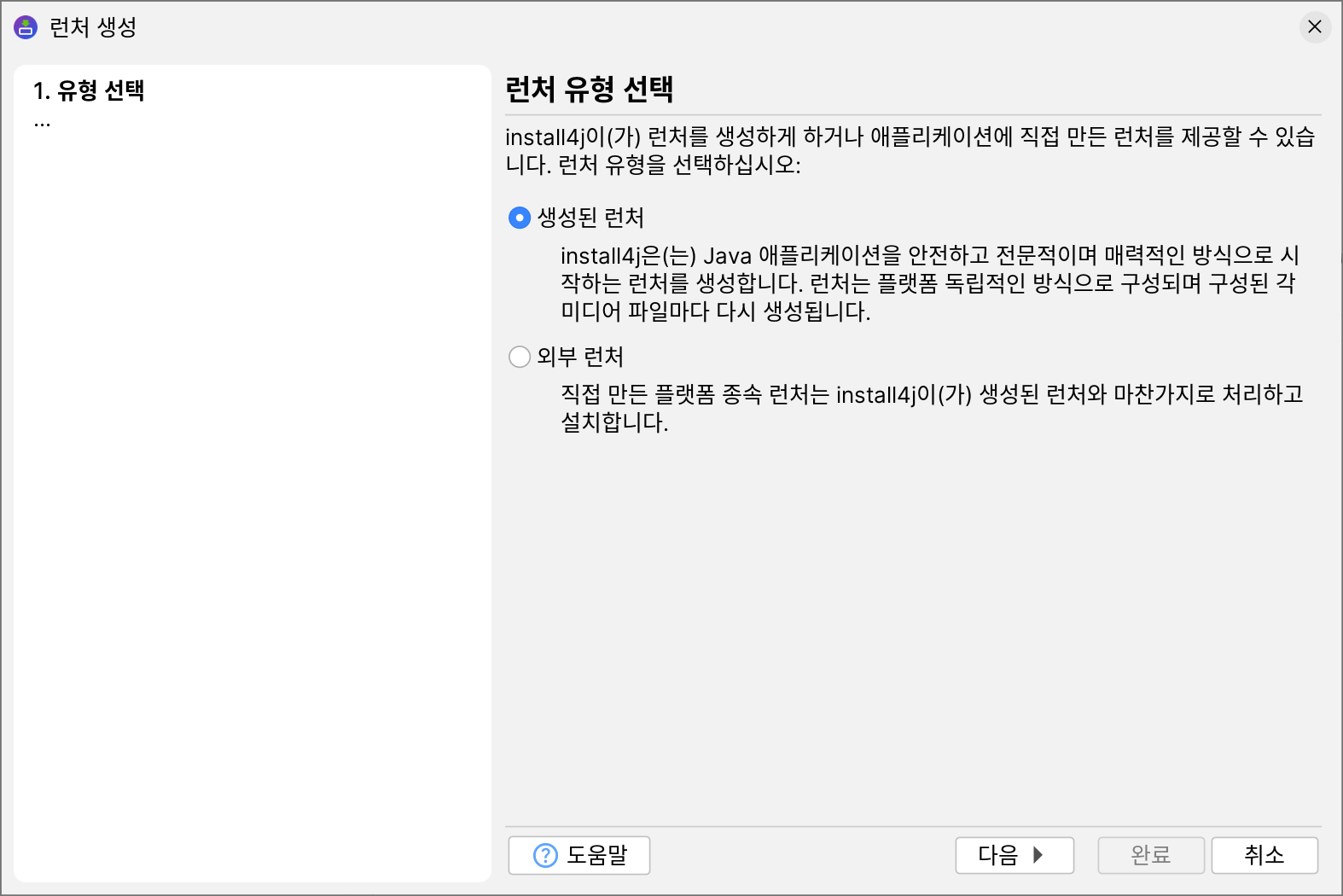
런처는 애플리케이션을 시작하는 역할을 담당합니다. 런처에는 두 가지 유형이 있습니다:
-
생성된 런처
install4j는 애플리케이션을 시작하는 네이티브 런처를 생성할 수 있습니다. 예를 들어 Windows에서는
.exe파일이 생성되며, 이 파일은 적합한 JRE를 찾고 필요시 적절한 오류 메시지를 표시한 다음 애플리케이션을 시작하는 등의 작업을 처리합니다. 직접 만든 배치 파일과 셸 스크립트를 사용하는 것에 비해 install4j가 생성한 런처를 사용하는 데는 여러 가지 장점이 있습니다.각 런처 정의는 정의된 각 미디어 파일마다 개별적으로 컴파일됩니다. 즉, 대부분의 경우 하나의 런처 정의만으로 애플리케이션을 시작할 수 있습니다. 예를 들어 배포에 두 개의 GUI 애플리케이션과 하나의 명령줄 애플리케이션이 포함되어 있다면, 미디어 파일을 몇 개 정의하든 상관없이 런처를 세 개 정의해야 합니다.
install4j가 생성한 런처로 애플리케이션을 시작하면, 시스템 프로퍼티
install4j.appDir을 조회하여 설치 디렉터리를,install4j.exeDir을 조회하여 런처가 있는 디렉터리를 얻을 수 있습니다. 다음과 같은 호출을 사용하여System.getProperty("install4j.appDir")이 값들에 접근할 수 있습니다.
-
외부 런처
애플리케이션에 이미 외부 런처가 있다면, 런처를 생성하는 대신 install4j가 그 런처를 사용하도록 할 수 있습니다. 외부 런처는 대체로 플랫폼에 종속적이므로, 미디어 파일이 대상으로 하는 각 플랫폼마다 외부 런처를 추가해야 합니다. 이 경우 미디어 파일 정의에서 관련 없는 런처를 제외하도록 하십시오.런처가 셸 스크립트가 아니라 바이너리 파일인 경우, 배포 트리에서 해당 파일의 Unix 모드를 소유자가 실행할 수 있는 값(예: 755 또는 700)으로 설정해야 합니다. 이는 생성된 .desktop 파일에도 영향을 미치며, 런처 파일 자체가 실행 가능하지 않으면 이 파일의
Exec속성은 셸 실행 파일로 시작하게 됩니다.
생성된 런처의 유형
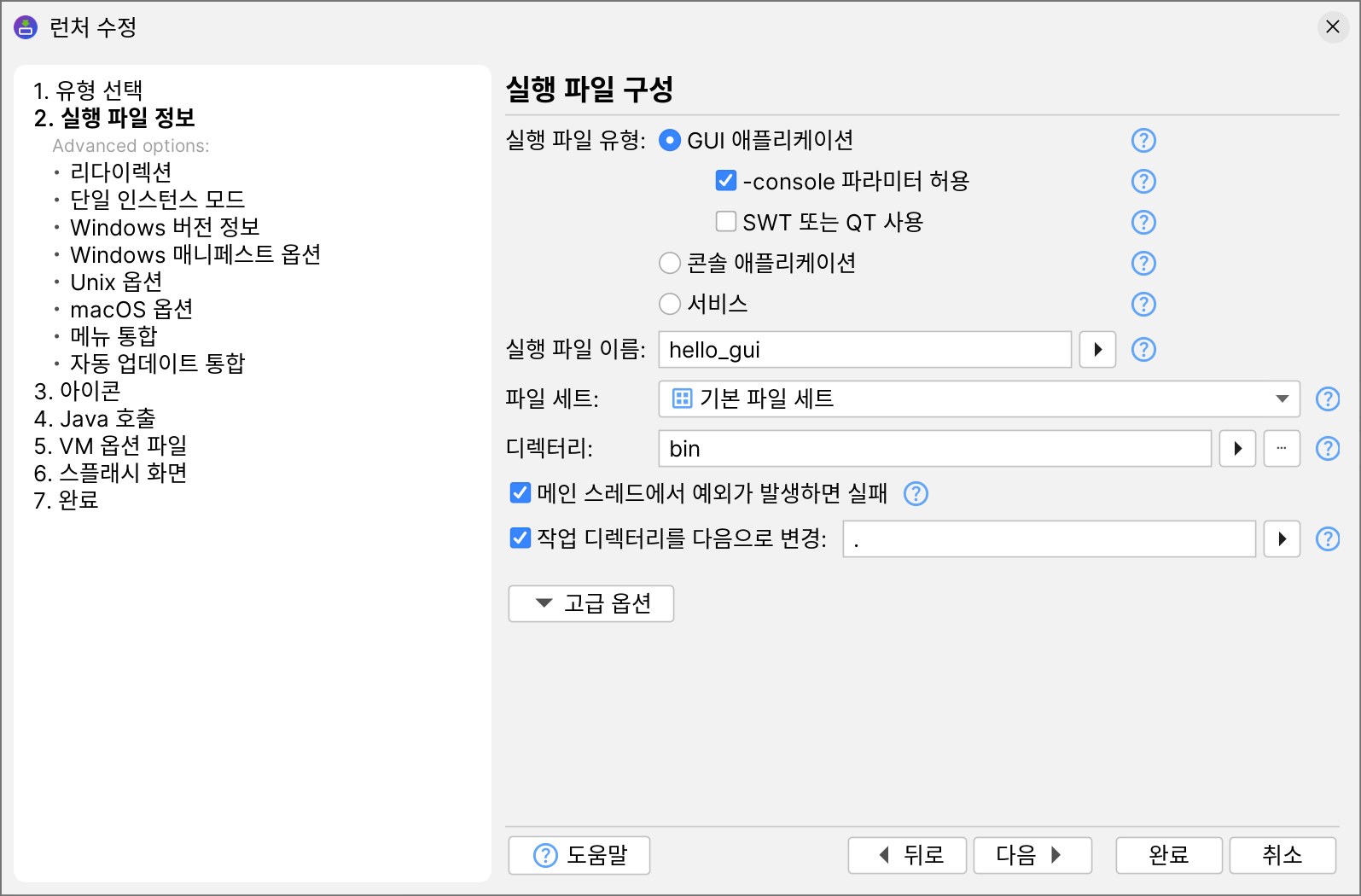
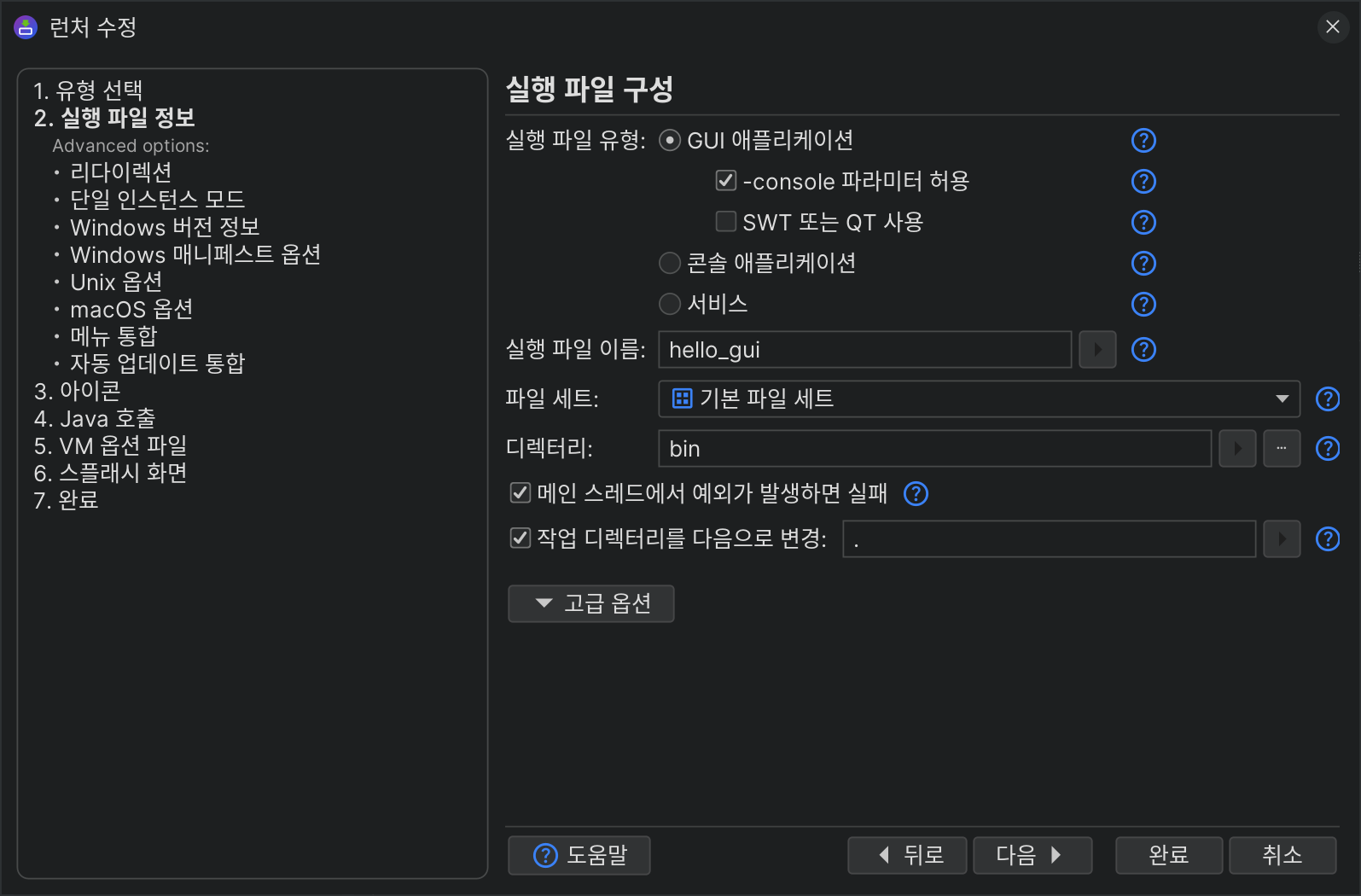
install4j가 생성하는 실행 파일은 GUI 애플리케이션, 콘솔 애플리케이션 또는 서비스 애플리케이션일 수 있습니다.
GUI 애플리케이션에는 연결된 터미널 창이 없습니다. 런처 마법사의 "실행 파일 정보->리다이렉션" 단계에서 stdout과 stderr를 리다이렉트하지 않으면 두 스트림은 사용자가 접근할 수 없습니다. 이는 javaw(.exe)의 동작에 해당합니다.
Windows에서 콘솔 창에서 실행 파일을 시작하면, GUI 애플리케이션은 그 콘솔 창에 쓰거나 읽을 수 없습니다. 콘솔을 사용하면 유용한 경우가 있는데, 예를 들어 디버그 출력을 보거나 동일한 실행 파일로 콘솔 모드를 흉내 내는 경우입니다. 이 경우 -console 파라미터 허용 확인란을 선택할 수 있습니다. 사용자가 콘솔 창에서 런처를 시작할 때 -console 파라미터를 지정하면, 런처는 콘솔을 확보하고 stdout과 stderr를 콘솔로 리다이렉트하려고 시도합니다. "실행 파일 정보->리다이렉션" 단계에서 stderr와 stdout을 리다이렉트한 경우, 그 출력은 콘솔에 기록되지 않습니다.
콘솔 애플리케이션에는 연결된 터미널 창이 있습니다. Windows 탐색기에서 콘솔 애플리케이션을 열면 새 터미널 창이 열립니다. 런처 마법사의 "Executable info->Redirection" 단계에서 stdout과 stderr를 리다이렉트하지 않으면 두 스트림 모두 터미널 창에 출력됩니다. 이는 java(.exe)의 동작에 해당합니다.
마지막으로 서비스는 로그온한 사용자와 독립적으로 실행되며 사용자가 전혀 로그온하지 않은 경우에도 실행될 수 있습니다. 서비스는 콘솔의 존재에 의존할 수 없으며 창을 열 수도 없습니다. Microsoft Windows에서는 서비스 실행 파일이 install4j에 의해 컴파일되고, macOS에서는 launch daemon이 생성되며, Unix 계열 플랫폼에서는 시작/중지 스크립트가 생성됩니다.
서비스가 시작되면 구성된 메인 클래스의 main 메서드가 호출됩니다. 서비스 종료를 처리하려면 Runtime.addShutdownHook() 메서드를 사용하여 JVM이 종료되기 전에 실행될 스레드를 등록할 수 있습니다.
서비스의 설치 및 제거 방법에 대한 내용은 서비스에 관한 도움말 항목을 참조하십시오.
Java 호출
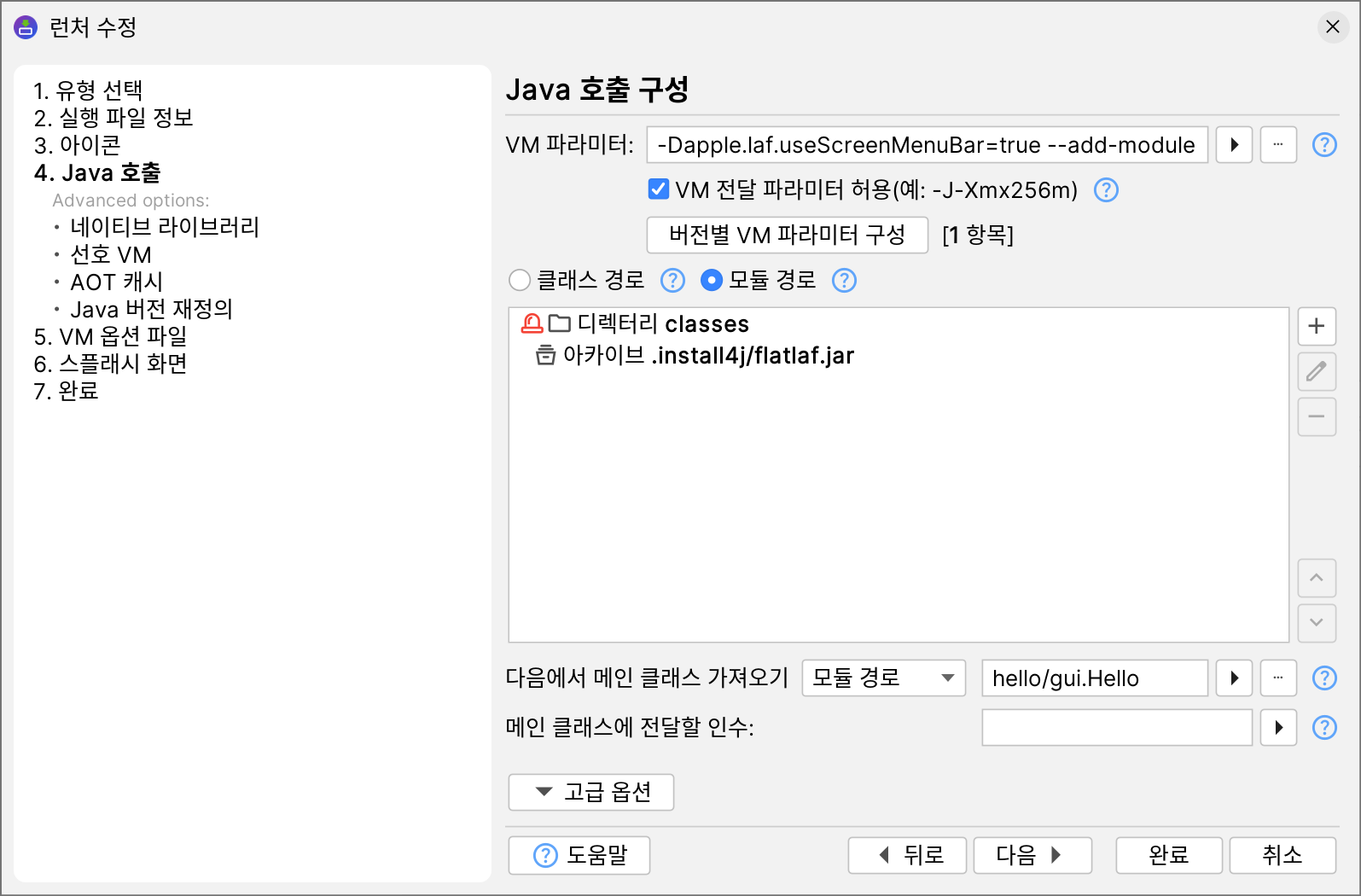
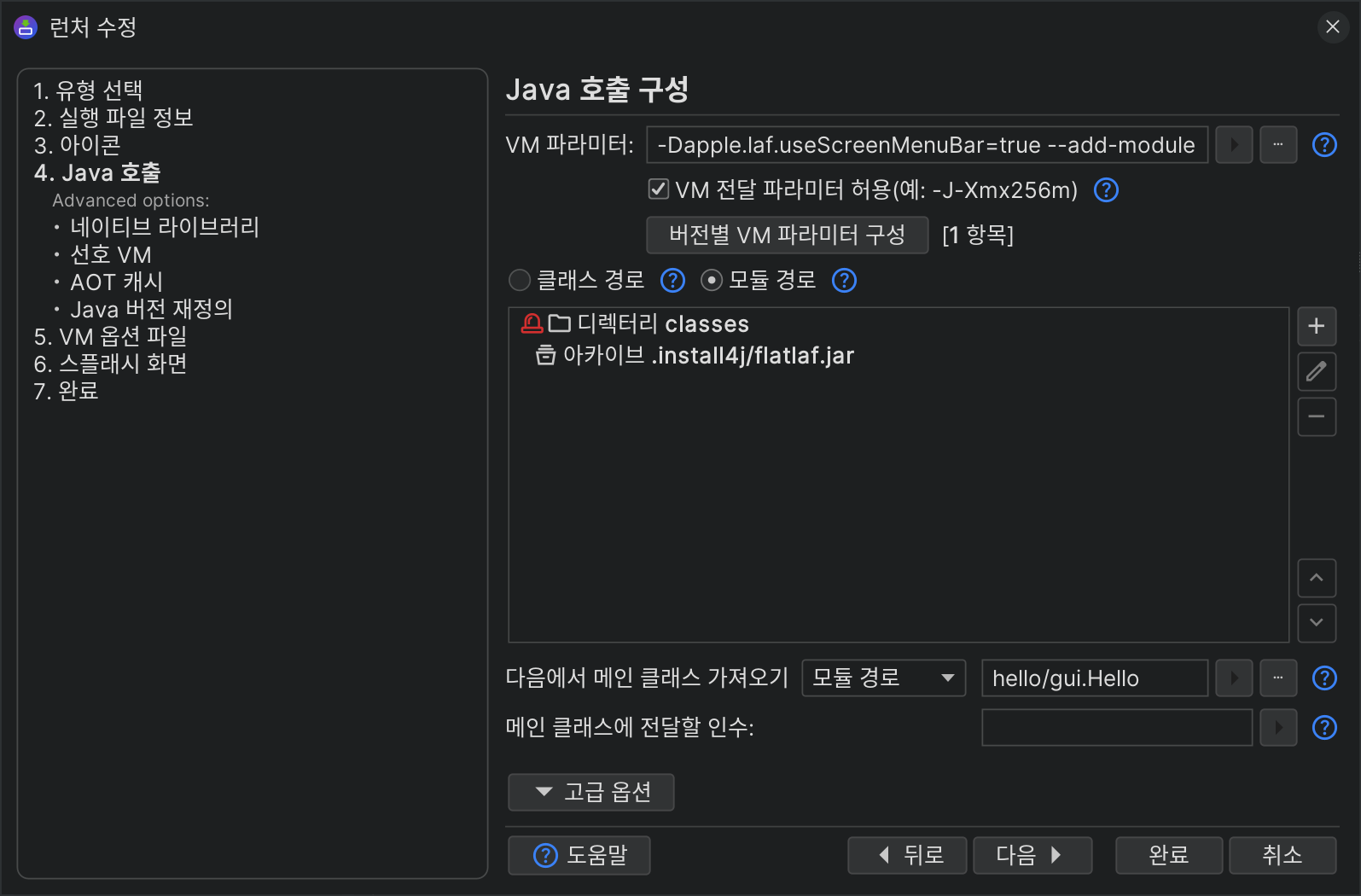
런처의 가장 중요한 구성은 런처 마법사의 "Java 호출" 단계에서 이루어지며, 배치 파일에서 Java 런처에 전달할 인자를 재현하는 것을 중심으로 합니다:
-
VM 파라미터
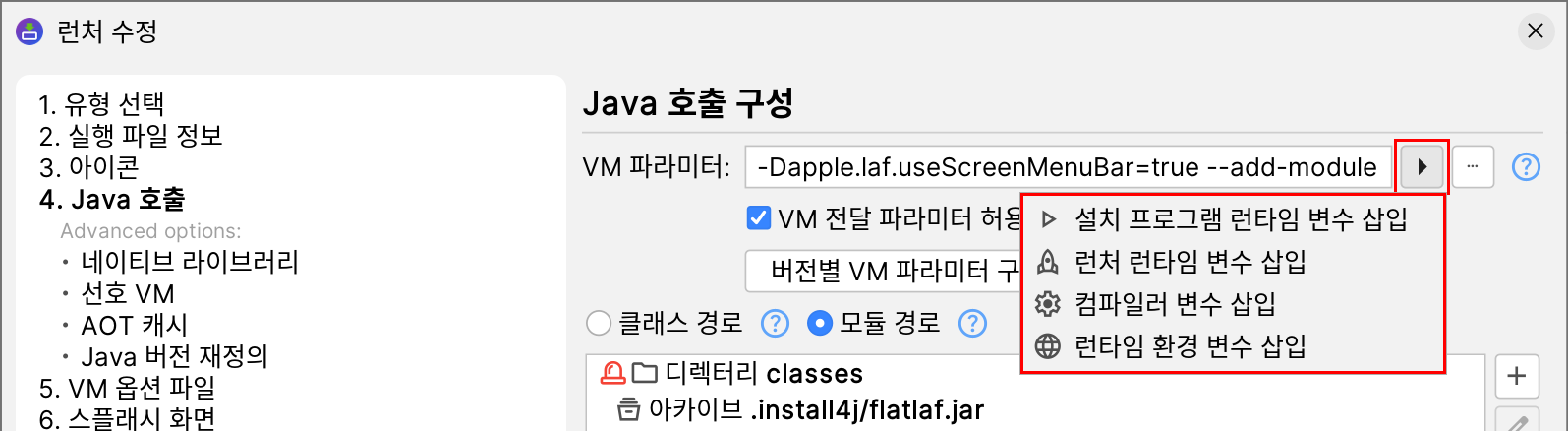
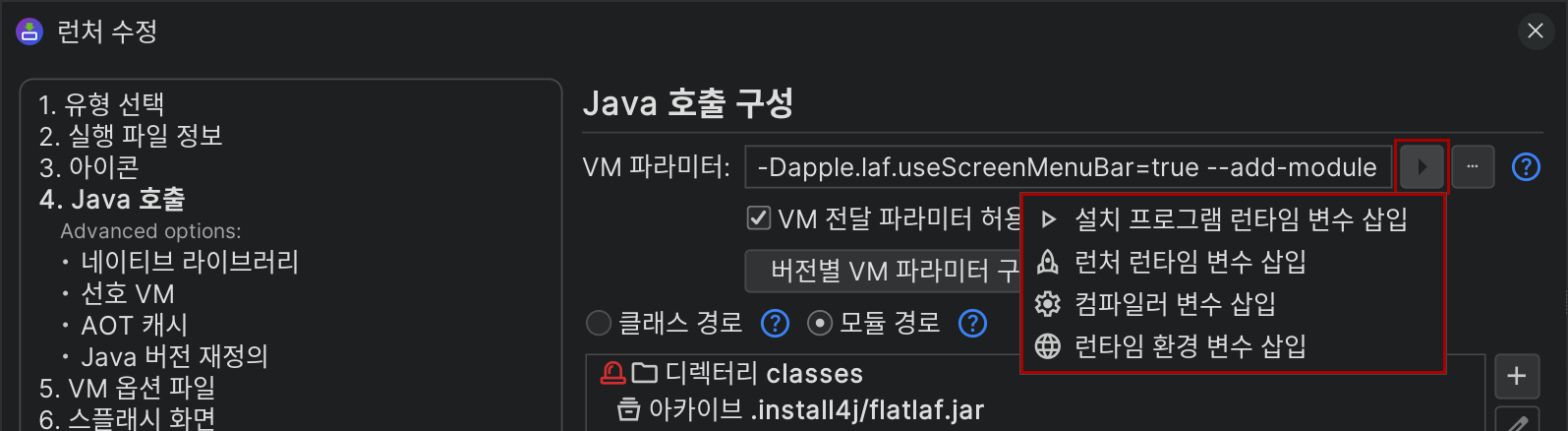
런처에 고정 VM 파라미터 목록을 지정할 수 있고, 버전별 VM 파라미터를 추가할 수도 있습니다. 고정 VM 파라미터에는 컴파일러 변수, 런처 변수 및 설치 프로그램 변수를 사용할 수 있습니다.
컴파일러 변수는 빌드 시점에 치환되고, 런처 변수는 런처가 치환하므로 VM은 처음부터 치환된 값을 보며, 설치 프로그램 변수는 main 메서드에서 치환됩니다. 즉, 설치 프로그램 변수를 사용하는 것은
-Xmx같은 특정 종류의 VM 파라미터 설정에는 적합하지 않지만, 코드나 라이브러리에서만 사용하는 시스템 프로퍼티를 치환하는 데는 유용할 수 있습니다.런처에 VM 파라미터를 설정하는 다양한 방법에 대한 자세한 내용은 별도의 VM 파라미터에 관한 도움말 항목을 참조하십시오.
-
모듈 또는 클래스 경로
런처 마법사의 "Java 호출" 단계에서 모듈 경로와 클래스 경로를 모두 구성할 수 있습니다. 이 설정은 표준 Java 런처의
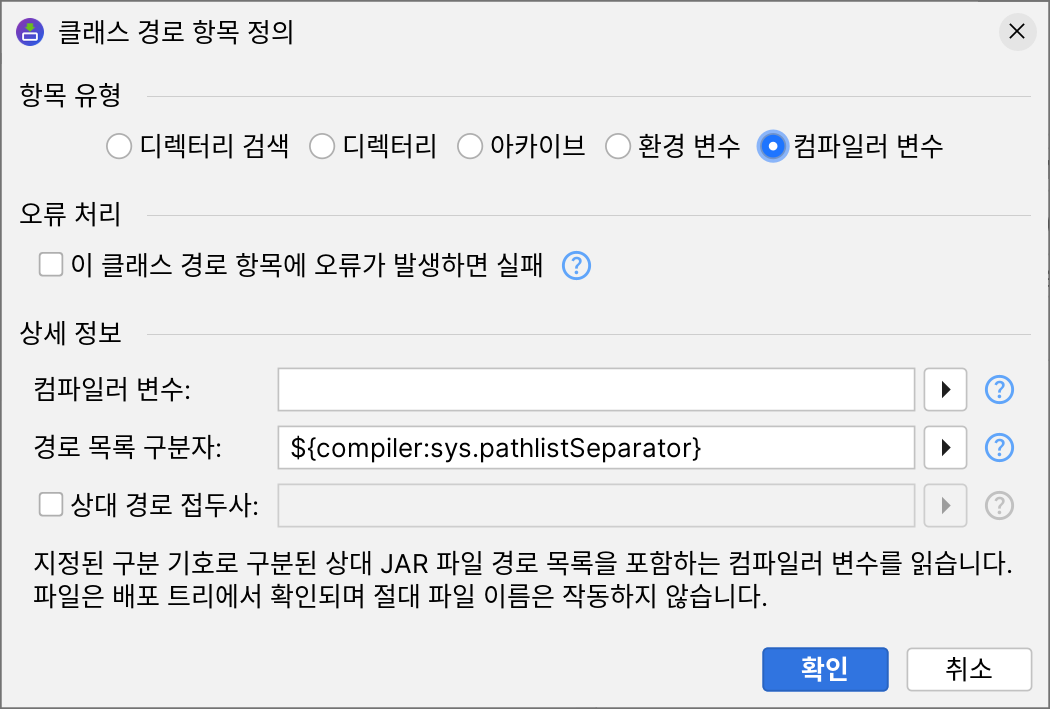
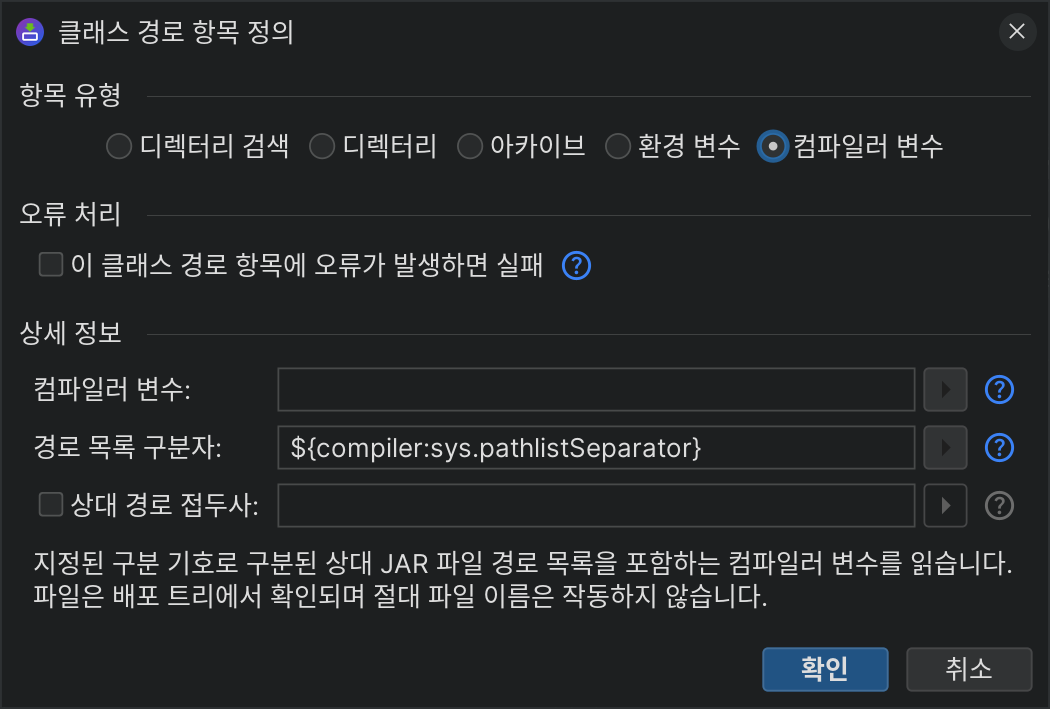
--module-path및-cp파라미터에 해당합니다. 모듈 경로는 Java 9 이상에서만 적용됩니다. 표준 Java 런처와 마찬가지로 디렉터리, 개별 아카이브 또는 아카이브가 포함된 디렉터리를 추가할 수 있습니다. 또한 환경 변수와 컴파일러 변수에서 아카이브를 추가할 수 있습니다.모듈 경로나 클래스 경로에 추가해야 할 JAR 파일 집합이 빌드 시스템에서 계산되고, 이 JAR 파일들이 install4j에서 참조할 수 있는 고정된 디렉터리 집합으로 스테이징되지 않는 경우 컴파일러 변수 항목이 유용합니다. 그런 경우 명령줄 컴파일러와 Gradle, Maven, Ant용 플러그인이 컴파일러 변수를 외부에서 설정할 수 있으며, 개별 JAR 파일은 구성 가능한 구분자로 구분됩니다.
-
메인 클래스
Java 9 이상에서는 모듈 경로 또는 클래스 경로에서 메인 클래스를 선택할 수 있습니다. 모듈 경로 옵션을 선택하면 메인 클래스의 문법은<module name>/<class name>이며 표준 Java 런처의--module파라미터에 해당합니다. 선택 대화상자에는 사용 가능한 모든 메인 클래스가 표시되고 올바른 값이 자동으로 삽입됩니다. -
인자
VM 파라미터와 마찬가지로 고정 인자 목록은 컴파일러 변수, 런처 변수 및 설치 프로그램 변수를 지원합니다. 명령줄의 인자는 고정 인자 목록에 추가됩니다.
AOT 캐시
런처 마법사의 "AOT 캐시" 단계에서 "첫 실행 시 AOT 캐시 생성"을 선택하면, 애플리케이션이 Java 25 이상에서 처음 실행될 때 런처가 -XX:AOTCacheOutput=<cache file>을 JVM에 전달합니다. 첫 실행은 트레이닝 실행으로 작동하며, JVM이 종료할 때 AOT 캐시를 기록합니다. 이후 실행에서는 캐시가 -XX:AOTCache=<cache file>로 전달되어 시작 시간을 크게 줄일 수 있습니다. Java 24 이하에서는 AOT 파라미터가 전달되지 않습니다.
기본적으로 캐시는 사용자별 캐시 디렉터리에 저장됩니다: Linux와 Unix에서는 $XDG_CACHE_HOME/install4j/aot 또는 ~/.cache/install4j/aot, macOS에서는 ~/Library/Caches/install4j/aot, Windows에서는 %LOCALAPPDATA%\install4j\aot입니다. 이 디렉터리 아래에는 설치 디렉터리에서 파생된 하위 폴더가 생성되므로, 서로 다른 애플리케이션의 캐시와 동일한 애플리케이션의 나란히 설치된 캐시는 서로 간섭하지 않습니다. "캐시의 사용자 지정 기본 경로"를 선택하면, 인접한 텍스트 필드에서 대신 사용자 정의 기본 경로를 구성할 수 있습니다.
캐시 파일 이름은 런처 ID로 시작하고, 그 뒤에 애플리케이션 빌드와 Java 런타임에서 파생된 키가 붙습니다. 예를 들어 88-17261d03-213b-4bd8-a1c1-5237b839c197-25.0.2-327277132.aot입니다. 키는 애플리케이션이나 Java 런타임이 업데이트될 때 변경되므로, 그런 경우 캐시는 항상 다시 생성되며 오래된 클래스를 포함하지 않습니다. 대체된 빌드의 캐시 파일은 새 캐시가 생성될 때 자동으로 삭제되므로, 자주 릴리스하더라도 캐시가 쌓이지 않습니다. 사용자 정의 기본 경로를 사용하는 경우, 동일한 정리가 구성된 기본 이름으로 시작하는 모든 파일에 적용됩니다. 애플리케이션이 제거되면 해당 AOT 캐시 디렉터리도 제거되며, 이는 업데이트를 위해 수행되는 제거에도 적용됩니다. 사용자 정의 기본 경로를 사용하는 경우 제거 시 캐시 파일이 제거되지 않습니다. 수동으로 재생성하려면 위에 표시된 캐시 디렉터리를 삭제하십시오.
트레이닝 실행 중에는 시스템 프로퍼티 install4j.aotTraining이 true로 설정됩니다. 애플리케이션은 System.getProperty("install4j.aotTraining")으로 이를 읽을 수 있으며, 예를 들어 추가 코드 경로를 실행하거나 종료를 지연시켜 기록되는 캐시가 애플리케이션의 더 많은 부분을 커버하도록 할 수 있습니다. 이 프로퍼티는 캐시를 사용하는 이후 실행에서는 설정되지 않습니다.
Java 26 및 Java 25.0.4 이상에서는 JVM이 캐시 생성을 프로그래밍 방식으로 제어할 수 있는 표준 HotSpotAOTCacheMXBean을 제공합니다. 트레이닝 실행 중에 애플리케이션은 플랫폼 MBeanServer에서 HotSpotAOTCacheMXBean을 얻고 그 endRecording 메서드를 호출하여 원하는 지점에서 기록을 종료할 수 있습니다. 그 시점까지 기록된 정보는 즉시 캐시 파일에 기록되므로, 트레이닝 실행의 나머지 부분은 기록되지 않습니다. 이는 JVM을 종료하여 기록을 끝내는 것보다 더 유연합니다.
캐시는 클래스 경로와 모듈 경로의 JAR 파일을 커버합니다. 디렉터리 항목의 클래스는 캐시할 수 없으며, 그런 경우 컴파일러가 경고를 출력합니다. 첫 실행이 JVM이 정상적으로 종료되기 전에 중단되면 캐시가 생성되지 않고 다음 실행이 다시 시도합니다. 런타임에 생성된 런처의 AOT 캐시를 비활성화하려면 환경 변수 INSTALL4J_NO_AOT_CACHE를 설정하십시오.
캐시가 생성될 때, JVM은 캐시 조립에 관한 몇 줄의 출력을 System.out과 System.err에 출력합니다. 이는 설치당 한 번만 발생하며, 출력이 리다이렉트되는 GUI 런처와 서비스에는 보이지 않습니다.
아카이브 미디어 파일의 경우 AOT 캐시는 기본적으로 비활성화되어 있습니다. 트레이닝 실행이 추출된 런처의 첫 번째 시작에서 수행되며 그 출력을 숨길 수 없기 때문입니다. 아카이브 미디어 파일에 대해서도 AOT 캐시를 활성화하려면 런처 마법사의 "AOT 캐시" 단계에서 "아카이브 미디어 파일에서 AOT 활성화"를 선택하십시오.
설치 프로그램에서는 설치 중에 캐시를 트레이닝할 수 있습니다: 빠른 종료 인자와 함께 런처를 실행하는 "실행 파일 또는 배치 파일 실행" 액션을 추가하십시오. 이는 사용자별 설치에서만 작동하며, 애플리케이션이 즉시 종료되는 호출을 지원해야 합니다.
크로스 플랫폼 런처 기능
생성된 런처는 지원되는 모든 플랫폼에서 단일 인스턴스 모드를 선택적으로 지원합니다. 런처가 두 번 이상 시작되면 명령줄 파라미터를 받는 시작 핸들러를 등록하는 데 런처 API를 사용할 수 있습니다. 이를 통해 단일 애플리케이션 인스턴스로 파일 연결을 처리할 수 있습니다. macOS의 GUI 런처는 항상 단일 인스턴스 모드입니다. 애플리케이션 번들의 근본적인 특성이기 때문입니다.
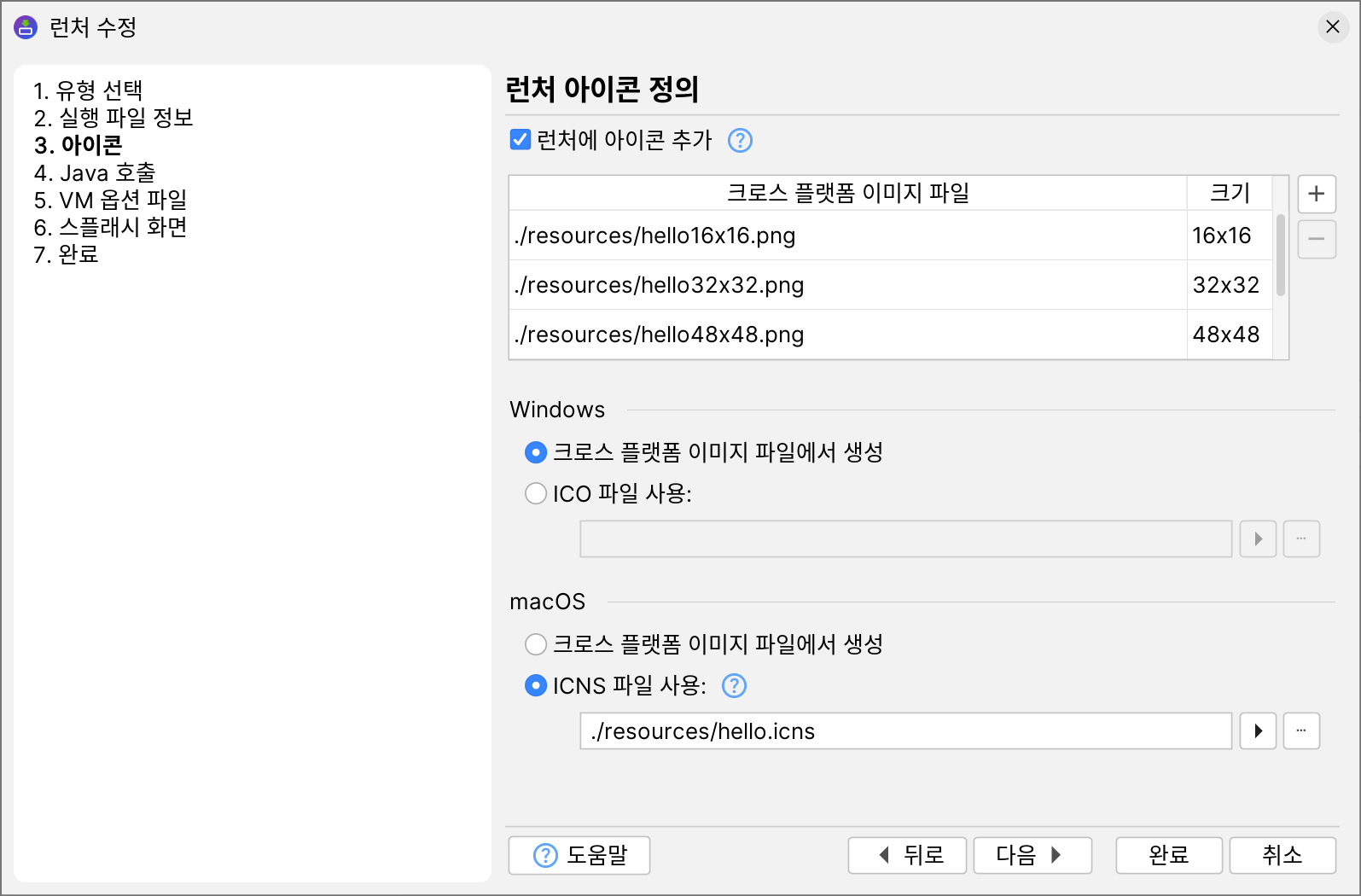
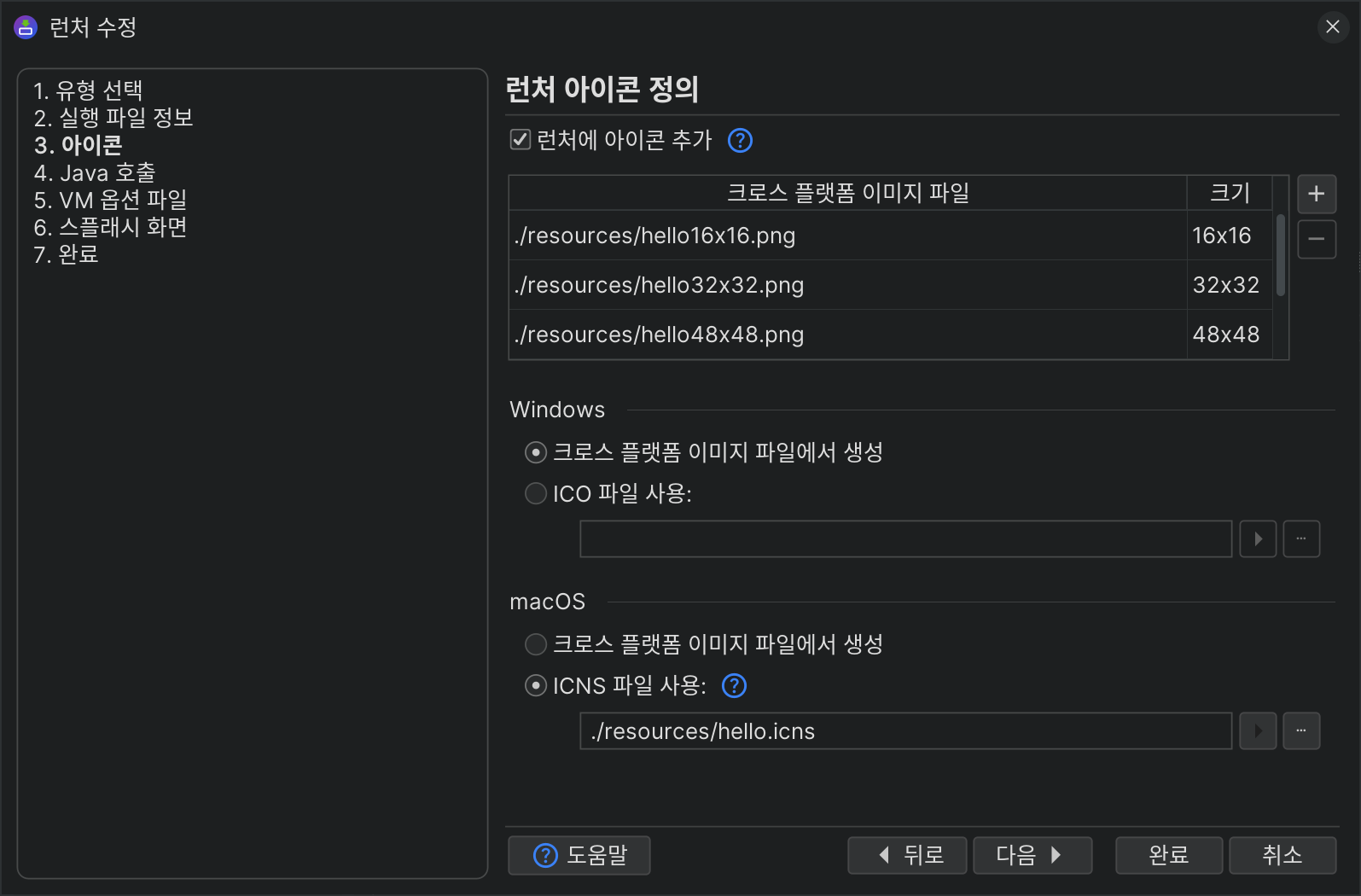
런처의 아이콘은 PNG 파일 집합에서 생성할 수 있습니다. Windows에서는 .ico 파일이, macOS에서는 .icon 파일이 컴파일되고, Linux에서는 생성된 .desktop 파일이 PNG 이미지를 참조합니다. 미리 만들어진 ICO 및 ICNS 파일을 제공할 수도 있습니다.
macOS 26+ .icon 파일(Icon Composer 앱으로 생성됨)의 고급 기능을 활용하려면, install4j와 함께 제공되는 iconcompiler 명령줄 실행 파일을 사용하여 .icon 파일에서 .icns 및 .car 파일을 생성하십시오. .car 파일을 사용하면 글래스 배경, 색상 변경 가능한 배경, 라이트/다크 변형 및 투명 효과를 얻을 수 있습니다. iconcompiler 실행 파일은 macOS 설치의 bin 디렉터리에 있으며 Xcode 26 이상이 필요합니다.
하위 버전 호환성을 위해 항상 .icns 파일이 필요하므로, .car 파일에 대한 별도의 항목은 제공되지 않습니다. install4j는 .icns 파일 옆에 같은 이름의 .car 파일이 있으면 자동으로 인식합니다.
스플래시 화면 이미지는 런처 마법사의 "스플래시 화면" 단계에서 구성할 수 있습니다. -splash 명령줄 파라미터는 생성된 실행 파일에서 작동하지 않습니다. 이는 표준 Java 런처의 일부이지 Java 런타임 자체의 일부가 아니기 때문입니다. 예외는 인자 -J-splash:none인데, install4j Windows 런처가 이를 흉내 내어 명령줄에서 스플래시 화면을 비활성화합니다. 스플래시 화면은 파일 이름에 @2x 접미사가 있는 추가 고해상도(high DPI) 이미지를 지원합니다.
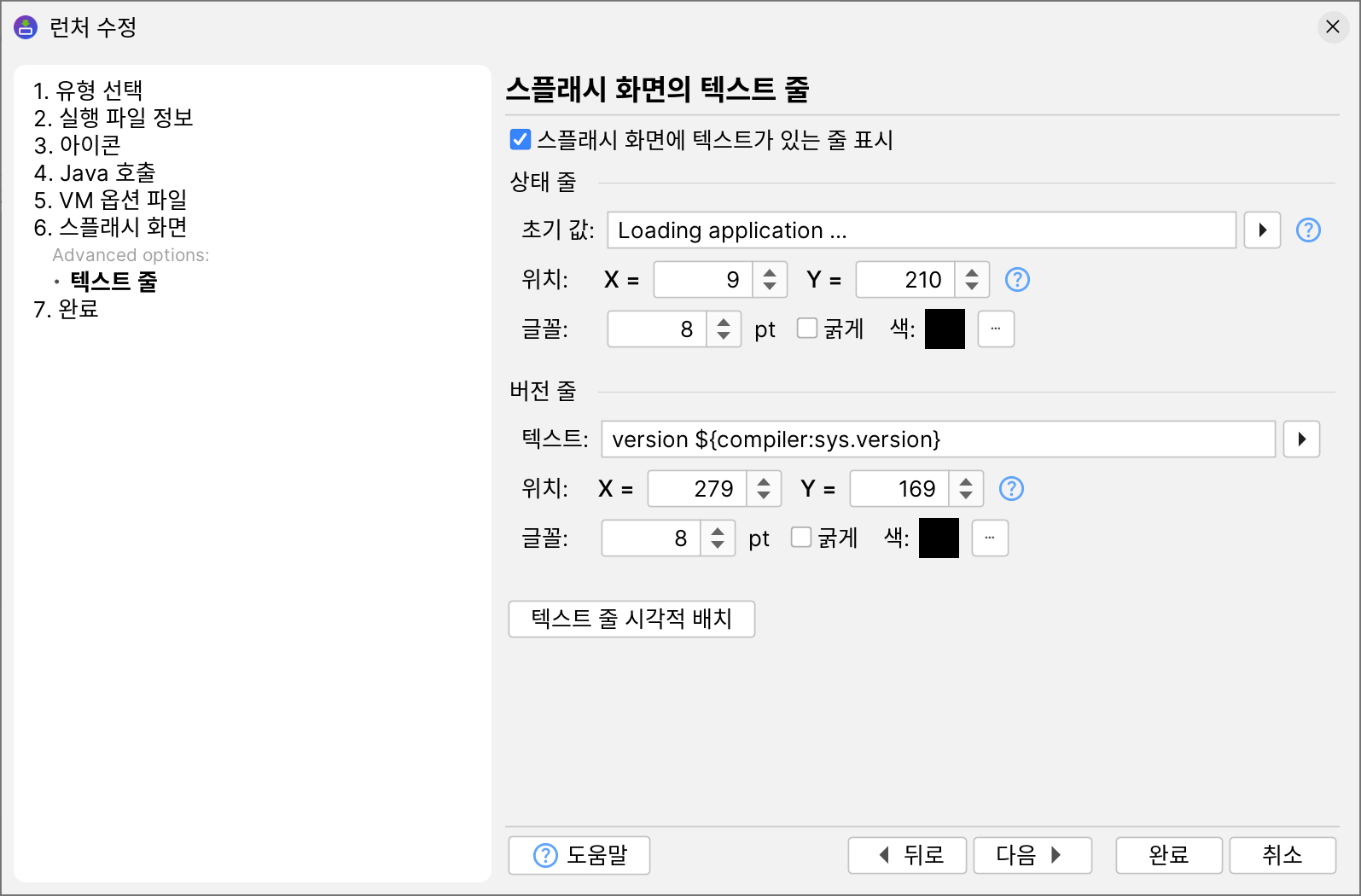
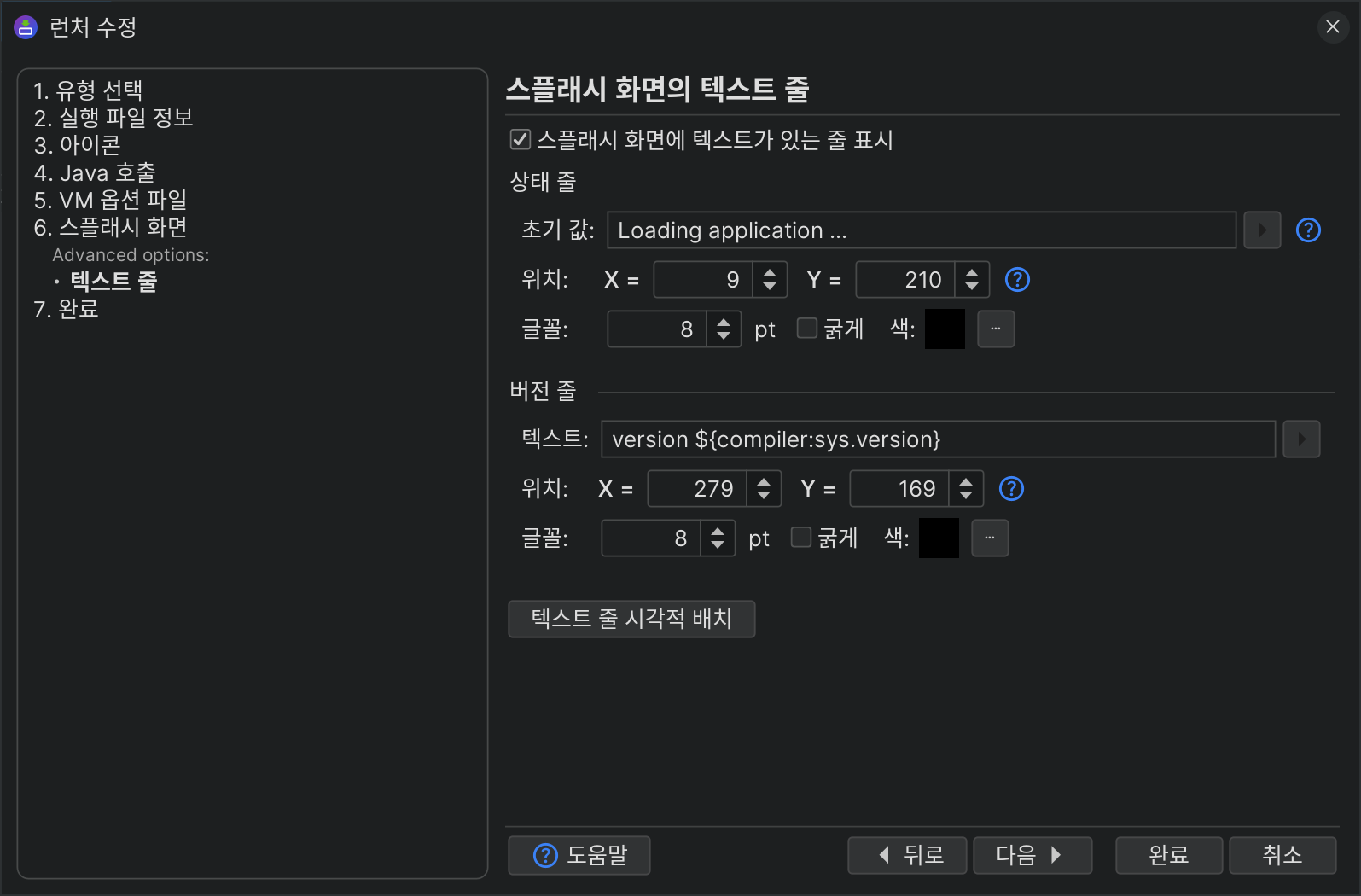
표준 스플래시 화면 이미지 외에도, install4j는 스플래시 화면 이미지 위에 두 줄의 텍스트인 버전 줄과 상태 줄을 배치할 수 있습니다. 상태 줄은 런처 API를 사용하여 런처에서 업데이트할 수 있습니다.
코드가 System.load(...)를 통해 네이티브 라이브러리를 로드하거나 네이티브 라이브러리가 의존 라이브러리를 로드하는 경우, 이러한 네이티브 라이브러리가 있는 디렉터리를 포함하도록 네이티브 라이브러리 경로를 수정해야 합니다. 배치 파일이나 셸 스크립트에서는 플랫폼별 방식으로 이를 수행합니다. Windows에서는 PATH를, macOS에서는 DYLD_LIBRARY_PATH를, Linux에서는 LD_LIBRARY_PATH를, 그리고 다른 Unix 변형에서는 다양한 변수 이름을 수정합니다.
install4j에서는 런처 마법사의 "Java 호출->네이티브 라이브러리" 단계를 사용하여 이러한 디렉터리를 지정할 수 있으며, 런처는 적절한 환경 변수가 수정되도록 처리합니다. 이러한 디렉터리는 런처에서 java.library.path 시스템 프로퍼티에 포함됩니다. 미디어 파일마다 다른 디렉터리가 필요한 경우, 디렉터리 이름에 컴파일러 변수를 사용하고 미디어 파일마다 그 값을 재정의하십시오.
JRE 검색 시퀀스
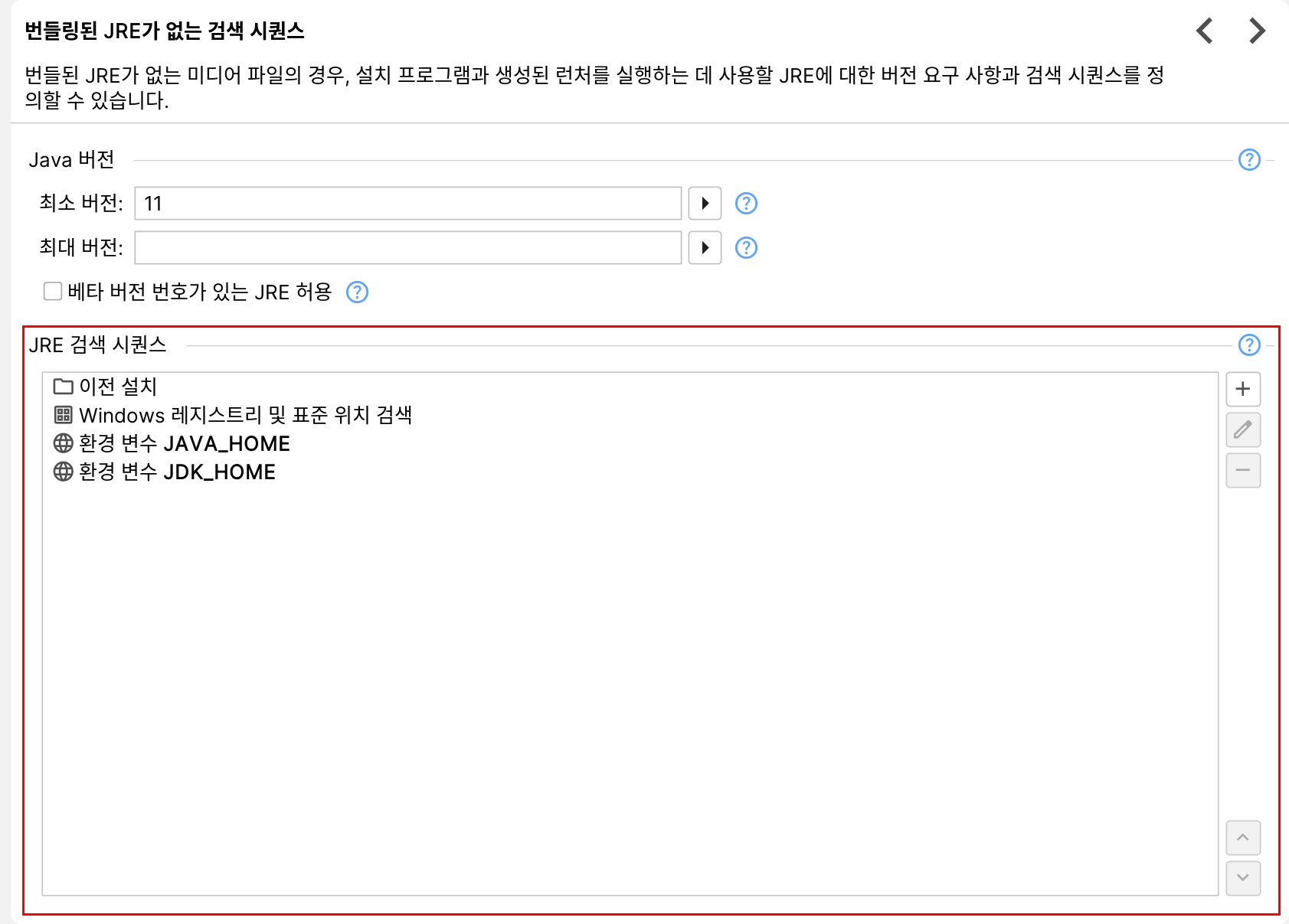
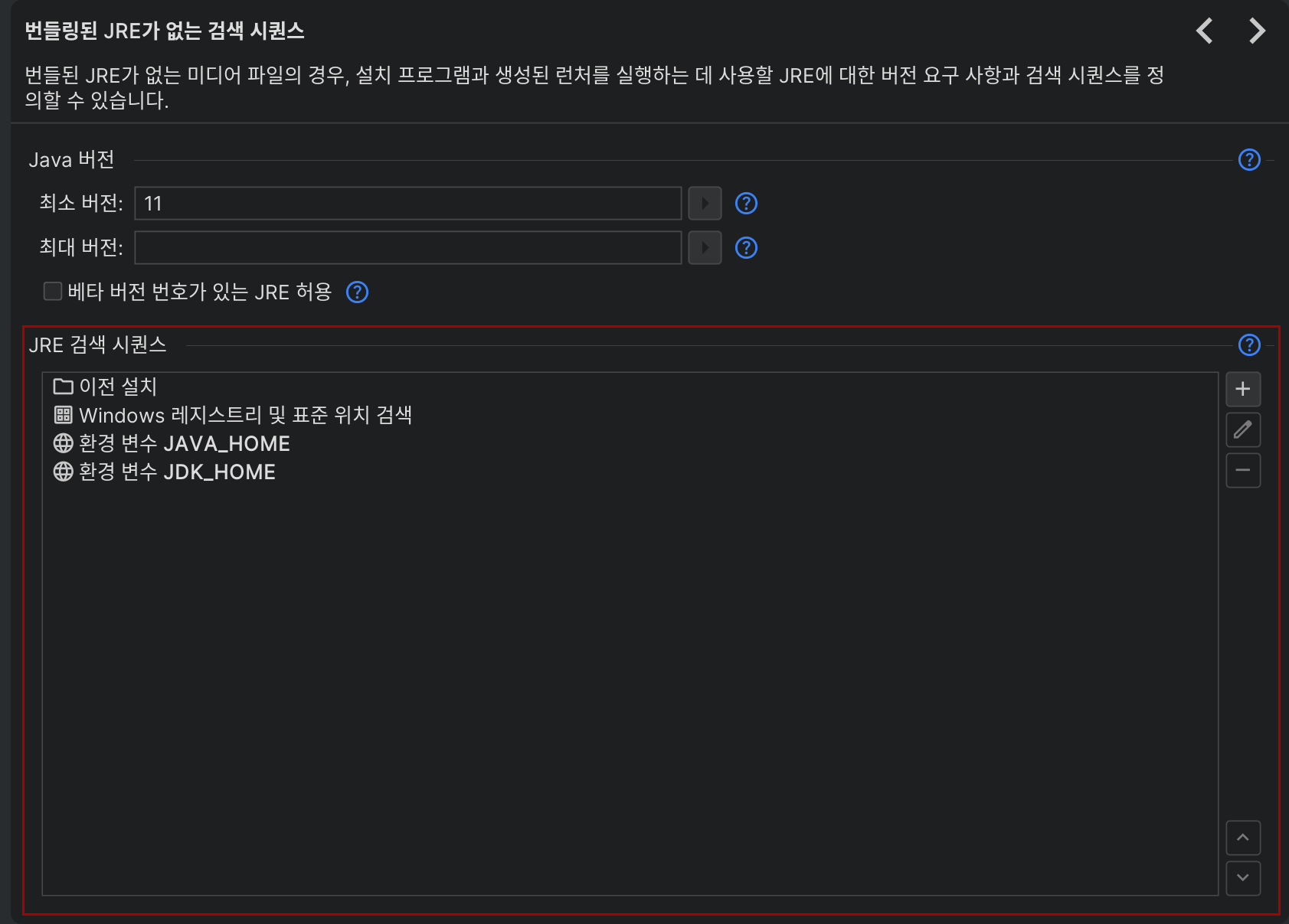
기본적으로 런처는 번들 JRE를 사용합니다. JRE를 번들하지 않는 경우 JRE 검색 시퀀스가 install4j가 대상 시스템에서 JRE를 검색하는 방식을 결정합니다. 새 구성에는 사전 정의된 기본 검색 시퀀스가 부여됩니다.
동일한 애플리케이션 ID를 가진 이전 설치, Windows 레지스트리, 잘 알려진 표준 설치 위치 및 환경 변수의 경로를 검색하는 것 외에도, 배포 트리의 상대 디렉터리를 구성할 수 있습니다. 이는 install4j가 관리하는 JRE 번들을 통해 제공되지 않는 런처에 직접 만든 JRE를 배포하는 경우 유용합니다.
install4j에는 JRE를 미디어 파일과 함께 번들할 수 있는 특수 메커니즘이 있습니다. 미디어 파일 마법사 중 하나에서 번들할 특정 JRE를 선택하면, 항상 이 JRE가 우선적으로 사용되며 검색 시퀀스를 직접 조정할 필요가 없습니다.
JRE를 번들하지 않고 런처에 다른 런처와 다른 특별한 Java 버전 요구 사항이 있는 경우, 런처 마법사의 "Java 호출->Java 버전 재정의" 단계에서 이를 재정의할 수 있습니다.
런타임에 JRE 감지에 문제가 있으면 진단 정보를 얻는 방법에 대한 설명을 오류 처리에 관한 도움말 항목에서 참조하십시오.
Windows 전용 기능
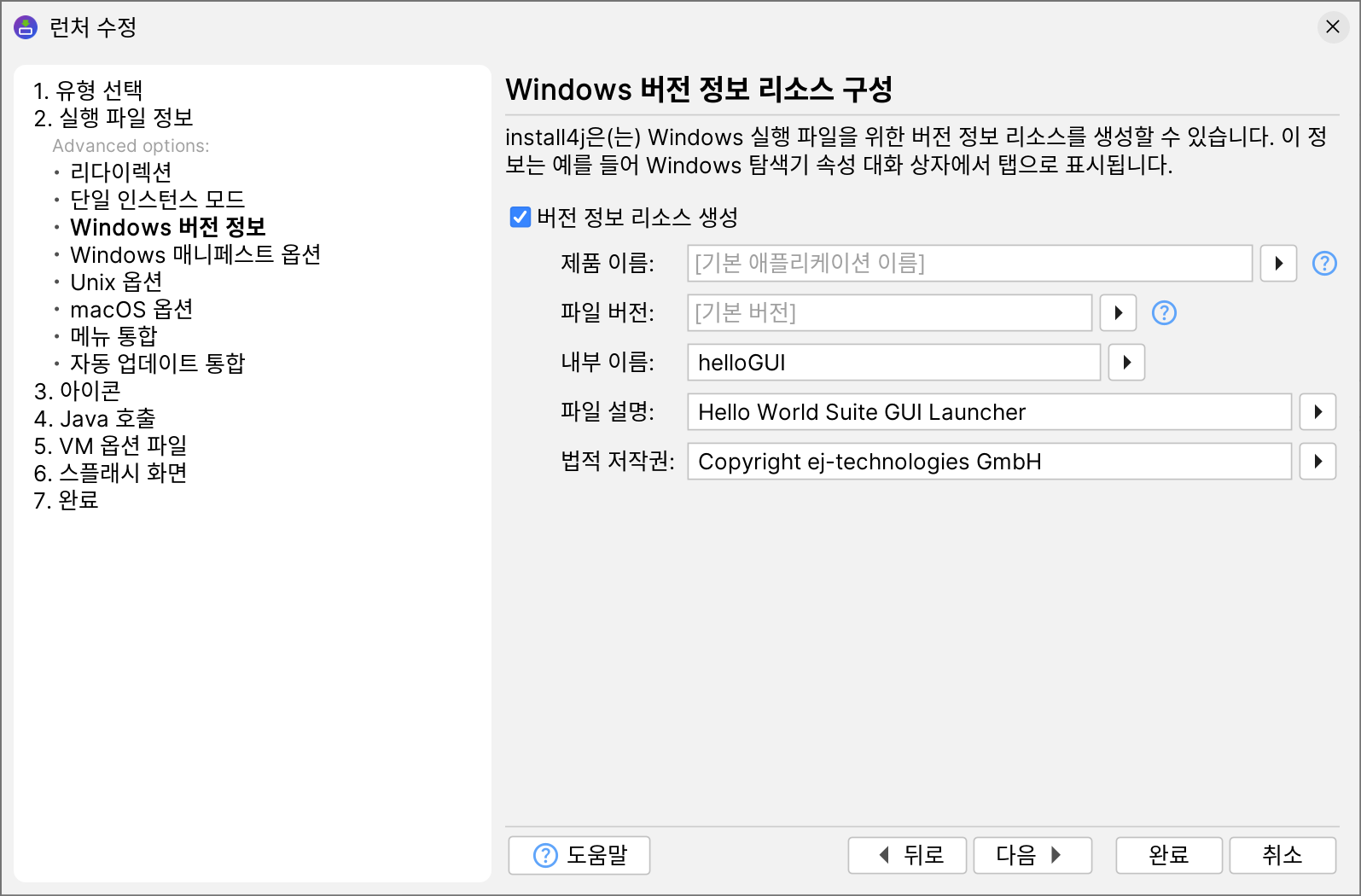
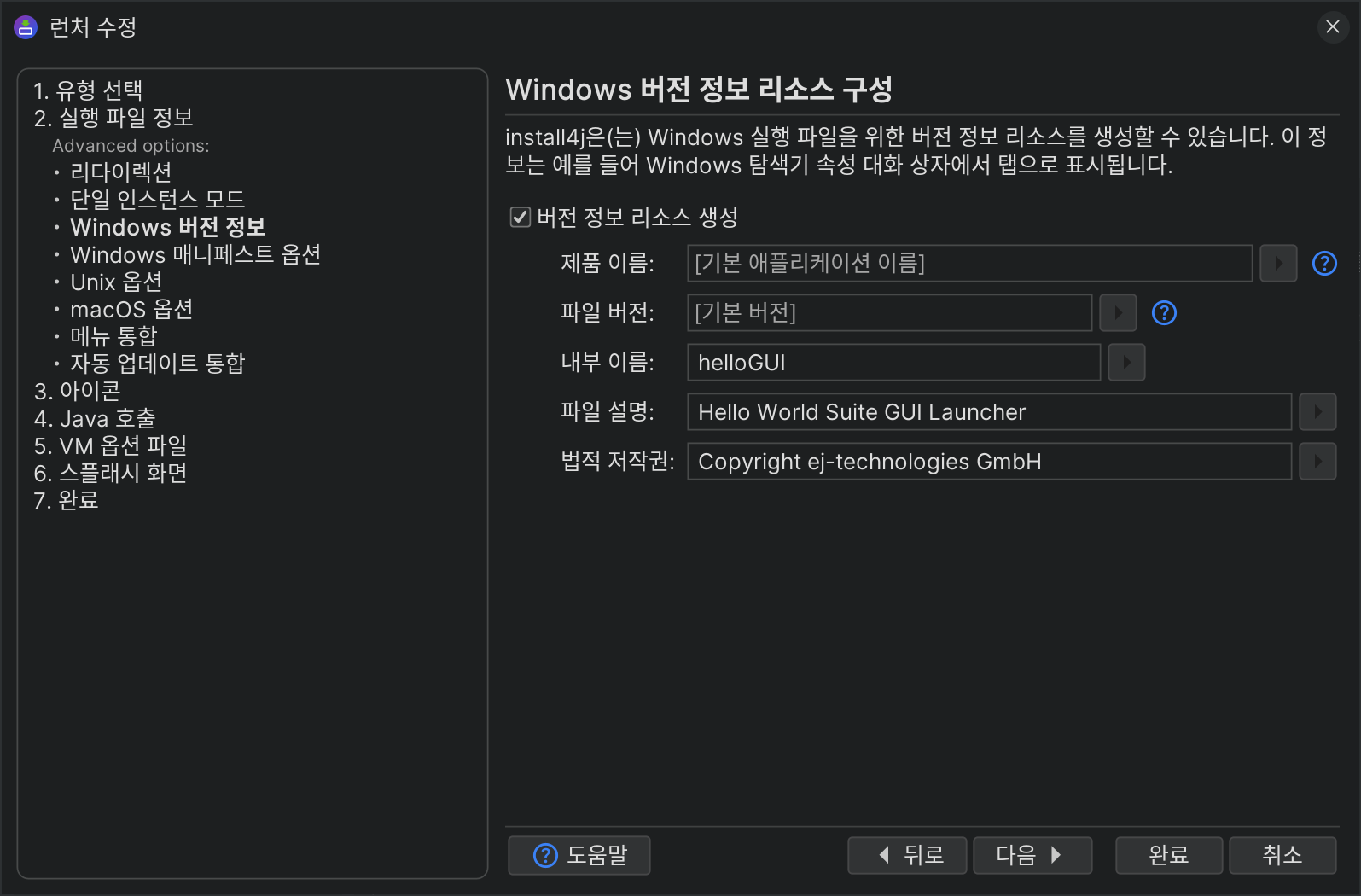
버전 정보 리소스를 사용하면 Windows 운영 체제가 실행 파일에 대한 메타 정보를 파악할 수 있습니다. 이 정보는 여러 위치에 표시됩니다. 예를 들어 Windows 탐색기에서 실행 파일의 속성 대화상자를 열면, 버전 정보 리소스 생성을 선택한 경우 속성 대화상자에 "Version" 탭이 나타납니다.
버전 정보 리소스는 여러 정보 조각으로 구성됩니다. 런처 마법사의 "실행 파일 정보->Windows 버전 정보" 단계에서 버전 정보 리소스 생성을 선택하면 값을 입력해야 하는 여러 필드가 있습니다. 버전 정보 리소스의 "original file name", "company name", "product name" 및 "product version" 필드는 install4j가 자동으로 채우며 구성할 수 없습니다.
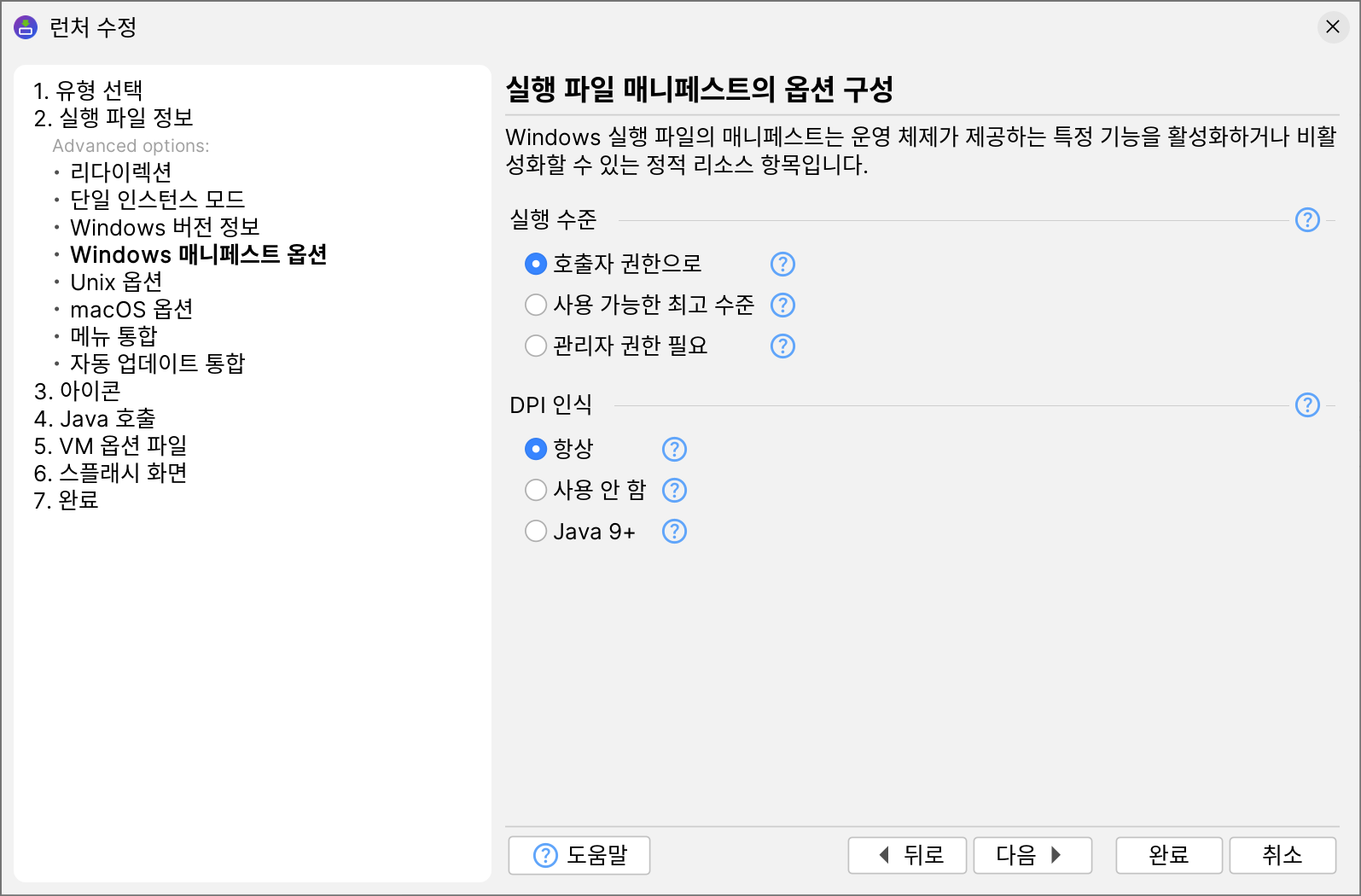
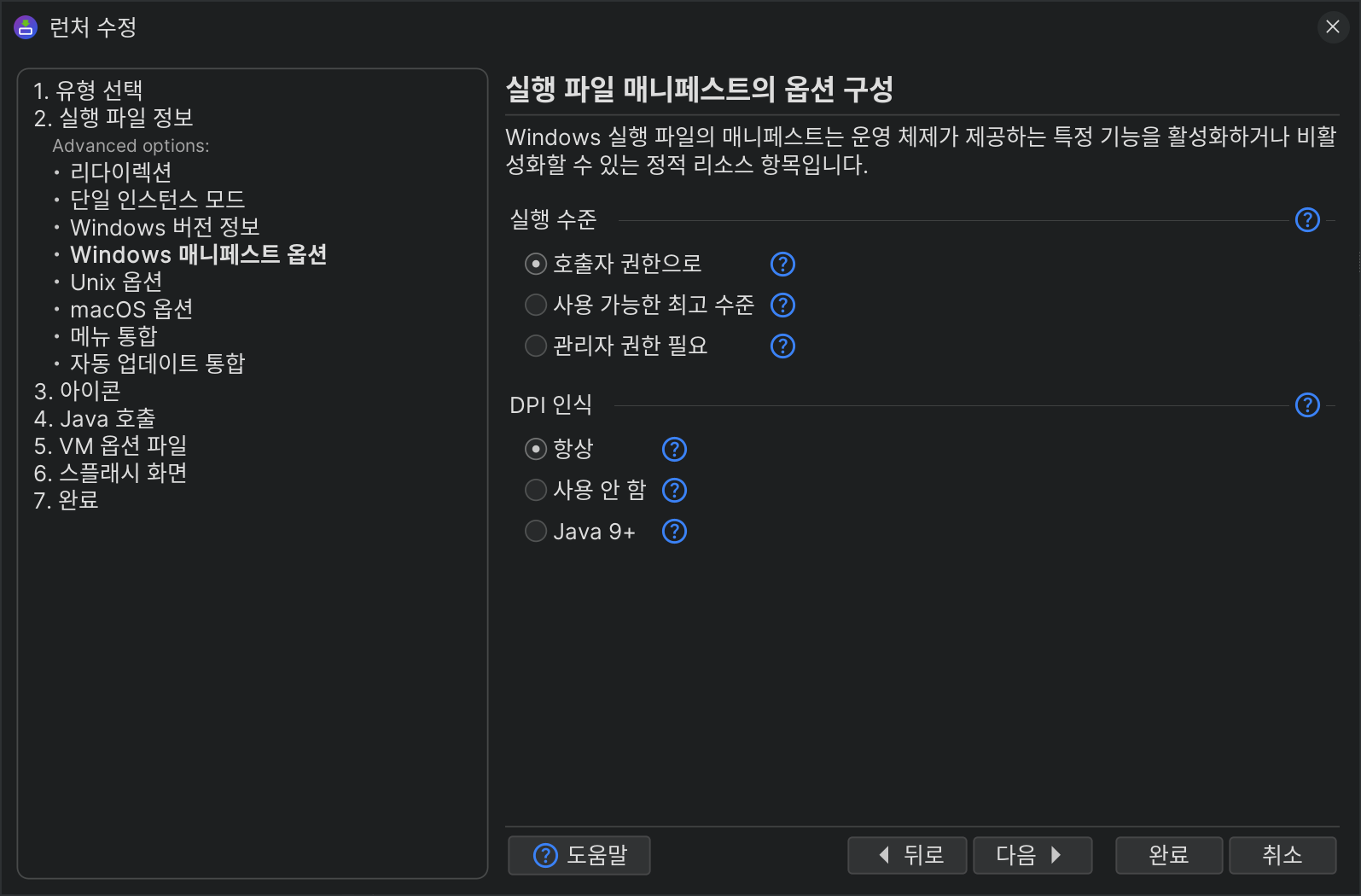
"실행 파일 정보->매니페스트 옵션" 단계에서 실행 파일 매니페스트의 내용을 조정할 수 있습니다. 매니페스트는 일부 Windows 기능을 제어하는 실행 파일 내의 정적 리소스입니다.
"호출자 권한으로" 이외의 실행 수준을 사용하면 Windows에 UAC 프롬프트를 표시하고 런처를 상승된 권한으로 실행하도록 요청할 수 있습니다.
DPI 인식은 고해상도(high DPI)가 사용될 때 Windows가 GUI의 픽셀을 확대할지 여부를 제어합니다. 기본적으로 프로젝트의 최소 Java 버전이 Java 9 이상이면 DPI 인식이 활성화됩니다.
Windows에서 실행 파일은 64비트 또는 32비트일 수 있습니다. 64비트 실행 파일은 64비트 JVM에서만 실행할 수 있고, 32비트 실행 파일은 32비트 JVM에서만 실행할 수 있습니다. 기본적으로 64비트 실행 파일이 생성되지만, Windows 미디어 마법사의 "설치 프로그램 옵션" 단계에서 32비트 실행 파일로 전환할 수 있습니다.
macOS 전용 기능
기본적으로 GUI 애플리케이션에 대해 생성된 애플리케이션 번들은 런처 마법사의 "실행 파일 정보" 단계에서 "실행 파일 이름" 속성을 사용합니다. Windows와 Unix에 적합한 짧은 이름을 선택하면 macOS의 Finder에서의 표시가 마음에 들지 않을 수 있습니다.
"실행 파일 정보->macOS 옵션" 단계에서 현지화 가능한 애플리케이션 번들 이름을 지정할 수 있습니다. ${i18n:myLauncherName} 같은 i18n 변수를 애플리케이션 번들 이름으로 지정하면, install4j는 프로젝트의 주 언어에 대해 치환된 값으로 애플리케이션 번들 디렉터리의 이름을 지정합니다. 또한 구성된 모든 추가 언어에 대한 값을 사용하여 애플리케이션 번들에 적절한 현지화를 설정합니다.
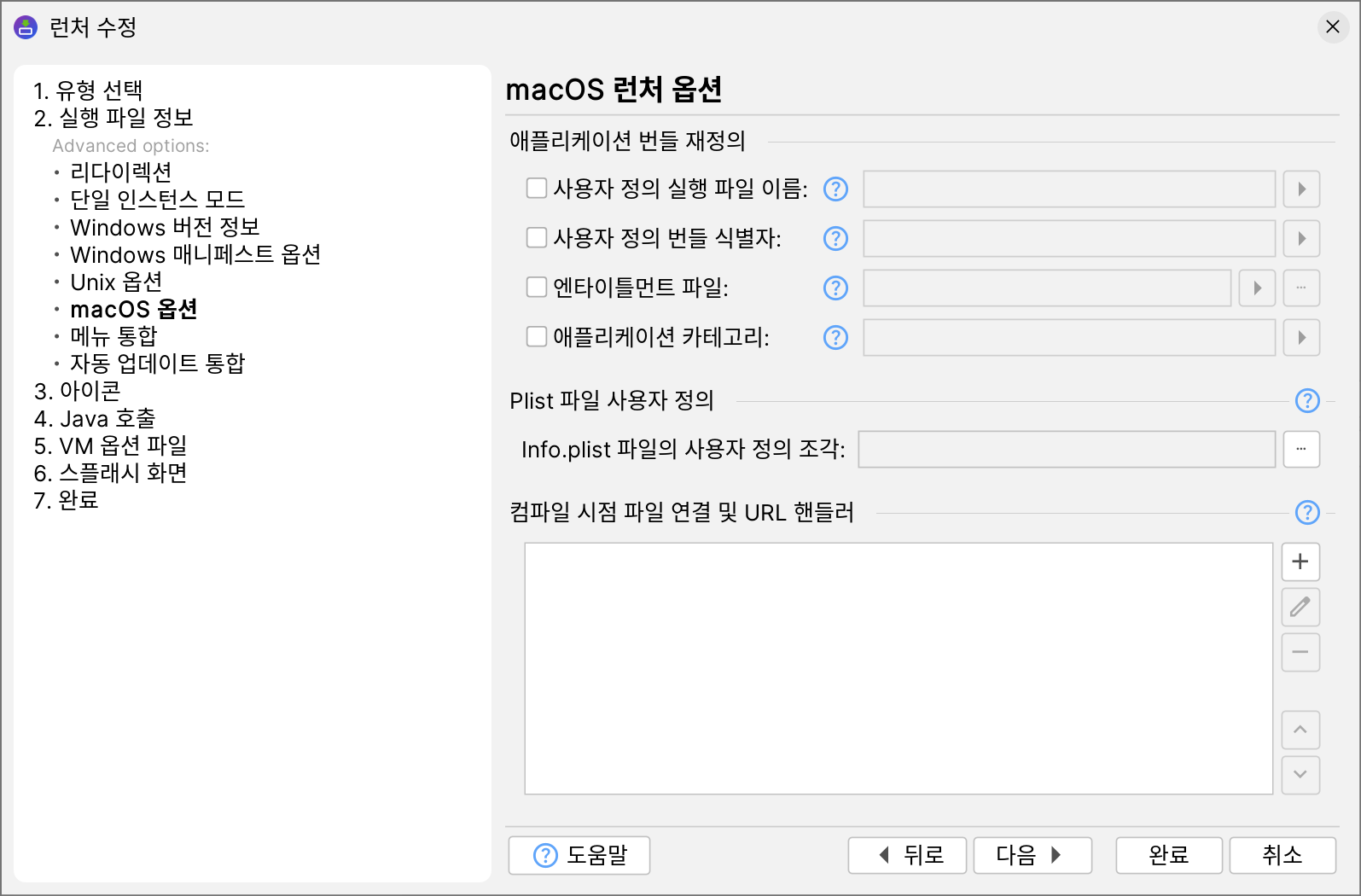
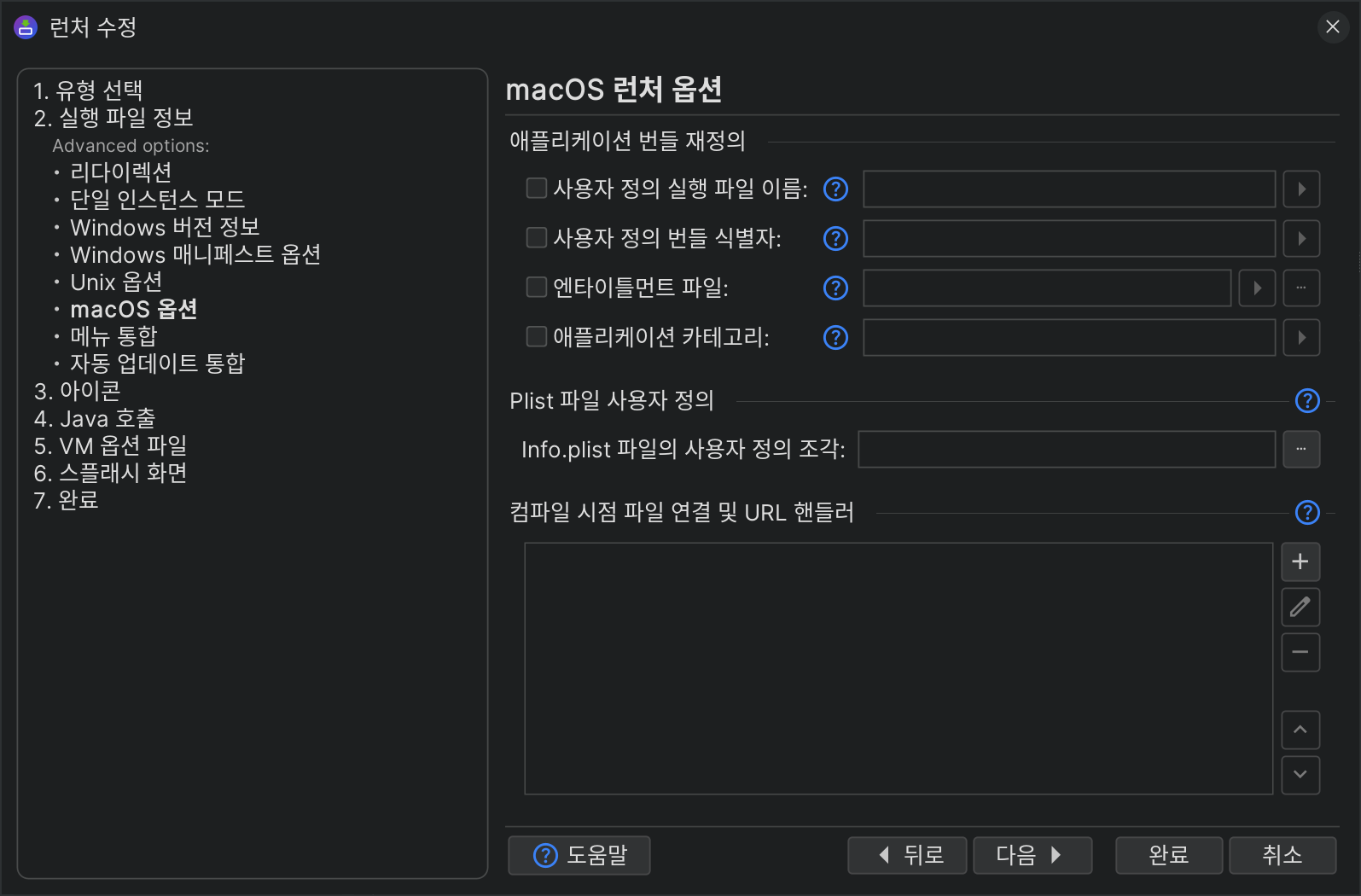
macOS에서 파일 연결 및 URL 핸들러는 운영 체제가 제공하는 API를 호출하여 등록되는 것이 아니라, 애플리케이션 번들의 Info.plist 파일에 특수 항목을 추가하여 등록됩니다. 이 때문에 macOS 싱글 번들 아카이브는 컴파일 시점에 "파일 연결 생성" 및 "URL 핸들러 등록" 액션을 처리할 수 있습니다. 기본적으로 "설치 프로그램->화면 및 액션" 단계의 설치 프로그램 구성에 포함된 해당하는 모든 액션에 대한 연결이 Info.plist 파일에 추가됩니다. 선택적으로 선택된 액션만 포함되도록 할 수 있습니다.
애플리케이션 번들의 고급 동작 수정 대부분은 Info.plist 파일에 항목을 추가하여 수행할 수 있습니다. macOS 옵션 단계에서 기본 Info.plist 파일에 추가될 조각을 지정할 수 있습니다. 서비스의 경우 이 조각은 런처 plist 파일에 기록됩니다.
런처 셸 스크립트 및 보조 시작 파일 수정
Unix의 런처와 macOS의 명령줄 및 서비스 런처는 표준 Java 런처를 호출하는 셸 스크립트입니다. 자신만의 수정 사항을 포함하려면 java 호출 바로 앞에 삽입되는 조각을 지정할 수 있습니다.
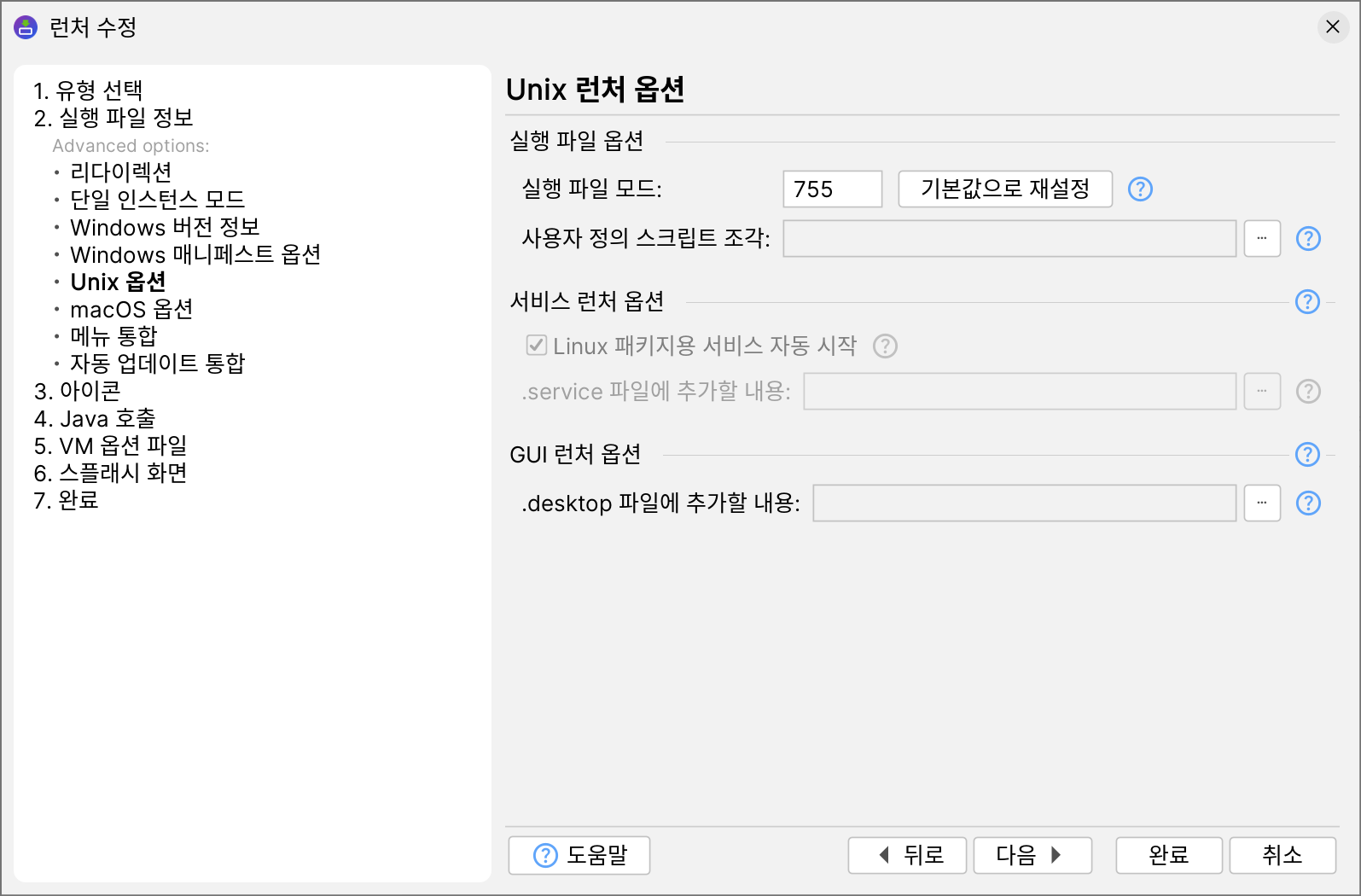
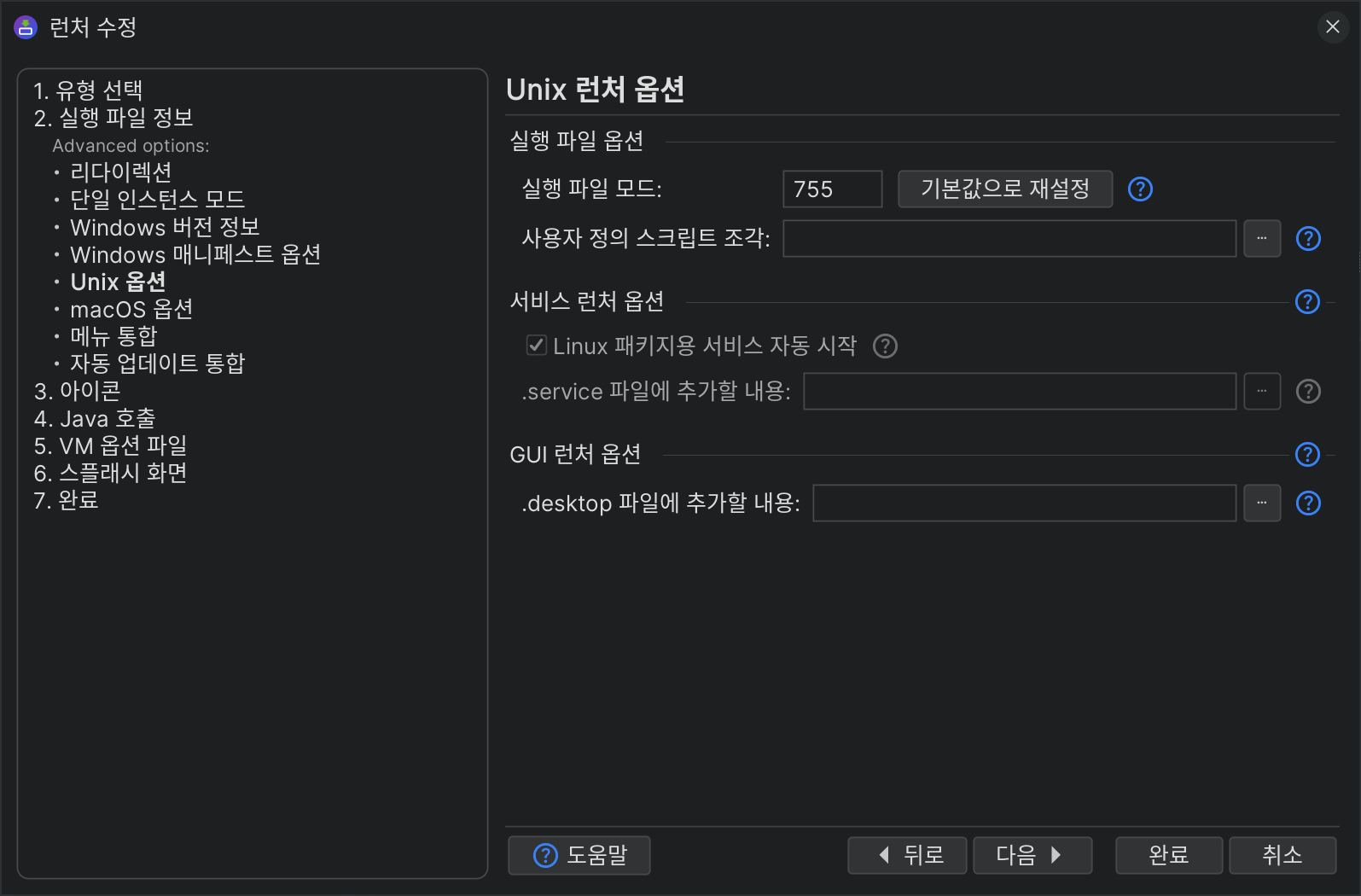
Linux에서는 런처에 대해 추가 시작 파일의 생성이 필요한 두 가지 조건이 있으며, 두 경우 모두 이러한 파일에 추가 콘텐츠를 넣을 수 있습니다:
- GUI 런처를 데스크톱 환경에 통합하려면
.desktop파일의 생성이 필요합니다. 데스크톱 환경과의 상호 작용을 사용자 정의하기 위해 해당 파일에 추가 콘텐츠를 넣을 수 있습니다. - 서비스 런처의 경우 systemd가 감지되면
.service파일이 생성됩니다. systemd 실행의 고급 측면을 구성하려면 해당 파일에 추가 콘텐츠를 넣을 수 있습니다.
자동 업데이트 통합
설치 프로그램->화면 및 액션 단계에서 백그라운드에서 실행되어 업데이터 설치 프로그램을 자동으로 다운로드하는 "Background update downloader" 설치 프로그램 애플리케이션을 추가할 수 있습니다. 이러한 백그라운드 업데이트 다운로더는 다운로드한 업데이트 설치 프로그램을 실행하지 않습니다. 사용자의 작업을 방해할 수 있기 때문입니다. 대신 "업데이트 설치 예약" 액션을 실행하여 다운로드한 업데이트 설치 프로그램을 나중에 실행하도록 등록합니다.
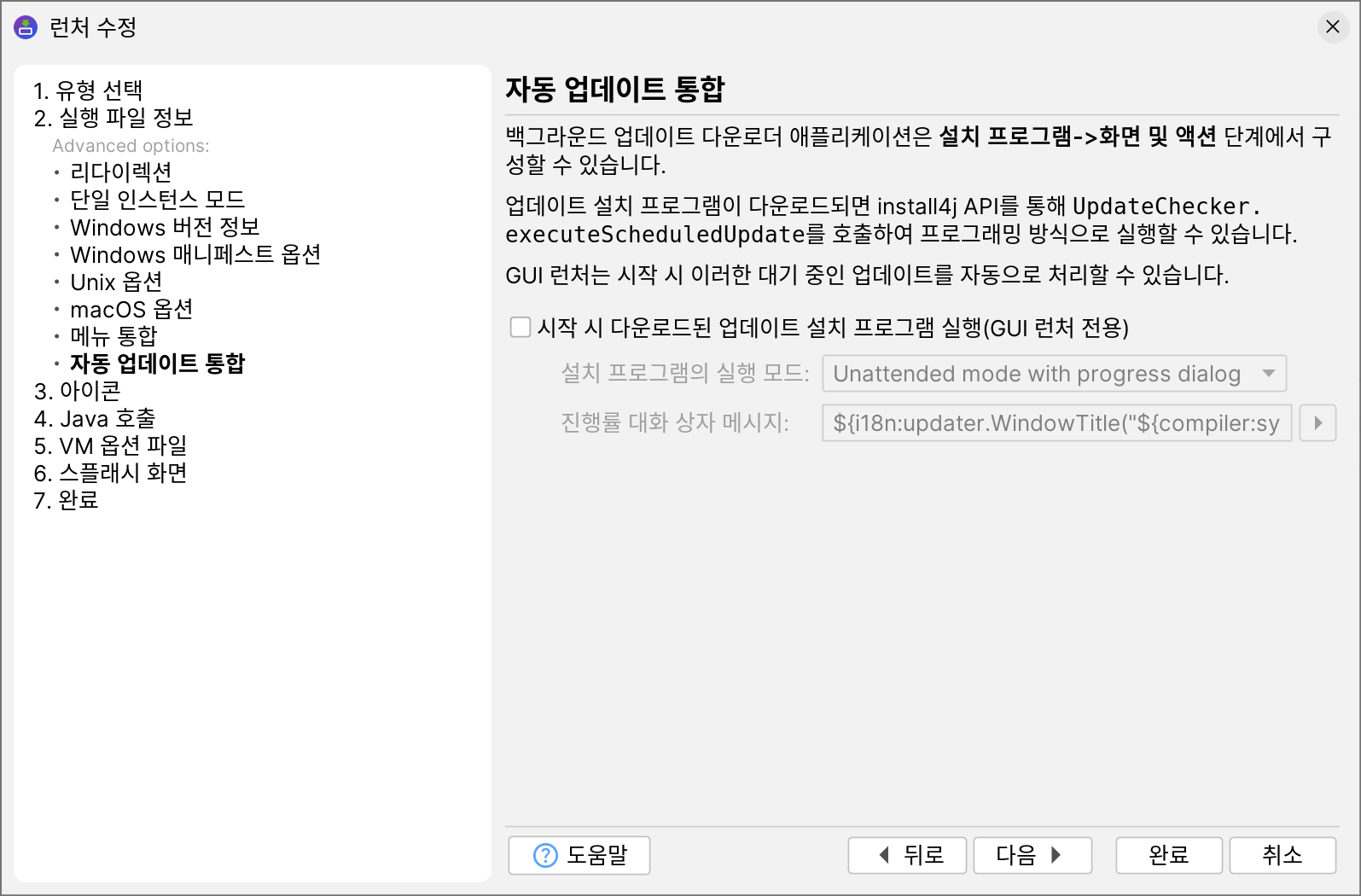
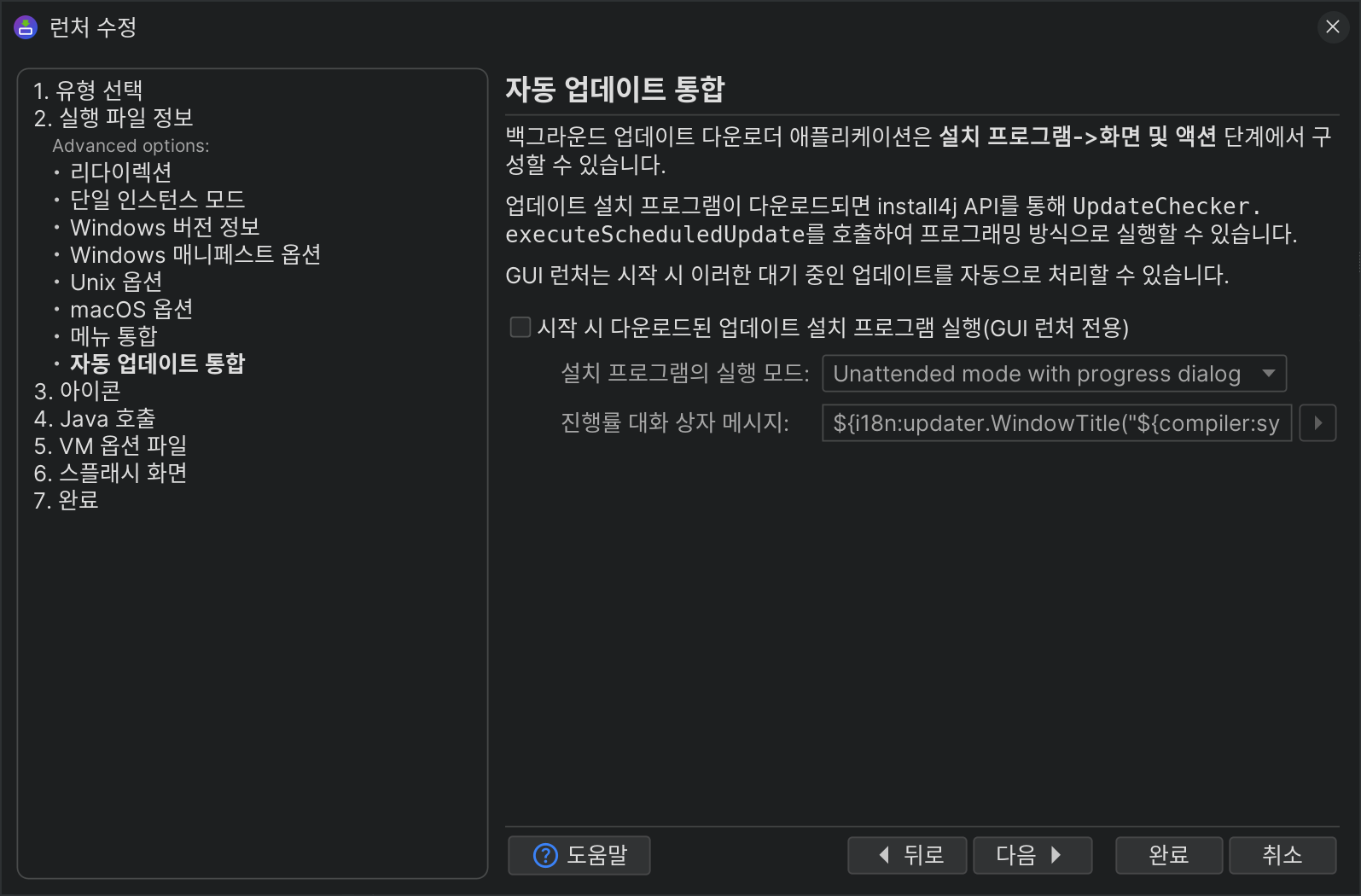
GUI 런처의 경우 런처 마법사의 "실행 파일 정보->자동 업데이트 통합" 단계에서 시작 시 다운로드된 업데이트 설치 프로그램 실행(GUI 런처 전용) 확인란을 선택할 수 있습니다. 이 GUI 런처가 시작될 때 다운로드한 업데이트 설치 프로그램이 설치를 위해 예약되어 있으면 업데이트 설치 프로그램이 실행됩니다. 기본적으로 업데이트 설치 프로그램의 실행 모드는 구성 가능한 메시지와 함께 "진행 대화 상자가 있는 무인 모드"로 설정됩니다.
자동 업데이트 기능에 대한 자세한 내용은 해당 도움말 항목을 참조하십시오.