install4j는 파일을 그룹화하는 두 가지 메커니즘을 제공합니다: 파일 세트와 설치 컴포넌트입니다. 파일 세트는 배포 트리에서 구성되며 설치 프로그램의 빌딩 블록으로 다양한 사용 사례에서 활용할 수 있습니다. 설치 컴포넌트는 런타임에 사용자에게 표시되며, 사용자가 설치 컴포넌트를 선택할 때 설치해야 하는 배포 트리의 특정 부분을 표시합니다.
파일 세트와 설치 컴포넌트는 모두 선택 사항인 개념으로, 설치 프로그램 프로젝트에 필요하지 않다면 무시해도 됩니다: 배포 트리에 파일을 추가할 수 있는 "기본 파일 세트"가 항상 존재하며, "설치 컴포넌트" 단계에서는 컴포넌트를 추가하지 않아도 됩니다.
파일 세트
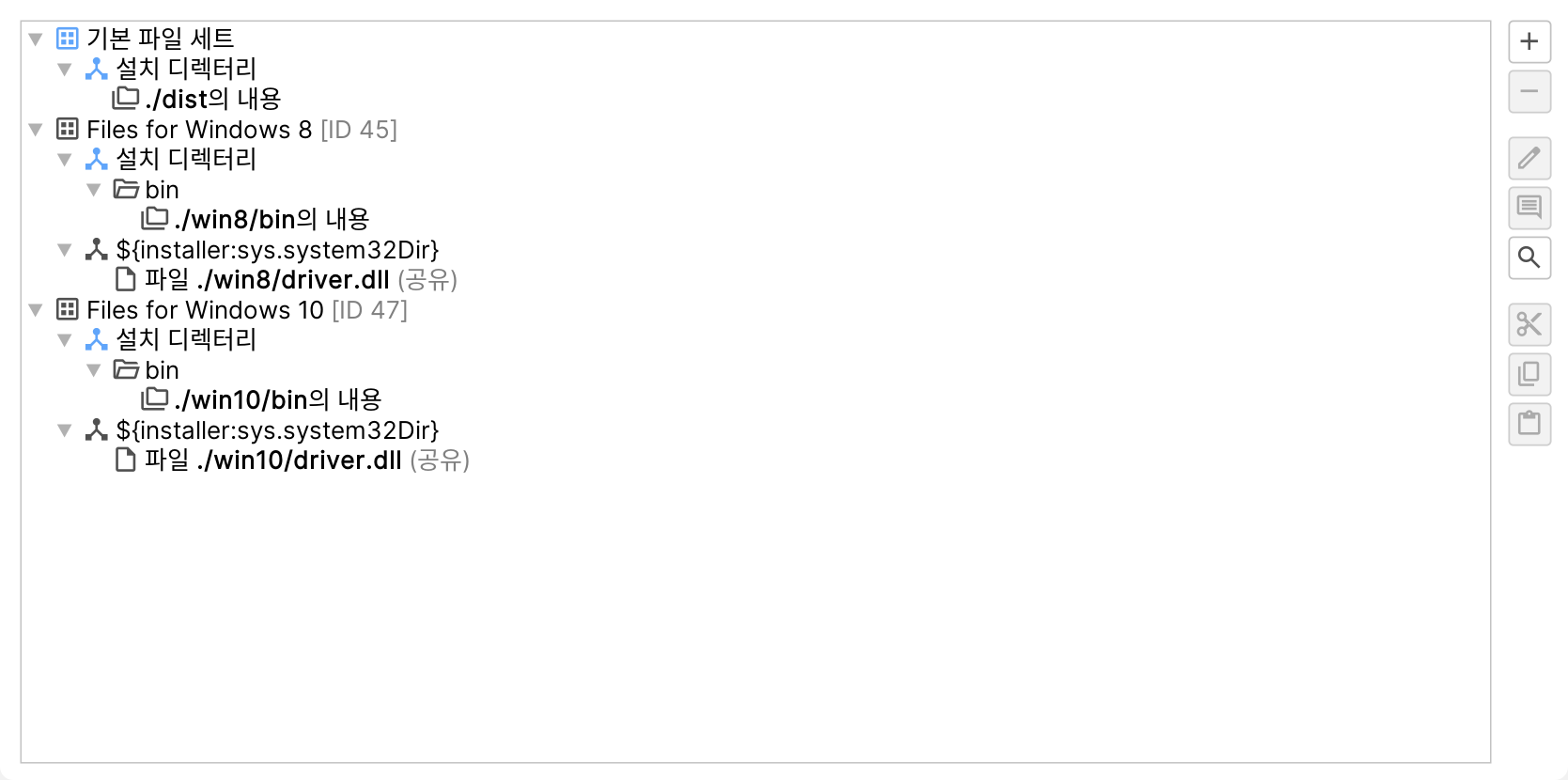
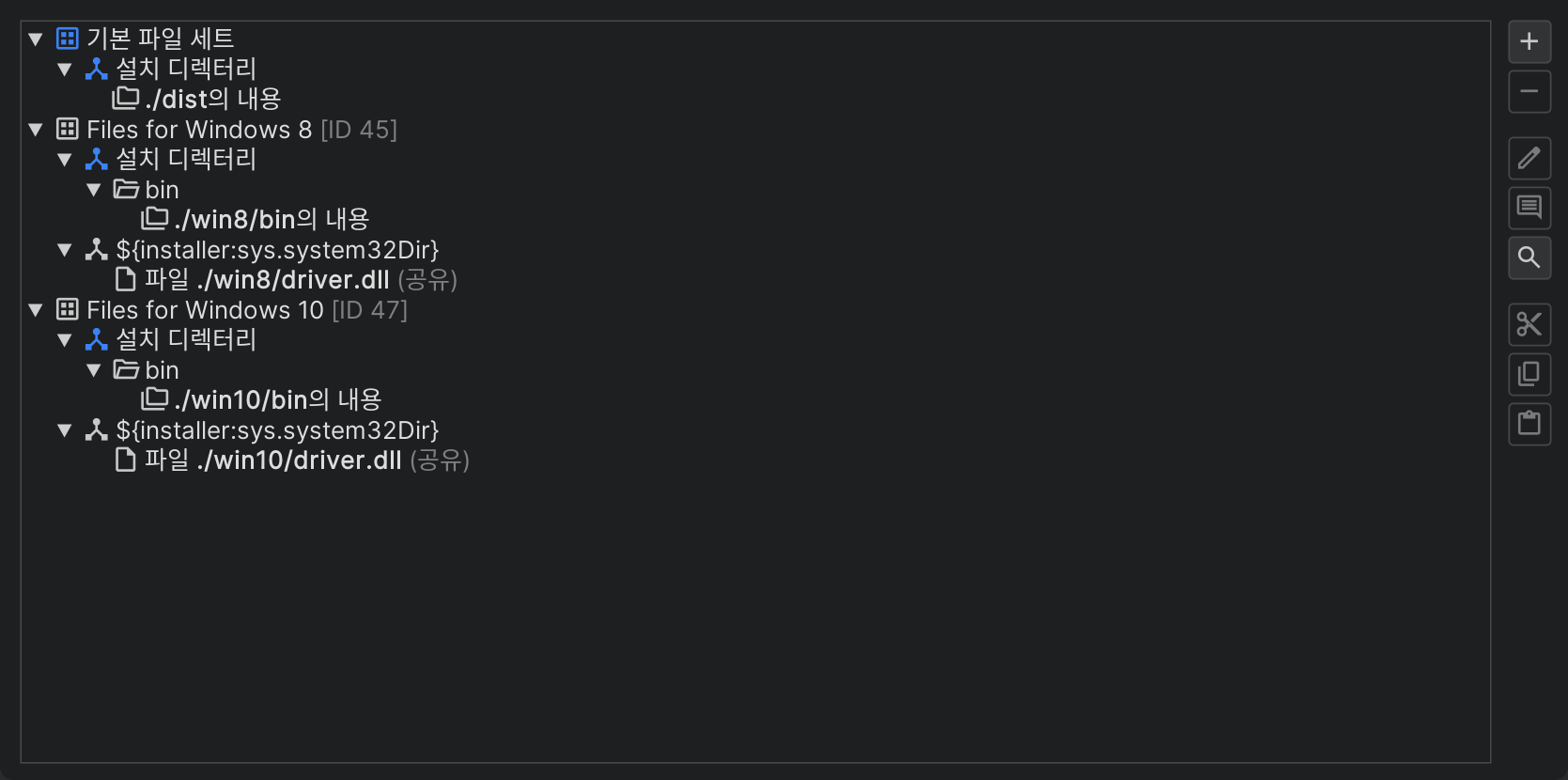
파일 세트는 배포 트리에서 파일을 그룹화하는 방법입니다. install4j IDE의 다른 부분에서 파일을 선택해야 할 때, 개별 파일과 디렉터리를 선택하는 대신 파일 세트 노드를 선택할 수 있습니다. 각 파일 세트에는 런타임에 사용자가 선택한 설치 디렉터리에 매핑되는 특수한 "설치 디렉터리" 자식 노드가 있습니다. 사용자 정의 설치 루트는 파일 세트마다 별도로 정의됩니다. 서로 다른 두 파일 세트에서 동일한 설치 루트가 필요하다면, 동일한 루트를 두 번 정의하면 됩니다.
파일 세트의 설치 여부는 런타임에 프로그램 방식으로 전환할 수 있습니다. 런타임에 파일 세트의 설치를 비활성화하는 코드 스니펫은 다음과 같습니다
context.getFileSetById("123").setSelected(false);
파일 세트의 ID가 "123"인 경우입니다. 이 스니펫은 설치 프로그램->화면 & 액션 단계에서 "파일 설치" 액션 앞에 배치한 "스크립트 실행" 액션에 삽입할 수 있습니다. 파일 세트 ID는 "ID 표시" 툴바 버튼을 토글하여 표시할 수 있습니다.
일반적인 사용 사례는 특정 미디어 파일에서 플랫폼별 파일을 제외하는 것입니다. 플랫폼별로 파일 세트를 정의하고, 미디어 마법사의 "프로젝트 기본값 사용자 정의->파일 제외" 단계에서 불필요한 파일 세트를 모두 제외할 수 있습니다. 이는 install4j IDE에서 디자인 타임에 파일 세트를 사용하는 방법의 예입니다.
하나의 파일 세트 내에서는 모든 상대 경로가 고유해야 합니다. 하지만 동일한 상대 경로가 서로 다른 파일 세트에 존재할 수는 있습니다. Windows 8용과 Windows 10 이상용으로 서로 다른 DLL 파일이 있다고 가정해 보겠습니다. 두 개의 파일 세트를 만들면 설치 프로그램에 두 대안 버전이 모두 포함됩니다. Windows 8에서 실행 중인지 Windows 10 이상에서 실행 중인지 확인한 후에는 위에 표시된 코드 스니펫으로 설치하면 안 되는 파일 세트를 비활성화할 수 있습니다. 기본적으로 포함된 모든 파일 세트가 설치됩니다. 동일한 상대 경로가 두 번 나타나면 어느 버전이 사용될지 정의되어 있지 않습니다. 이 경우 적합하지 않은 파일 세트를 비활성화했는지 직접 확인해야 합니다.
설치 컴포넌트
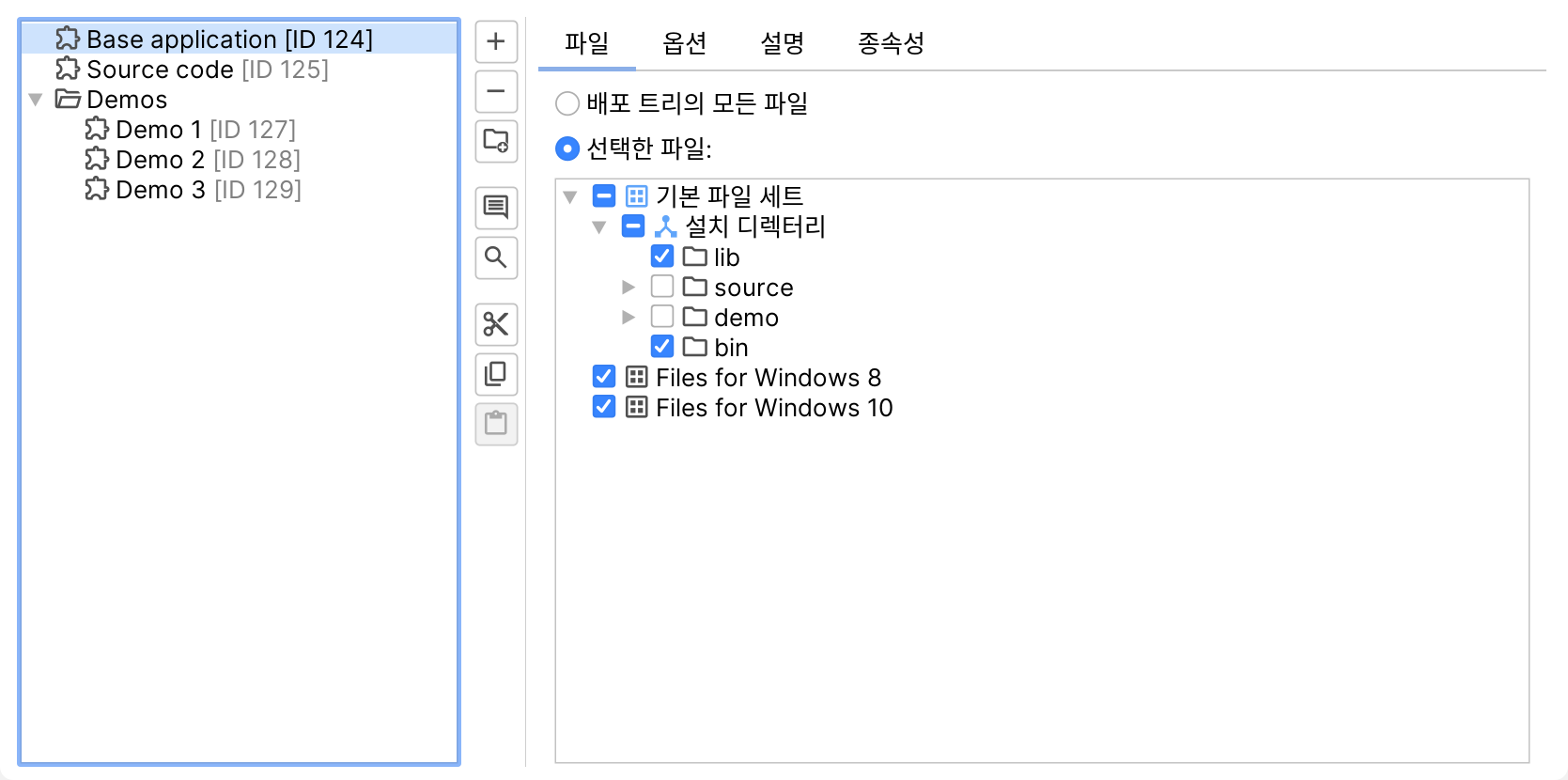
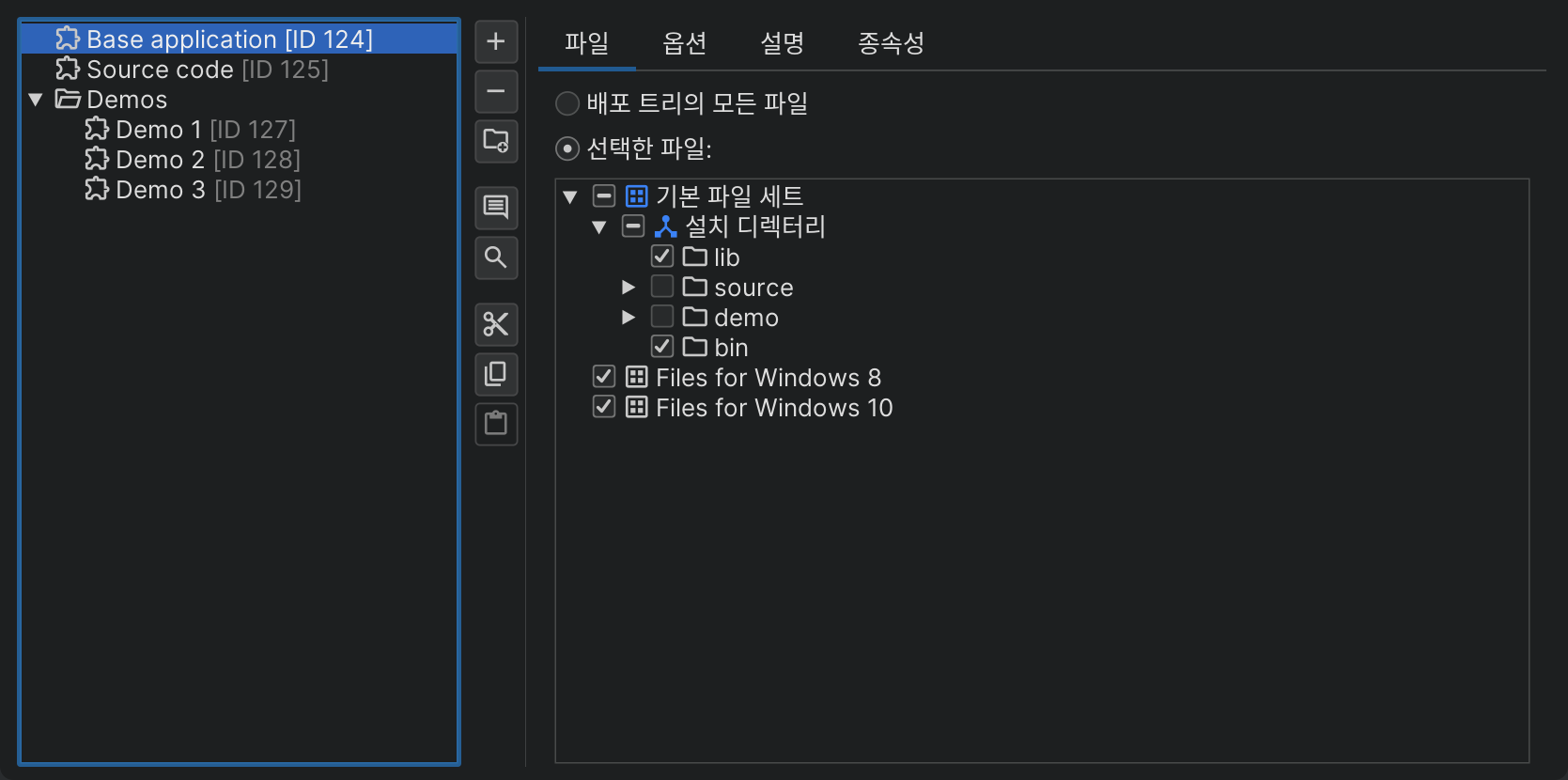
설치 컴포넌트를 정의하면 설치 프로그램에서 어떤 컴포넌트를 설치할지 사용자에게 물어볼 수 있습니다. 설치 컴포넌트의 구성에서 해당 컴포넌트에 필요한 파일을 표시합니다. 하나의 파일이나 디렉터리는 여러 설치 컴포넌트에서 필요로 할 수 있습니다.
설치 컴포넌트는 폴더 계층 구조로 정의됩니다. 따라서 한 번의 클릭으로 활성화하거나 비활성화할 수 있는 설치 컴포넌트 그룹을 만들 수 있습니다. 설치 컴포넌트 구성의 대부분 옵션은 "설치 컴포넌트" 화면에서 사용됩니다. 이러한 옵션은 설치 컴포넌트를 사용자에게 어떻게 표시할지, 처음에 선택 상태여야 하는지 또는 필수인지, 그리고 다른 설치 컴포넌트에 대한 의존성이 있어 자동으로 선택되어야 하는지를 결정합니다. 서로 다른 미디어 파일을 위해 컴포넌트 이름을 국제화하려면 사용자 정의 현지화 키를 사용하십시오.
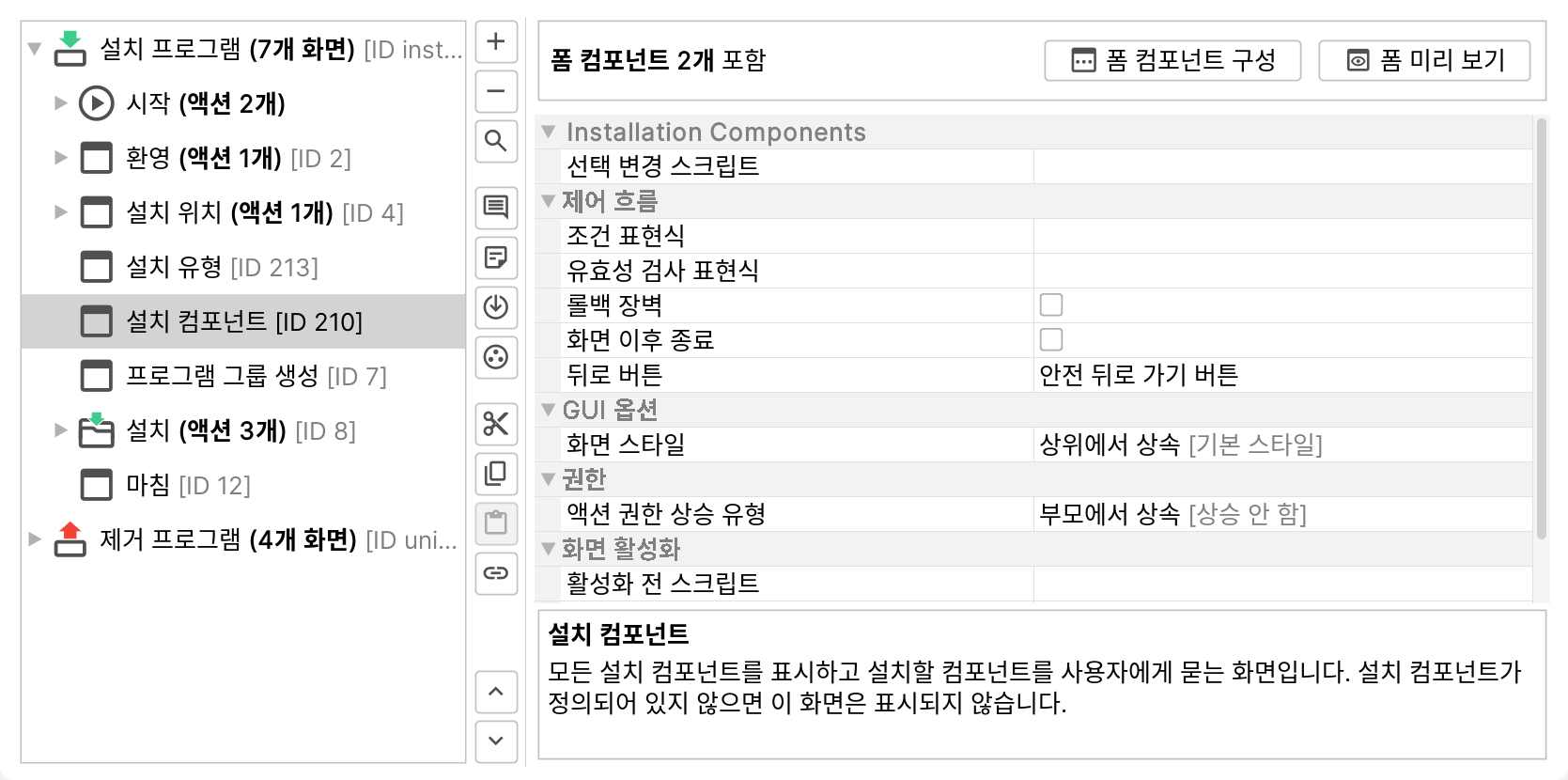
사용자가 설치 컴포넌트를 선택할 수 있으려면 설치 프로그램 어딘가에 "설치 컴포넌트 선택기" 폼 컴포넌트가 있어야 합니다. 기본 프로젝트 템플릿에 포함된 "설치 컴포넌트" 화면에는 해당 폼 컴포넌트가 있으며, 설치 컴포넌트를 하나 이상 정의한 경우에만 런타임에 표시됩니다.
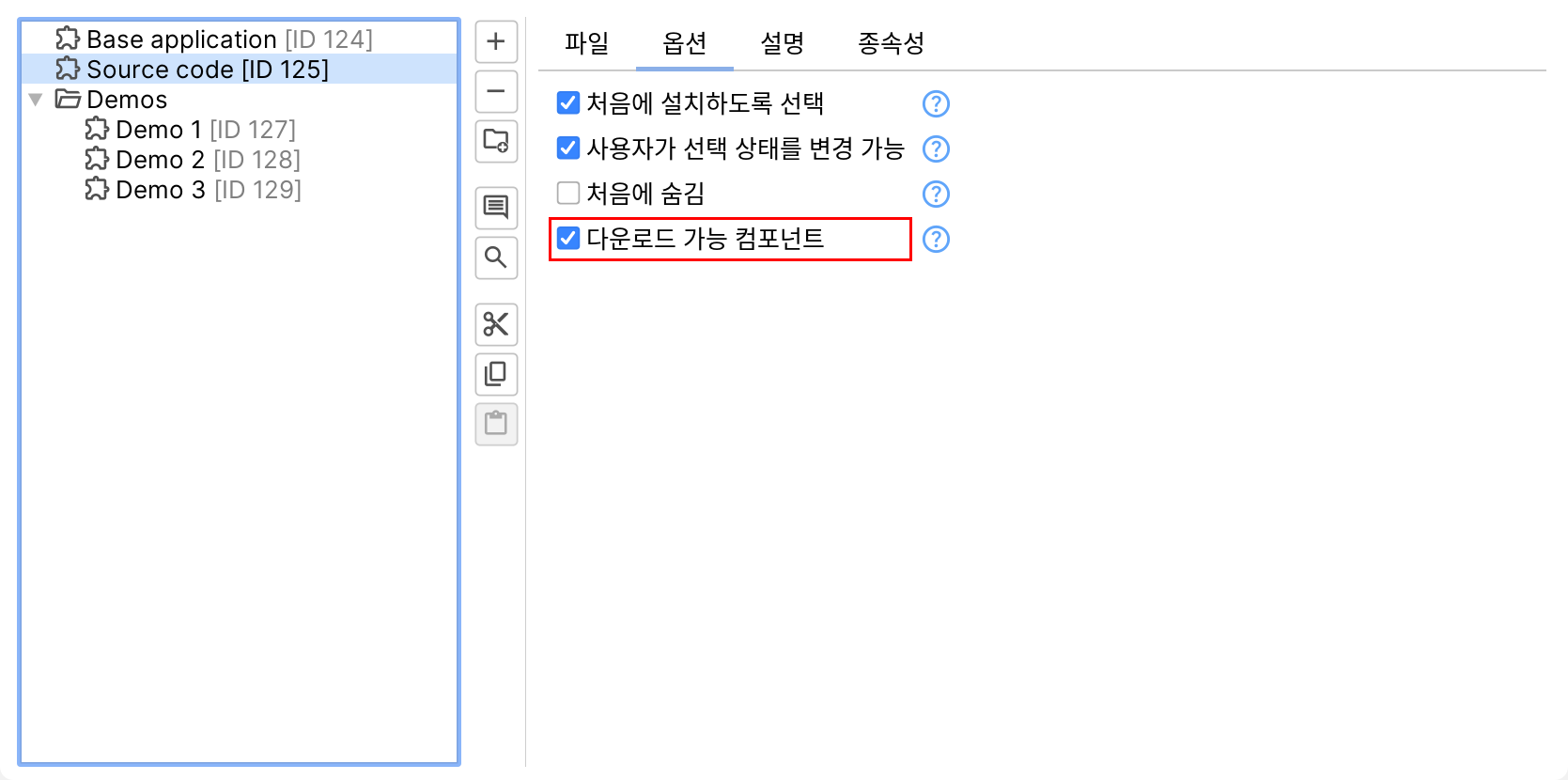
설치 컴포넌트의 또 다른 중요한 기능은 "다운로드 가능"으로 표시할 수 있다는 점입니다. 미디어 마법사의 "데이터 파일" 단계에서 다운로드 옵션을 구성하면 다운로드 가능한 컴포넌트에 대해 별도의 데이터 파일이 생성됩니다.
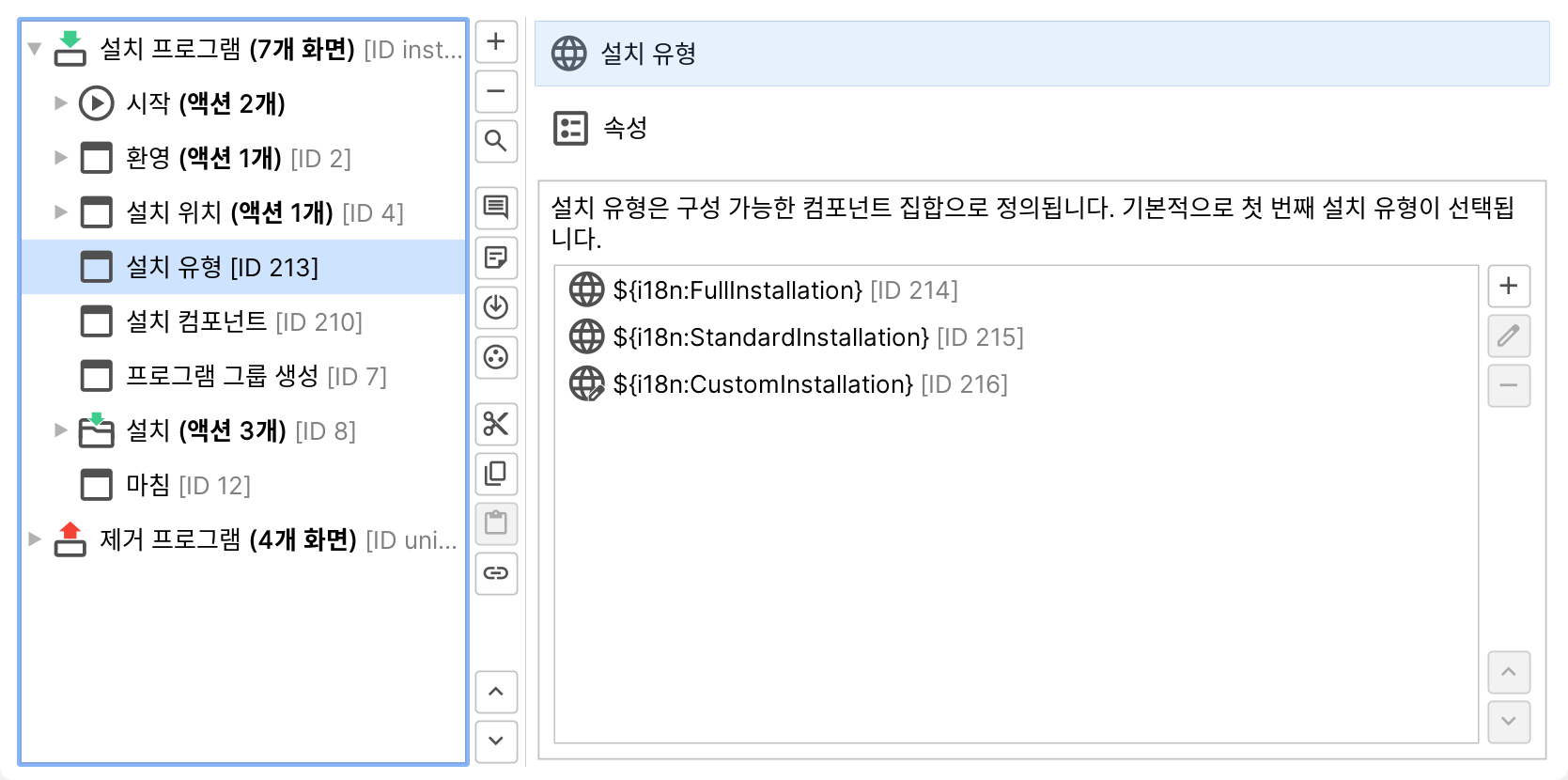
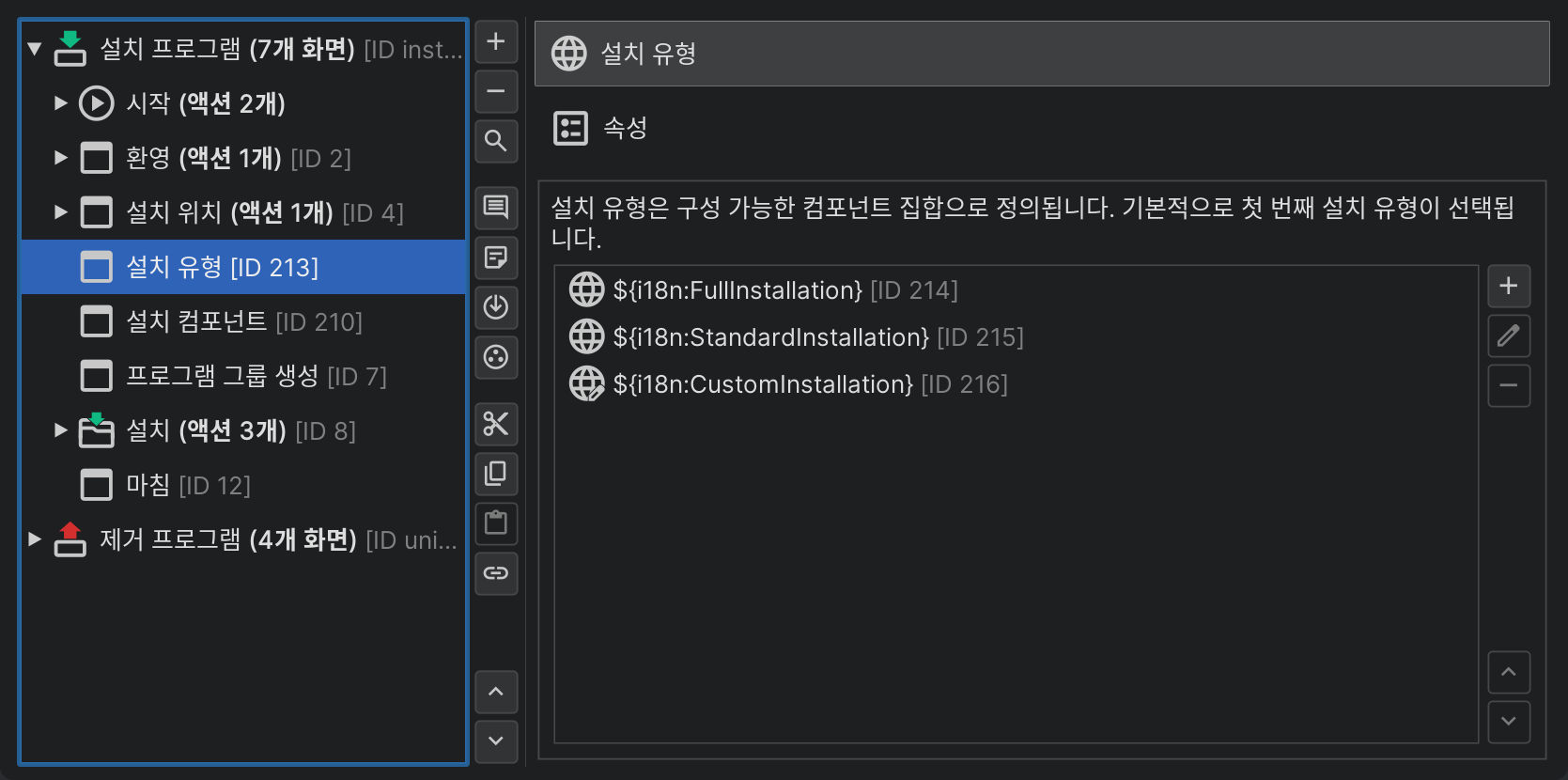
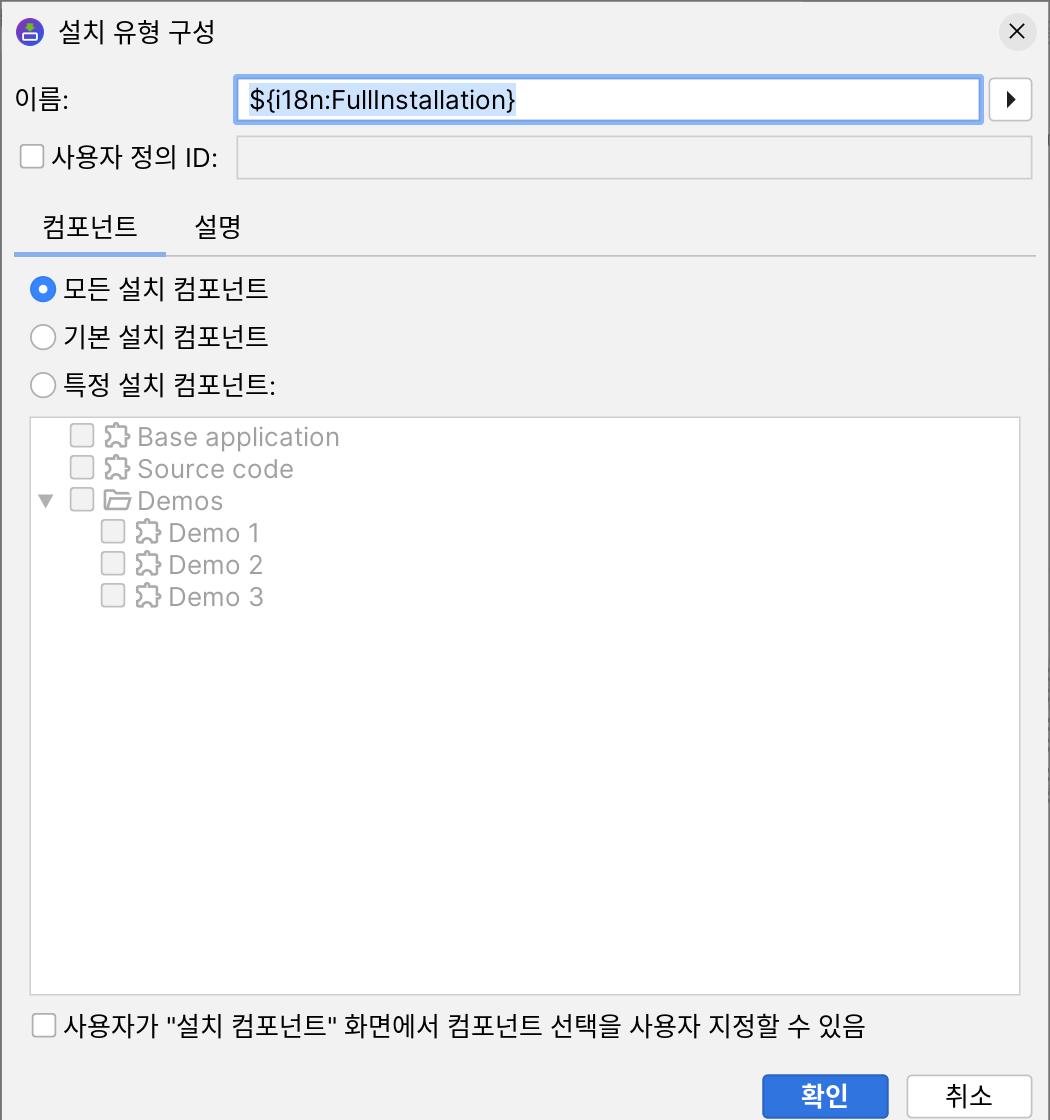
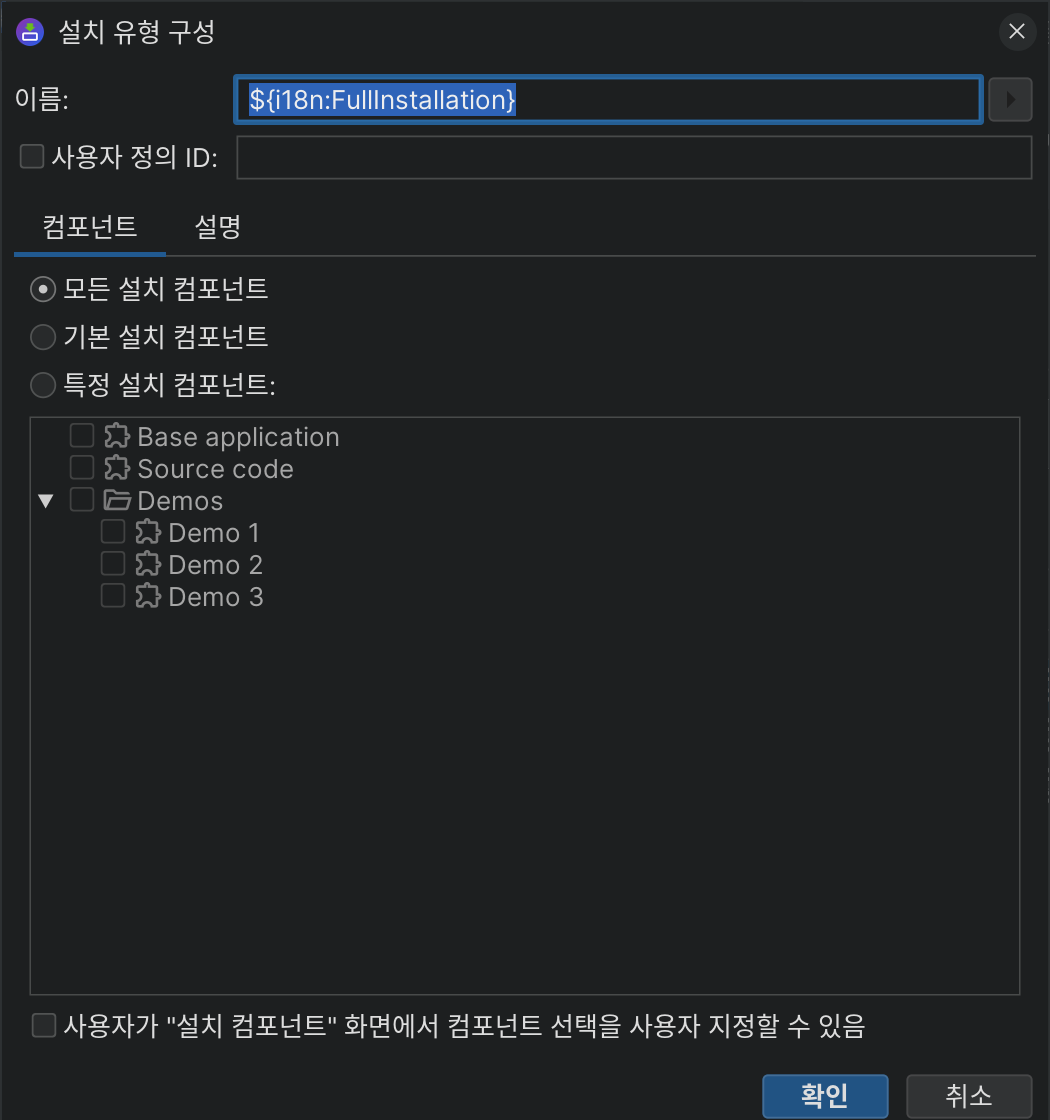
install4j는 설치 컴포넌트에 대한 2단계 선택도 제공합니다. 첫 번째 단계에서 사용자에게 원하는 "설치 유형"을 묻습니다. 설치 유형은 설치 컴포넌트의 특정 선택입니다. 일반적인 설치 유형 집합은 [Full, Minimum, Customize] 또는 [Server, Client, All]입니다. 설치 유형의 표시와 구성은 "설치 유형" 화면에서 처리됩니다.
구성된 각 설치 유형에 대해 "설치 컴포넌트" 화면에서 사용자가 연결된 설치 컴포넌트 선택을 추가로 사용자 정의할 수 있는지 여부를 결정할 수 있습니다. 설치 유형을 사용자 정의할 수 없는 경우 설치 프로그램 변수 sys.preventComponentCustomization이 true로 설정되고 이후의 "설치 컴포넌트" 화면은 표시되지 않습니다.
설치 컴포넌트의 ID는 해당 설치 컴포넌트가 설치를 위해 선택되었는지 확인하려는 경우 표현식, 스크립트 및 사용자 정의 코드에서 사용할 수 있습니다. 액션의 일반적인 조건 표현식은 다음과 같습니다
context.getInstallationComponentById("123").isSelected()
컴포넌트의 ID가 "123"인 경우입니다. 이 방식으로 컴포넌트의 선택 여부에 따라 액션을 조건부로 실행할 수 있습니다.