install4j 도움말

액션 구성

액션은 Installer->Screens & Actions 단계에서 구성합니다. 액션은 설치 프로그램 애플리케이션에서 구성 가능한 작업 단위를 수행합니다.

액션은 화면에 연결되거나, 설치 프로그램 또는 제거 프로그램이 표시되기 전에 액션을 수행할 수 있게 해 주는 "Startup sequence"의 일부입니다. 이 중 하나라도 실패하고 "Quit on failure" 실패 전략을 가지고 있으면 설치 프로그램 애플리케이션이 표시되지 않습니다.

대부분의 경우 액션은 "Installation" 또는 "Uninstallation" 화면에 추가됩니다. 이 화면들의 장점은 액션이 활용하는 진행률 표시줄과 상태 표시를 갖추고 있다는 것입니다. 화면이 진행률 인터페이스를 제공하지 않으면 연결된 액션의 상태 및 진행률 메시지가 사라집니다. 환경 변수 설정과 같은 거의 즉시 완료되는 액션에서는 문제가 없지만, 시간이 오래 걸리는 작업의 경우 불확정 진행률 표시줄이라도 사용자에게 진행 상황을 알려야 합니다. "Installation" 또는 "Uninstallation" 화면 대신 "Display progress" 화면을 사용하여 추가 설치 단계를 만들 수도 있습니다.

일부 액션은 특정 화면에 대한 "affinity"가 있어 해당 화면에 자신을 추가할 것을 제안합니다. 예를 들어 "Final options" 카테고리의 액션은 "Finish" 화면에 추가되기를 원합니다. 그러나 이는 가장 일반적인 사용 사례를 안내하기 위한 제안일 뿐입니다.

일부 액션에는 사용자가 액션의 동작을 수정할 수 있는 연결된 화면이 있습니다. 예를 들어 "Install a service" 액션에는 사용자가 서비스를 설치할지 여부와 부팅 시 시작할지 여부를 결정할 수 있는 "Services" 화면이 대응됩니다. 이러한 관계가 존재하면 액션을 추가한 후 해당 알림이 표시됩니다.

액션의 속성

액션의 공통 속성은 다음과 같습니다:

  • 액션 권한 상승 유형 [권한]
    액션이 권한 상승 헬퍼 프로세스에서 실행되어야 하는지 여부입니다.권한 상승 헬퍼 프로세스는 프로세스가 관리자 권한 없이 시작되었고 "권한 요청" 액션이 전체 권한을 요구하도록 구성된 경우 Windows와 macOS에서 사용할 수 있습니다.
  • 조건 표현식 [제어 흐름]
    이 표현식은 액션의 실행됨 여부를 결정하기 위해 평가됩니다. 표현식이나 스크립트가 false를 반환하면 현재 액션은(는) 건너뛰어집니다. 이 표현식이나 스크립트는 다른 화면이 아직 표시되는 동안 호출되므로 부작용이 없어야 합니다.
  • 롤백 장벽 [제어 흐름]
    액션이(가) 롤백 배리어여야 하는지 여부입니다. 롤백 배리어가 완료되면 이전 액션은 롤백되지 않습니다. 이 속성을 사용하면 복잡한 변경 사항의 불완전한 롤백을 방지하거나 설치 후 단계에서 사용자가 "취소"를 눌렀을 때 액션이 롤백되지 않도록 보호할 수 있습니다.
  • 종료 코드 [제어 흐름]
    "롤백 배리어" 속성이 선택되어 있고 롤백이 이 액션에서 종료되는 경우 이 속성은 설치 프로그램의 종료 코드를 결정합니다. 기본적으로 롤백 중에 롤백 배리어에 도달하는 것은 성공으로 간주되지만 여기에서 0이 아닌 종료 코드를 지정하여 실패를 나타낼 수 있습니다.

    이 속성은 "롤백 장벽"이(가) 선택된 경우에만 표시됩니다.

  • 여러 번 실행 가능 [제어 흐름]
    액션을 여러 번 실행할 수 있는지 여부입니다. 선택하지 않으면 액션은 한 번만 실행되며 이후에 포함하는 화면이 다시 호출되어도 아무 작업도 수행하지 않습니다. 화면의 기본 설정은 여러 번 실행할 수 없는 액션이 포함된 화면이 한 번만 표시되도록 보장합니다. 하지만 "뒤로 버튼" 속성이 변경되거나 프로그램 방식으로 화면을 건너뛰는 경우 화면이 여러 번 표시될 수 있습니다.
  • 실패 전략 [오류 처리]
    액션이 실패하면(즉, false를 반환하면) 설치 프로그램 또는 제거 프로그램은 계속 진행하거나 종료하거나 사용자에게 처리 방법을 물을 수 있습니다. "실패 시 계속" 이외의 값을 선택하는 경우 액션이 직접 오류를 표시하지 않는 한 "오류 메시지" 속성에 오류 메시지를 입력해야 합니다.

    "상위 화면으로 돌아가기"인 경우 더 이상 액션이 실행되지 않고 이전 화면이 다시 표시됩니다. 액션이 "시작" 노드에 포함되어 있으면 첫 번째 화면이 표시되고 무인 모드에서는 애플리케이션이 종료됩니다.

  • 액션 재시도 여부 묻기
    액션이 실패하면 액션을 다시 시도할지 여부를 사용자에게 묻습니다.

    오류 메시지와 실패에 대응하기 위해 사용할 수 있는 옵션을 표시하는 메시지 대화 상자의 버튼 중 하나입니다.

    이 속성은 "실패 전략"이(가) "Ask user"(으)로 설정된 경우에만 표시됩니다.

  • 종료 여부 묻기
    액션이 실패하면 설치 프로그램 애플리케이션을 종료할지 여부를 사용자에게 묻습니다.

    오류 메시지와 실패에 대응하기 위해 사용할 수 있는 옵션을 표시하는 메시지 대화 상자의 버튼 중 하나입니다.

    이 속성은 "실패 전략"이(가) "Ask user"(으)로 설정된 경우에만 표시됩니다.

  • 실패 무시 여부 묻기
    액션이 실패하면 실패를 무시하고 계속 진행할지 여부를 사용자에게 묻습니다.

    오류 메시지와 실패에 대응하기 위해 사용할 수 있는 옵션을 표시하는 메시지 대화 상자의 버튼 중 하나입니다.

    이 속성은 "실패 전략"이(가) "Ask user"(으)로 설정된 경우에만 표시됩니다.

  • 오류 메시지 [오류 처리]
    액션이 실패하면 이 오류 메시지가 사용자에게 표시됩니다. 그렇지 않으면 액션은 아무런 표시 없이 실패합니다.

사용 가능한 액션

install4j에서 사용할 수 있는 표준 액션은 다음과 같습니다:

  카테고리: HTTP 및 네트워크

  HTTP 서버 대기

HTTP 또는 HTTPS 포트를 사용할 수 있을 때까지 대기합니다. 예를 들어 "서비스 시작" 액션으로 서버를 시작하고 설치를 진행하기 전에 서버가 작동할 때까지 기다려야 하는 경우 유용합니다.

  HTTP 요청

지정된 URL로 HTTP 요청을 수행합니다. REST 호출을 위해 모든 일반적인 HTTP 요청 메서드가 지원됩니다. text로 시작하거나 "charset" 정보를 포함하는 MIME 유형의 경우 응답 본문을 설치 프로그램 변수에 저장할 수 있습니다. 큰 파일을 다운로드하려면 대신 "파일 다운로드" 액션을 사용하십시오.

HTTP 응답 코드가 2xx 범위로 수신되면 액션이 성공하고, 그렇지 않으면 실패합니다. 나중에 액션에서 검사할 수 있도록 응답 코드를 변수에 저장할 수 있습니다.


  Windows 방화벽 규칙 추가

Windows 방화벽 규칙을 추가합니다.이 액션은 '파일 제거' 액션에 의해 자동으로 되돌려집니다.

  소켓 대기

소켓에 연결할 수 있을 때까지 대기합니다. 비 HTTP 서버를 시작하는 경우 유용합니다. HTTP 및 HTTPS의 경우 대신 "HTTP 서버 대기" 액션을 사용하십시오.

  파일 다운로드

URL을 다운로드하여 파일에 저장

  파일 업로드

POST 요청으로 HTTP 서버에 파일을 업로드합니다.

  카테고리: JDBC

  JDBC 연결 확인

구성된 JDBC 데이터베이스에 연결할 수 있는지 확인합니다. 연결할 수 없는 경우 액션이 실패합니다. 이 액션이 데이터베이스 위치를 쿼리하는 폼 화면에 추가되는 경우 "오류 메시지" 속성을 적절한 오류 메시지로 설정하고 "실패 전략" 속성을 "상위 화면으로 돌아가기"로 설정하십시오.

  JDBC 컨테이너 액션

이 액션을 사용하면 연결 속성을 한 번만 구성한 다음 동일한 연결로 JDBC 액션 목록을 실행할 수 있습니다.

  SQL 스크립트 실행

단일 SQL 구문 또는 SQL 구문으로 구성된 스크립트를 실행합니다.

  SQL 쿼리 실행

단일 SQL 쿼리를 실행하고 결과를 설치 프로그램 변수에 저장합니다. 첫 번째 행만 가져오도록 선택한 경우 행 값이 직접 저장됩니다. 그렇지 않은 경우 변수에는 행 값이 포함된 java.util.List 인스턴스가 저장됩니다. 쿼리가 단일 열을 대상으로 하는 경우 행 값은 반환 유형을 나타내는 Java 객체입니다. 예를 들어 VARCHAR에는 java.lang.String이, INT에는 java.lang.Long이 사용됩니다.

  카테고리: JSON 파일

  JSON 파일 수정

JSONPath 표현식으로 지정된 JSON 파일의 일부를 수정합니다. 여러 가지 수정 유형을 사용할 수 있습니다.

  JSON 파일에서 값 읽기

JSONPath 표현식으로 지정된 대로 JSON 파일에서 하나 이상의 값을 읽어 그 결과를 설치 프로그램 변수에 저장합니다.

  JSON 파일에서 발생 횟수 계산

JSON 파일에서 JSONPath 표현식이 나타나는 횟수를 세어 그 결과를 설치 프로그램 변수에 저장합니다.

  카테고리: Java 환경 설정 저장소

  Java 환경 설정 저장소에 키 설정

Java 환경 설정 저장소에서 키-값 쌍을 설정합니다. 필요한 경우 패키지 노드가 생성됩니다. 이는 관련 설치 프로그램에 설정을 전달하는 가장 편리한 방법입니다. 문자열 값만 설정할 수 있습니다.

  Java 환경 설정 저장소에서 노드 또는 키 삭제

Java 환경 설정 저장소에서 전체 패키지 노드 또는 키-값 쌍을 삭제합니다.

  Java 환경 설정 저장소에서 설치 프로그램 변수 로드

"설치 프로그램 변수를 Java 환경 설정 저장소에 저장" 액션에서 이전에 저장한 설치 프로그램 변수를 Java 환경 설정 저장소에서 로드합니다.

  Java 환경 설정 저장소에서 키 읽기

Java 환경 설정 저장소에서 키의 값을 읽어 설치 프로그램 변수에 저장합니다. 문자열 값만 읽을 수 있습니다.

  설치 프로그램 변수를 Java 환경 설정 저장소에 저장

설치 프로그램 변수를 Java 환경 설정 저장소에 저장합니다. 이를 사용하여 설치 프로그램 변수를 제거 프로그램이나 애플리케이션 ID가 다른 설치 프로그램에 전달할 수 있습니다.

  카테고리: Properties 파일

  프로퍼티 파일 읽기

속성 파일을 읽고 속성이 포함된 java.util.Map 객체를 설치 프로그램 변수에 저장합니다. "프로퍼티를 파일에 쓰기" 액션을 사용하여 변수를 디스크에 다시 쓰면 기존 속성 정의의 주석이 유지됩니다.

  프로퍼티 파일에서 키 제거

속성 파일에서 선택한 키를 제거합니다. 속성 파일의 줄 바꿈 문자는 유지됩니다.

  프로퍼티를 파일에 쓰기

속성 정의를 속성 파일에 씁니다. 속성은 java.util.Map 객체가 있는 설치 프로그램 변수, 다른 속성 파일 또는 직접 입력에서 가져올 수 있습니다.

"기존 파일에 병합" 속성이 선택되어 있으면 새 속성 정의가 기존 정의에 추가됩니다.


  카테고리: Windows 레지스트리

  Windows 레지스트리 키의 액세스 권한 변경

Windows 레지스트리에서 키의 액세스 권한을 변경합니다.

"권한 요청" 액션을 통해 권한이 상승된 헬퍼 프로세스가 생성된 경우, 이 액션은 헬퍼 프로세스로 전달됩니다. 자세한 내용은 "권한 상승" 도움말 항목을 참조하십시오.


  Windows 레지스트리에 값 설정

Windows 레지스트리에서 값을 설정합니다. 이 액션은 필요한 경우 적절한 키를 생성할 수도 있습니다.

  Windows 레지스트리에서 값 읽기

Windows 레지스트리에서 값을 읽어 설치 프로그램 변수에 저장합니다. 값의 유형은 레지스트리의 유형에 따라 달라지며 다음 클래스 중 하나의 인스턴스가 됩니다: String, Integer, String[], byte[], WinRegistry.ExpandString.

  Windows 레지스트리에서 키 또는 값 삭제

Windows 레지스트리에서 키 또는 값을 삭제합니다.

  카테고리: XML 파일

  XML 파일에 XML 프래그먼트 삽입

XPath 표현식으로 정의된 위치에 XML 조각을 삽입합니다. 조각은 기존 요소 노드를 대체하거나 자식 또는 형제로 삽입될 수 있습니다.

  XML 파일에서 값 읽기

XPath 표현식으로 지정된 XML 파일에서 문자열 값을 읽어 그 결과를 설치 프로그램 변수에 저장합니다.

  XML 파일에서 노드 개수 계산

XML 파일에서 XPath 표현식과 일치하는 항목의 개수를 계산하여 그 결과를 설치 프로그램 변수에 저장합니다.

  XML 파일에서 노드 제거

XPath 표현식을 지정하여 XML 파일에서 선택한 노드를 제거합니다.

  XML 파일에서 텍스트 대체

XPath 표현식으로 노드를 선택하고 선택한 값에 정규 표현식을 적용하여 설치된 XML 파일을 수정합니다.

  XSLT 변환 적용

XSLT 스타일시트를 적용하여 설치된 파일을 변환합니다.

  카테고리: YAML 파일

  YAML 파일 수정

경로로 지정된 YAML 파일의 일부를 수정합니다. 주석과 서식은 유지됩니다.

  YAML 파일 쓰기

YAML 파일에 값을 쓰며, 파일을 생성하거나 덮어씁니다.

  YAML 파일에서 값 읽기

경로에 지정된 대로 YAML 파일에서 값을 읽어 그 결과를 설치 프로그램 변수에 저장합니다.

  YAML 파일의 항목 개수 세기

YAML 파일에 있는 목록 또는 매핑의 엔트리 수를 세어 그 결과를 설치 프로그램 변수에 저장합니다.

  카테고리: ZIP 파일 및 아카이브

  TAR 파일 추출

tar 또는 tar.gz 파일의 내용을 임의의 위치로 추출합니다.

  ZIP 파일 내용 설치

외부 ZIP 파일의 내용을 임의의 위치에 설치합니다.이 액션은 '파일 제거' 액션에 의해 자동으로 되돌려집니다.

  ZIP 파일 생성

지정한 소스 파일과 디렉터리에서 ZIP 파일을 생성합니다.

  ZIP 파일 수정

구성 가능한 액션 목록으로 ZIP 파일의 내용을 수정합니다.

  ZIP 파일 추출

ZIP 파일의 내용을 임의의 위치로 추출합니다.

  macOS에서 DMG 파일 추출

macOS에서 DMG 파일의 내용을 임의의 위치로 추출합니다.

  카테고리: 기타

  VM 옵션 추가

.vmoptions 파일을 수정 또는 생성하거나 Info.plist 파일을 변경하여 런처에 VM 옵션을 추가합니다.이 액션은 '파일 제거' 액션에 의해 자동으로 되돌려집니다.

  Windows에서 환경 변수 수정

Windows에서 환경 변수를 설정하거나 기존 값 앞 또는 뒤에 추가하거나 제거합니다.이 액션은 '파일 제거' 액션에 의해 자동으로 되돌려질 수 있습니다.

  권한 요청

구성 가능한 관리자 권한을 요청합니다. Windows Vista 이상과 macOS에서는 요청한 권한으로 설치 프로그램이 다시 시작되거나 권한 있는 컨텍스트에서 특정 액션을 수행할 수 있는 헬퍼 프로세스가 생성됩니다. 설치 프로그램을 다시 시작하는 경우 이 액션 이전에는 파일을 설치하지 않아야 합니다.

이 액션에 대한 자세한 내용은 "권한 상승" 도움말 항목을 참조하십시오.


  설치 프로그램 권한 요구

설치 중에 얻은 것과 동일한 권한을 요구합니다. Windows Vista 이상과 macOS에서는 필요한 경우 제거 프로그램 또는 사용자 정의 설치 프로그램 애플리케이션이 요청한 권한으로 다시 시작됩니다. 이 액션은 이전에 "응답 파일 로드" 액션이 실행된 경우에만 효과가 있습니다.

이 액션에 대한 자세한 내용은 "권한 상승" 도움말 항목을 참조하십시오.


  실행 중인 프로세스 확인

Windows와 macOS에서 설치된 런처 및 추가로 실행 중인 프로세스를 확인합니다.

  실행 파일 또는 배치 파일 실행

실행 파일 또는 Windows 배치 파일을 실행합니다. 이 액션은 선택적으로 실행 파일의 종료를 기다릴 수 있습니다.

  클래스 경로 수정

.vmoptions 파일을 수정 또는 생성하거나 Info.plist 파일을 변경하여 런처의 클래스패스를 변경합니다.이 액션은 '파일 제거' 액션에 의해 자동으로 되돌려집니다.

  카테고리: 데스크톱 통합

  Dock에 실행 파일 추가

설치된 실행 파일을 macOS의 Dock에 추가합니다.이 액션은 '파일 제거' 액션에 의해 자동으로 되돌려집니다.

  URL 핸들러 등록

사용자 정의 스키마에 대한 URL 핸들러를 등록하여, 사용자가 지정된 스키마의 링크를 클릭할 때 런처가 실행되도록 합니다.

Windows와 Linux에서는 main 메서드의 인수에 URL이 포함됩니다. macOS에서는 com.install4j.api.launcher.StartupNotification 클래스에서 인수를 사용할 수 있습니다. 런처 마법사의 "Java 호출" 단계에서 "애플리케이션의 실행 인스턴스를 하나만 허용" 체크 상자가 선택되어 있으면 모든 플랫폼에서 이후 호출이 com.install4j.api.launcher.StartupNotification 클래스에 의해 가로채집니다.

이 액션은 '파일 제거' 액션에 의해 자동으로 되돌려집니다.

macOS의 경우 URL 핸들러는 런처 마법사의 "실행 파일 정보->macOS 옵션" 단계에서 정의해야 합니다.


  Windows URL 링크 생성

Windows에서 URL 링크를 생성합니다. 이는 Windows 바탕 화면, 시작 메뉴, 탐색기가 지원하는 .url 링크가 포함된 특수 텍스트 파일입니다. 시작 메뉴에 링크를 생성하려면 "시작 메뉴 항목 생성" 액션을 사용할 수도 있습니다.이 액션은 '파일 제거' 액션에 의해 자동으로 되돌려집니다.

  기본 시작 메뉴 항목 생성

Windows와 freedesktop.org 호환 UNIX 데스크톱에서 기본 시작 메뉴 항목을 생성합니다.이 액션은 '파일 제거' 액션에 의해 자동으로 되돌려집니다.

  데스크톱 링크 추가

설치된 실행 파일이나 파일에 대한 링크를 바탕 화면에 생성합니다.이 액션은 '파일 제거' 액션에 의해 자동으로 되돌려집니다.

  시작 메뉴 항목 생성

Windows와 Unix에서 단일 시작 메뉴 항목을 생성합니다.이 액션은 '파일 제거' 액션에 의해 자동으로 되돌려집니다.

  시작 실행 파일 추가

설치된 실행 파일을 Windows에서는 시작 폴더에, macOS에서는 런치 에이전트로, Linux에서는 systemd 사용자 서비스로 추가하여 사용자가 로그인할 때 자동으로 시작되도록 합니다.이 액션은 '파일 제거' 액션에 의해 자동으로 되돌려집니다.

  파일 연결 생성

파일 확장자와 런처 간의 연결을 생성하여, 사용자가 선택한 확장자의 파일을 두 번 클릭할 때 런처가 실행되도록 합니다.

애플리케이션이 아직 시작되지 않은 경우 main 메서드의 인수에 파일 이름이 포함됩니다. 이후 호출은 com.install4j.api.launcher.StartupNotification 클래스로 가로챌 수 있습니다.이 액션은 '파일 제거' 액션에 의해 자동으로 되돌려집니다.

macOS의 경우 파일 연결은 런처 마법사의 "실행 파일 정보->macOS 옵션" 단계에서 정의해야 합니다.


  프로그램 추가/제거 항목 등록

Windows 소프트웨어 레지스트리에 추가/제거 항목을 등록합니다.

이 액션이 승격된 권한으로 실행되면 제거 프로그램이 Windows에 의해 승격된 권한으로 시작되며 승격되지 않은 액션은 수행할 수 없습니다. 승격 없이 프로세스를 실행해야 하는 경우 "액션 권한 상승 유형" 속성을 "상승 안 함"로 설정하십시오. 이 경우 추가/제거 항목은 현재 사용자에 대해서만 등록됩니다.

이 액션은 '파일 제거' 액션에 의해 자동으로 되돌려집니다.


  카테고리: 서비스

  서비스 설치

서비스를 설치합니다. Windows에서는 적절한 인수와 함께 서비스 런처를 실행하여 수행됩니다. Unix에서는 systemd가 감지되면 /etc/systemd/system에 구성 파일이 생성되고 그렇지 않으면 /etc/init.d에 링크가 생성됩니다. macOS에서는 LaunchDaemon이 생성됩니다.이 액션은 '파일 제거' 액션에 의해 자동으로 되돌려집니다.

"권한 요청" 액션을 통해 권한이 상승된 헬퍼 프로세스가 생성된 경우, 이 액션은 헬퍼 프로세스로 전달됩니다. 자세한 내용은 "권한 상승" 도움말 항목을 참조하십시오.


  서비스 시작

적절한 인수와 함께 서비스 런처를 실행하여 서비스를 시작합니다.

"권한 요청" 액션을 통해 권한이 상승된 헬퍼 프로세스가 생성된 경우, 이 액션은 헬퍼 프로세스로 전달됩니다. 자세한 내용은 "권한 상승" 도움말 항목을 참조하십시오.


  서비스 중지

적절한 인수와 함께 서비스 런처를 실행하여 서비스를 중지합니다.

"권한 요청" 액션을 통해 권한이 상승된 헬퍼 프로세스가 생성된 경우, 이 액션은 헬퍼 프로세스로 전달됩니다. 자세한 내용은 "권한 상승" 도움말 항목을 참조하십시오.


  카테고리: 설치 프로그램 변수 지속성

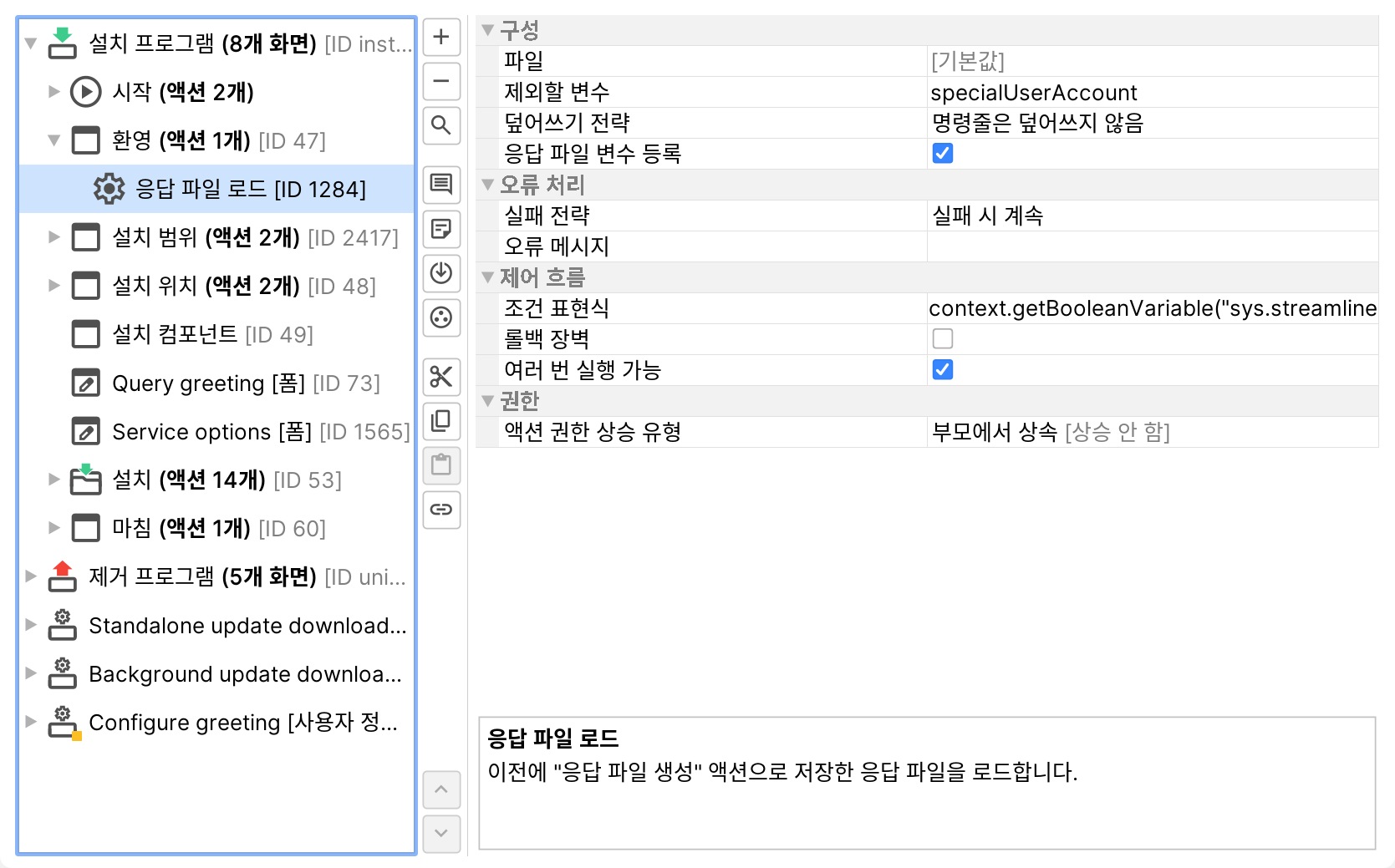
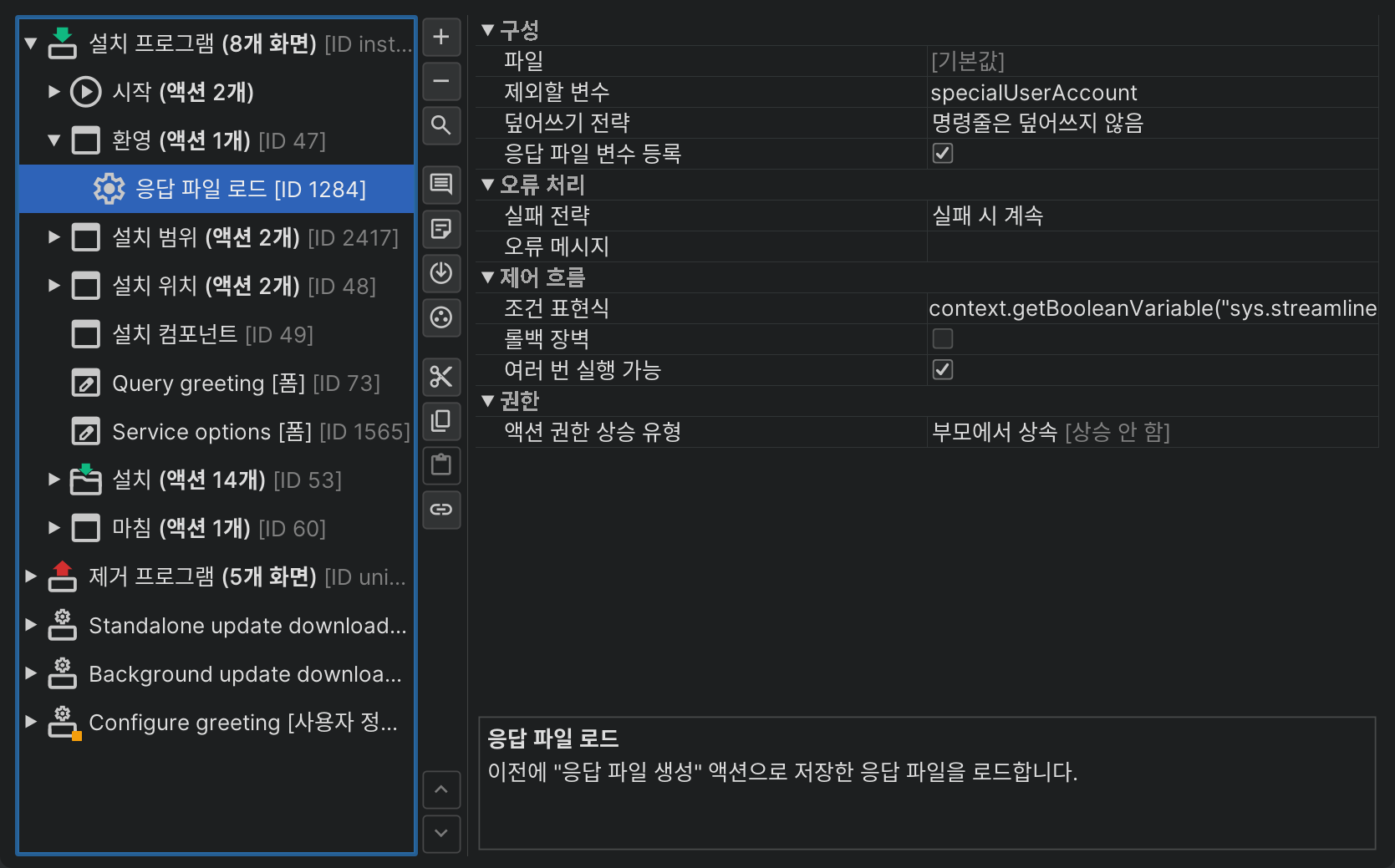
  응답 파일 로드

이전에 "응답 파일 생성" 액션으로 저장한 응답 파일을 로드합니다.

  응답 파일 생성

임의의 위치에 응답 파일을 생성하여 이후 설치에 사용할 사용자 입력을 저장합니다. 이 파일은 -varfile 명령줄 옵션과 함께 사용할 수 있습니다.

  응답 파일 수정

기존 응답 파일의 모든 변수를 업데이트합니다. 이 액션은 설치 프로그램 변수가 정의되지 않은 응답 파일의 변수를 삭제하지 않고 그대로 유지합니다.

이 액션은 모든 설치 프로그램 변수를 사용할 수 없는 사용자 정의 설치 프로그램 애플리케이션에서 응답 파일을 업데이트할 때 유용합니다.


  카테고리: 업데이트

  업데이트 설치 예약

다운로드된 미디어 파일을 그에 맞게 구성된 런처의 다음 시작 시 또는 UpdateChecker.executeScheduledUpdate() 호출을 통해 시작되도록 예약합니다.

  업데이트 확인

URL에서 업데이트 디스크립터를 로드하여 변수에 저장합니다. 성공하면 변수에 com.install4j.api.UpdateDescriptor의 인스턴스가 포함됩니다

  호출한 런처 종료

com.install4j.api.launcher.ApplicationLauncher API를 사용하여 시작된 경우 이 애플리케이션을 호출한 런처를 종료합니다.

  카테고리: 제어

  대기

지정된 밀리초 동안 대기합니다. 진행률 화면이 최소한 일정 기간 동안 표시되도록 보장하는 데 유용합니다.

  메시지 설정

진행률 인터페이스의 메시지를 설정합니다.

  변수 설정

사용자 정의 스크립트를 실행하여 변수를 설정합니다. 스크립트는 임의의 java.lang.Object를 반환할 수 있습니다.

  설치 디렉터리 설정

선택한 설치 범위에 따라 설치 디렉터리를 설정합니다.

설치 범위가 "전체 관리자 권한을 사용할 수 있는 경우 모든 사용자용"(으)로 설정된 경우 이 액션을 "권한 요청" 액션 뒤에 배치하면 모든 사용자가 사용하는 디렉터리로 설치 디렉터리가 설정됩니다.

"설치 범위 선택기" 폼 컴포넌트와 함께 사용하는 경우 사용자 선택에 따라 설치 디렉터리를 설정하려면 설치 범위를 "sys.installForAllUsers 변수 기준"(으)로 설정해야 합니다.

이 액션은 실제 설치 범위에 따라 결정되는 값으로 부울 설치 프로그램 변수 "sys.installForAllUsers"을(를) 설정합니다.


  스크립트 실행

사용자 정의 스크립트를 실행합니다. 스크립트는 부울 값을 반환해야 합니다. false를 반환하면 설치가 취소됩니다.

  진행률 표시줄 설정

진행률 표시줄의 값을 변경하거나 불확정 모드로 설정합니다.

  취소 버튼 상태 변경

취소 버튼의 표시 여부와 활성화 상태를 변경합니다. 이 액션은 GUI 모드에서 동작하며, 명령줄에서 -splash 옵션이 전달되고 취소 버튼이 있는 간단한 무인 모드 진행 대화 상자가 표시되는 경우에는 무인 모드에서도 동작합니다.

  카테고리: 최종 옵션

  PDF 뷰어 열기

크로스 플랫폼 PDF 뷰어에서 PDF 파일을 표시합니다. 별도의 창이 열립니다.

  URL 표시

기본 브라우저에서 URL을 표시합니다. 이 액션은 "마침" 또는 "제거 성공" 화면에 배치하기 위한 것입니다.

기본 설치 프로세스가 "권한 요청" 액션에 의해 권한 상승된 경우 이 액션은 제한된 권한을 가진 원래 프로세스로 전달됩니다. 자세한 내용은 "권한 상승" 도움말 항목을 참조하십시오.


  런처 실행

설치된 런처를 실행하고 즉시 반환합니다. 이 액션은 "마침" 화면에 배치하기 위한 것입니다. "마침" 화면에 확인 요청이 자동으로 추가될 수 있습니다.

기본 설치 프로세스가 "권한 요청" 액션에 의해 권한 상승된 경우 이 액션은 제한된 권한을 가진 원래 프로세스로 전달됩니다. 자세한 내용은 "권한 상승" 도움말 항목을 참조하십시오.


  컴퓨터 재부팅

Windows와 macOS에서 컴퓨터를 재부팅합니다. 이 액션은 설치 또는 제거가 끝날 때 수행되는 재부팅을 트리거합니다. 기본적으로 재부팅 여부를 사용자에게 묻습니다.

  파일 표시

연결된 애플리케이션으로 파일을 표시합니다. 일반적으로 텍스트 파일이나 HTML 파일이 적합합니다. 이 액션은 "마침" 화면에 배치하기 위한 것입니다. "마침" 화면에 확인 요청이 자동으로 추가될 수 있습니다.

기본 설치 프로세스가 "권한 요청" 액션에 의해 권한 상승된 경우 이 액션은 제한된 권한을 가진 원래 프로세스로 전달됩니다. 자세한 내용은 "권한 상승" 도움말 항목을 참조하십시오.


  카테고리: 텍스트 파일

  정규 표현식으로 텍스트 파일 수정

정규 표현식을 적용하여 설치된 텍스트 파일을 수정합니다.

  줄 바꿈 수정

텍스트 파일의 줄 바꿈을 플랫폼별 방식으로 변경합니다.

  텍스트 파일 수정

선택한 파일에서 검색 값을 치환하여 설치된 텍스트 파일을 수정합니다. 이 액션은 전체 파일을 메모리로 읽어들이지 않으므로 아무리 큰 텍스트 파일도 처리할 수 있습니다.

  텍스트 파일에서 설치 프로그램 변수 대체

${installer:myVariable} 형식의 설치 프로그램 변수가 나타나는 모든 부분을 현재 값으로 치환하여 설치된 텍스트 파일을 수정합니다. 이 액션은 ${i18n;myKey}와 같은 i18n 변수와 ${compiler:myCompilerVariable}와 같은 컴파일러 변수도 치환합니다.

  파일에 텍스트 쓰기

텍스트를 새 파일에 쓰거나 기존 파일에 텍스트를 추가합니다.

  파일에서 텍스트 읽기

텍스트 파일의 내용을 읽어 설치 프로그램 변수에 저장합니다. 변수 값은 String 유형이 됩니다.

  카테고리: 파일 작업

  Windows 파일 권한 변경

Windows에서 파일 및 디렉터리의 액세스 권한을 변경합니다.

"권한 요청" 액션을 통해 권한이 상승된 헬퍼 프로세스가 생성된 경우, 이 액션은 헬퍼 프로세스로 전달됩니다. 자세한 내용은 "권한 상승" 도움말 항목을 참조하십시오.


  심볼릭 링크 생성

심볼릭 링크를 생성합니다.Windows에서는 기본적으로 심볼릭 링크를 상승된 권한으로만 생성할 수 있습니다.

  파일 및 디렉터리 복사

파일과 디렉터리를 복사합니다.이 액션은 '파일 제거' 액션에 의해 자동으로 되돌려집니다.

  파일 및 디렉터리 삭제

파일과 디렉터리를 삭제합니다. 디렉터리는 재귀적으로 삭제할 수 있습니다.

  파일 및 디렉터리 소유자 설정

파일과 디렉터리의 소유자와 선택적으로 그룹을 설정합니다. 이 액션은 Windows에서는 아무런 영향을 미치지 않습니다.

  파일 및 디렉터리 이동

파일과 디렉터리를 이동합니다. 새로 생성된 파일은 '파일 제거' 액션에 의해 제거될 수 있습니다.

  파일 및 디렉터리의 UNIX 액세스 모드 설정

파일과 디렉터리의 UNIX 액세스 모드를 설정합니다. 이 액션은 Windows에서는 아무런 영향을 미치지 않습니다.

  파일 수정 시간 설정

파일의 수정 시간을 설정합니다.

  이전 제거 프로그램 실행

이전 제거 프로그램을 실행하여 선택한 설치 디렉터리에서 이 애플리케이션의 이전 설치를 제거합니다.

  컴포넌트 다운로드 및 설치

지정된 다운로드 가능 컴포넌트를 다운로드하여 설치합니다. 이 액션은 설치 컴포넌트 구성의 "옵션" 탭에서 "다운로드 가능"으로 표시된 설치 컴포넌트에만 적용됩니다.

참고: "파일 설치" 액션은 이미 선택된 다운로드 가능한 설치 컴포넌트를 모두 다운로드하여 설치합니다. 이 액션은 "파일 설치" 액션이 실행된 후 설치 컴포넌트를 다운로드해야 하는 시나리오를 위한 것입니다. 예를 들어 사용자 정의 설치 프로그램 애플리케이션에서 선택적 파일을 설치하는 데 사용할 수 있습니다.


  파일 설치

선택한 설치 컴포넌트에 포함된 배포 트리의 모든 파일을 설치합니다.

  파일 제거

설치된 모든 파일을 제거합니다.

번들 JRE가 있는 경우 이 액션이 실행된 후 해당 JRE가 제거됩니다. 즉, 프로세스 시작과 같은 일부 작업은 더 이상 수행할 수 없으며 오류가 발생합니다. 이러한 액션은 "파일 제거" 앞으로 이동해야 합니다.