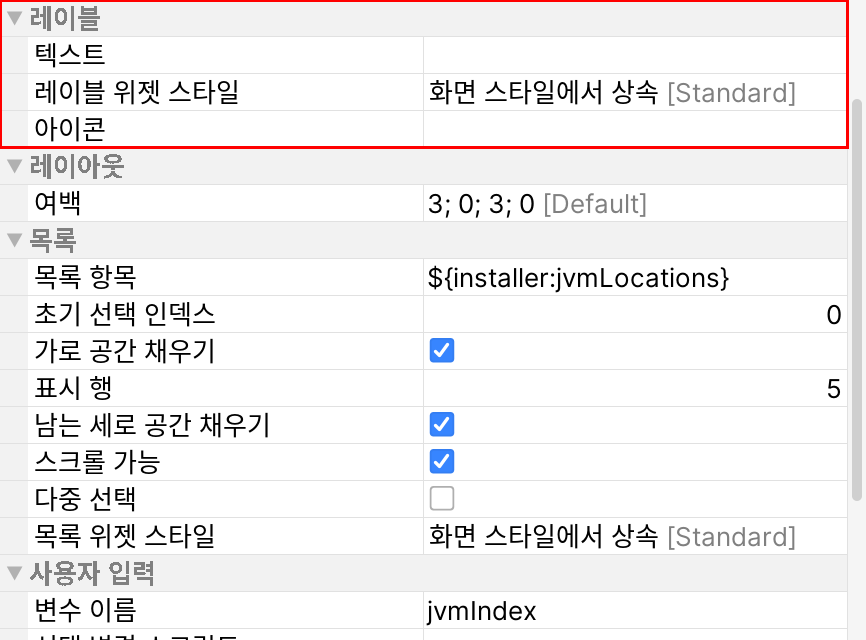
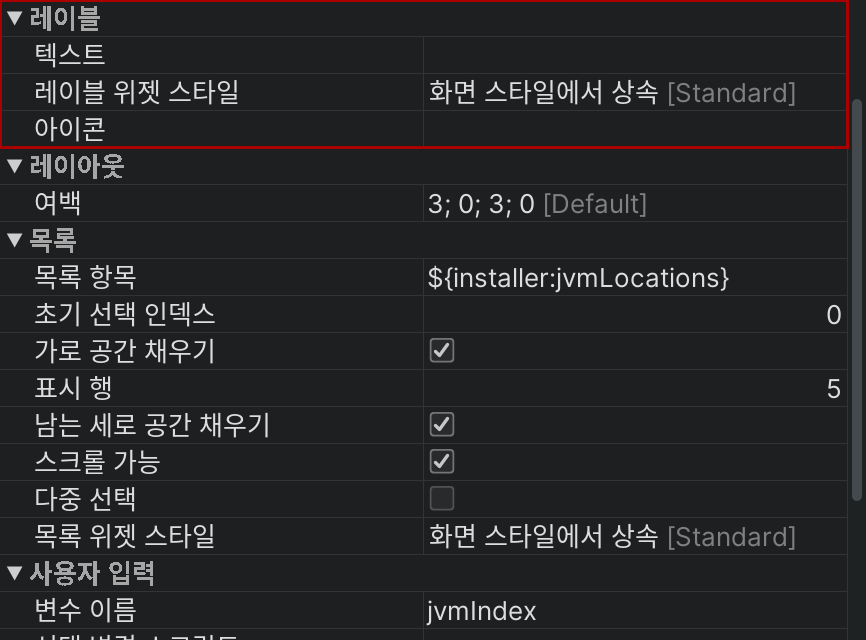
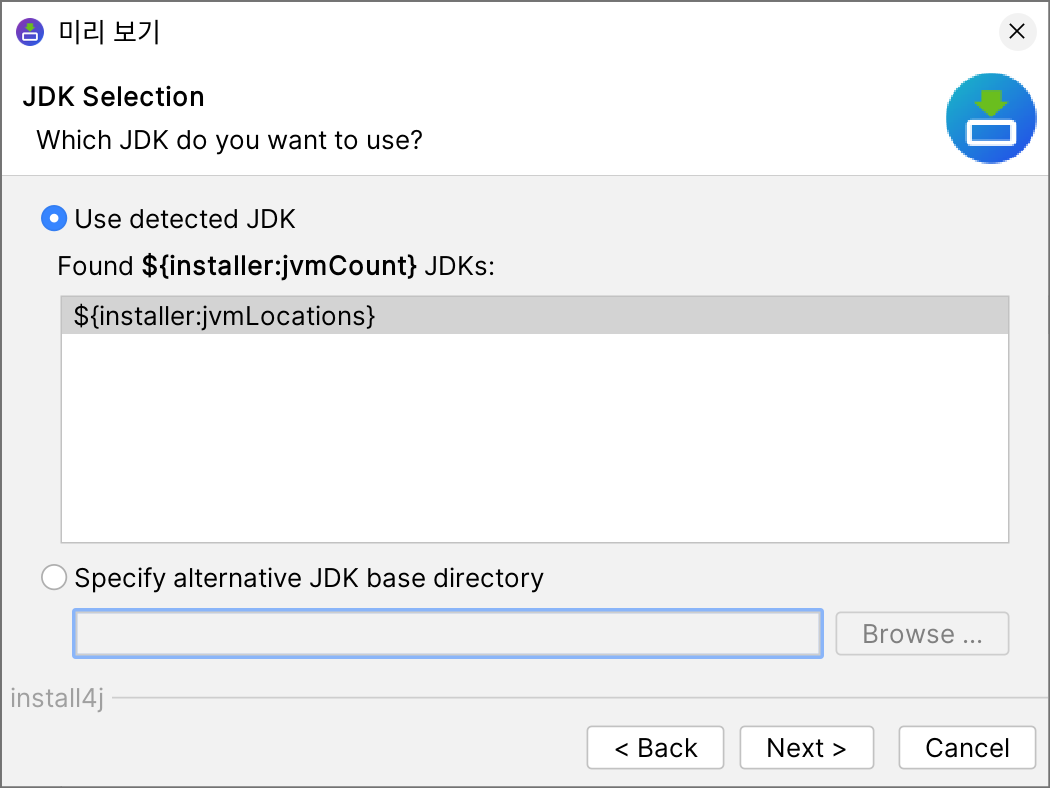
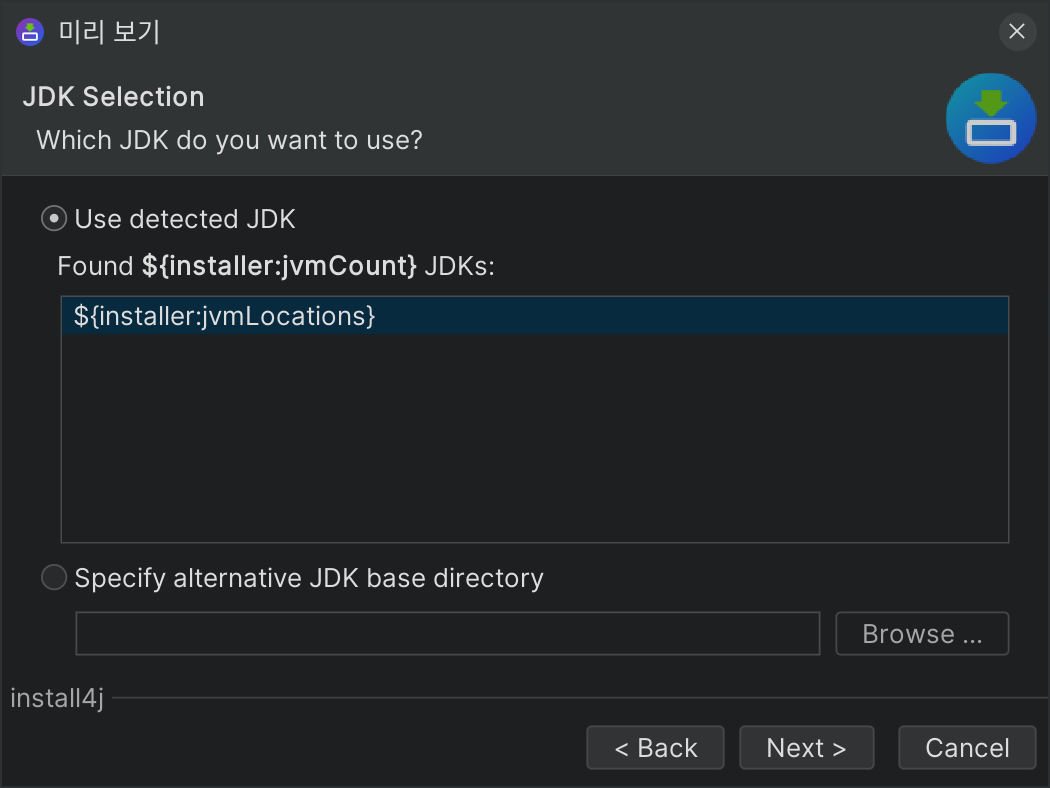
install4j의 대부분 화면에는 구성 가능한 폼이 포함되어 있습니다. 이러한 화면에서는 폼의 세로 축을 따라 폼 컴포넌트 목록을 구성할 수 있습니다. install4j는 폼 컴포넌트의 초기화와 사용자 선택이 설치 프로그램 변수에 바인딩되는 방식을 제어하는 속성을 제공합니다. 이 기능을 사용하면 사용자에게 임의의 데이터를 표시하고 임의의 정보 입력을 요청하는, 보기 좋은 설치 화면을 만들 수 있습니다.
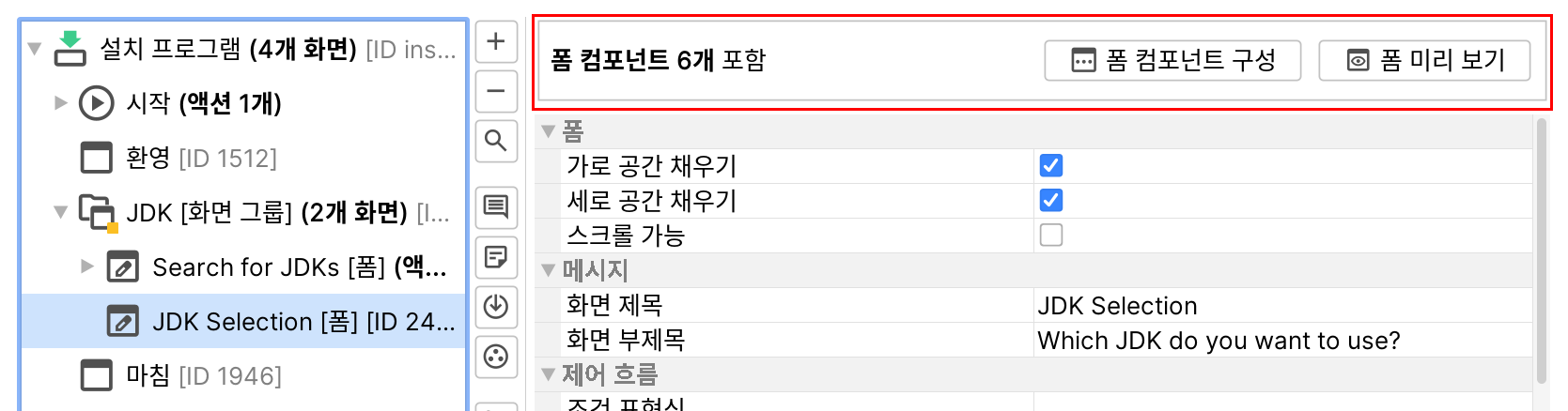
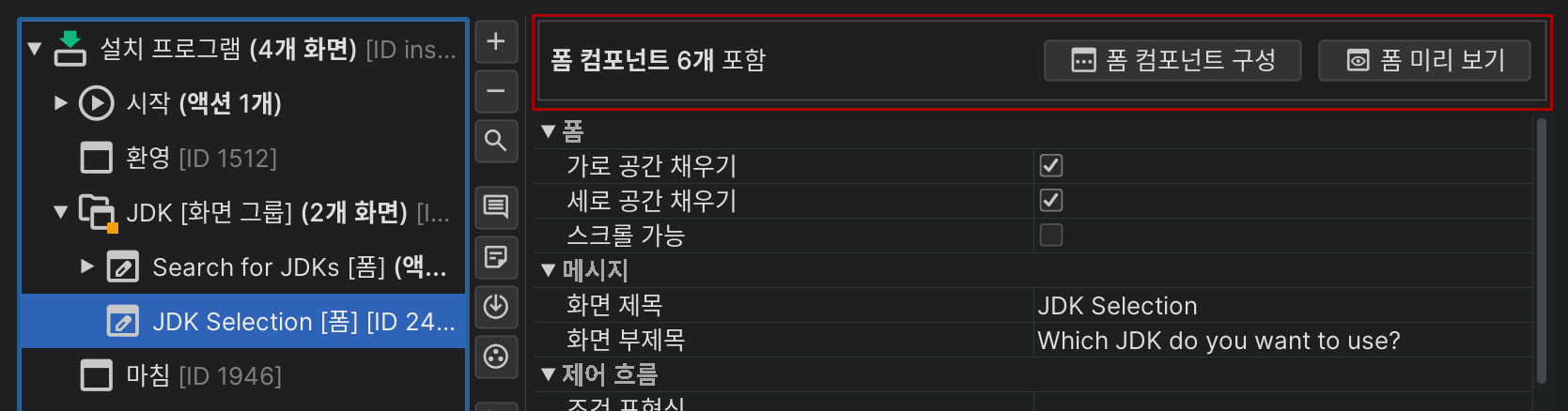
대부분의 표준 화면은 폼 컴포넌트로 구성되어 있으며, 폼 템플릿은 직접 사용자 정의를 시작하기 위한 출발점입니다. 또한 빈 폼 화면을 추가하고 그 안에 폼 컴포넌트를 추가할 수도 있습니다. 구성 가능한 폼이 있는 화면의 경우, 화면 구성 위에 포함된 폼 컴포넌트 수를 표시하는 헤더가 나타나며, 여기에는 이를 편집하고 폼 미리보기를 표시하는 버튼도 있습니다.
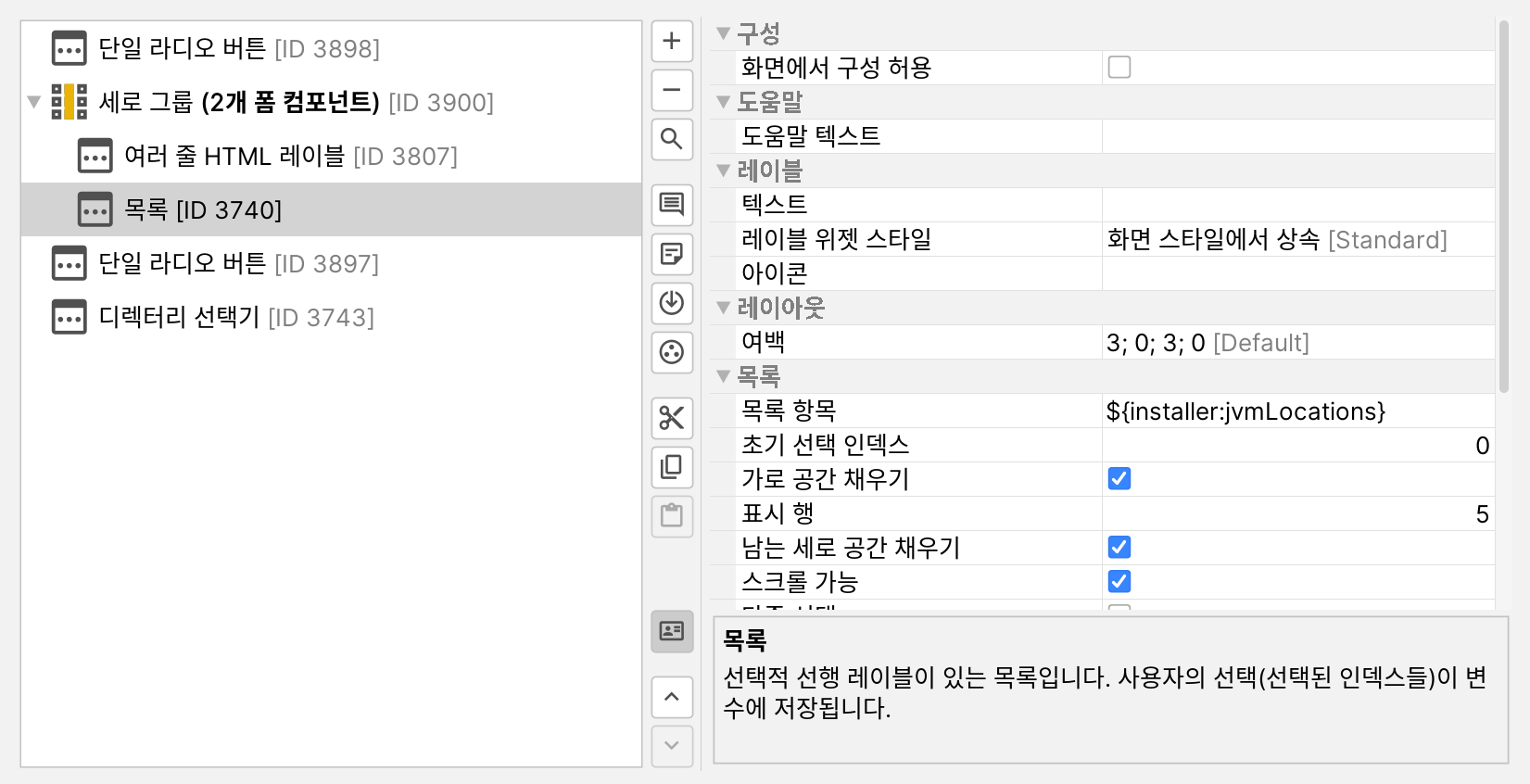
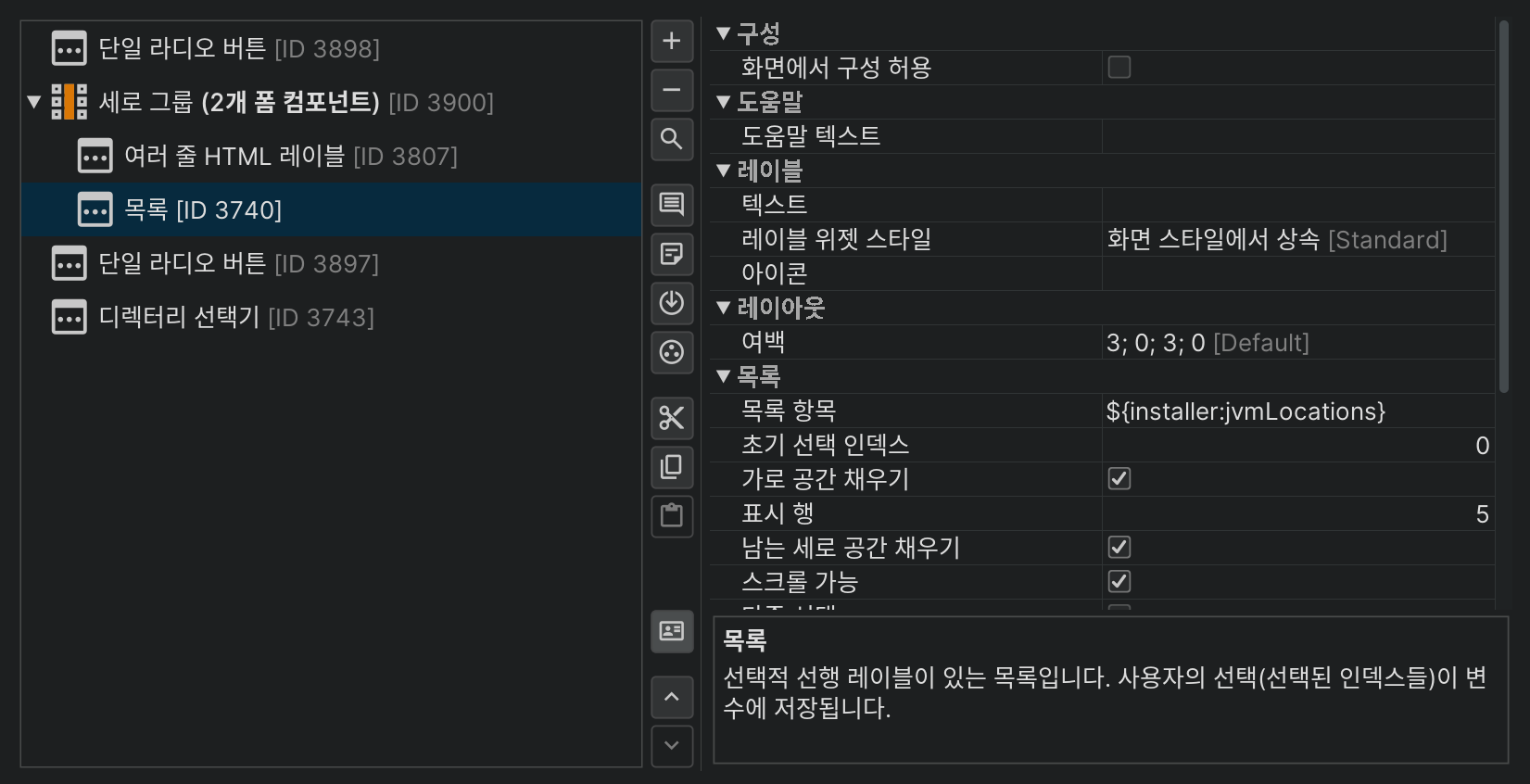
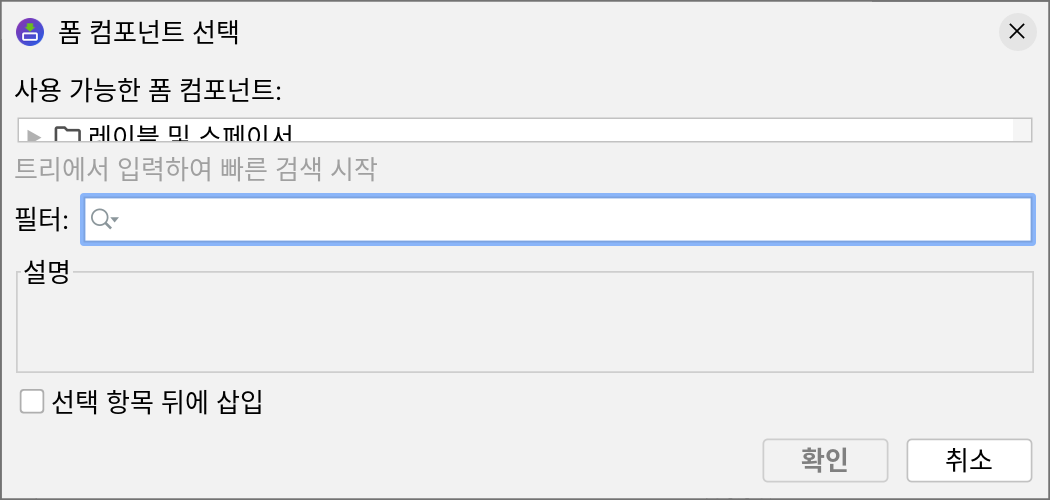
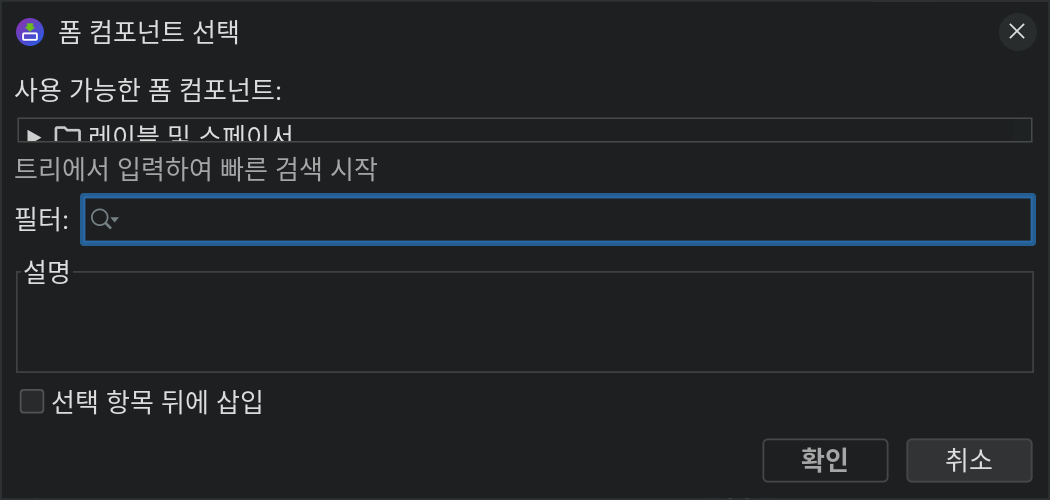
폼 컴포넌트의 실제 구성은 별도의 대화상자에서 수행됩니다:
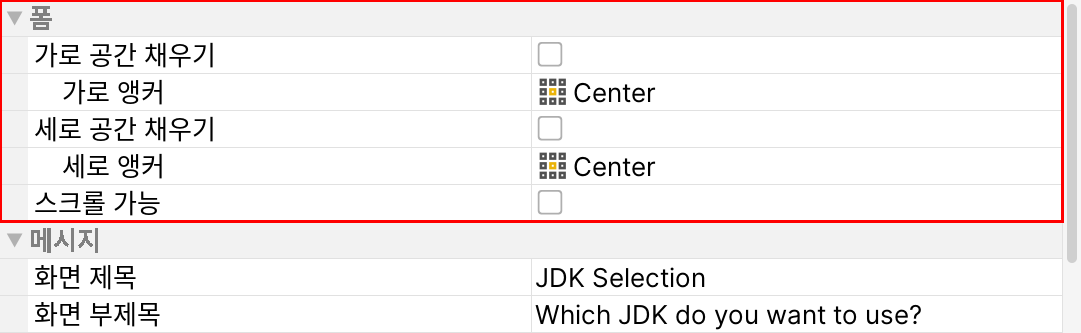
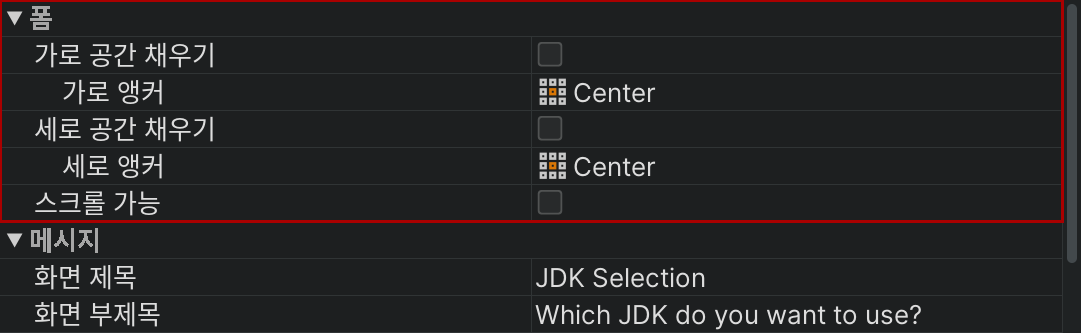
화면은 포함된 폼을 다양한 방식으로 배치할 수 있지만, 일반 폼 화면의 경우 포함하는 화면의 속성으로 이를 구성할 수 있습니다. 기본적으로 폼은 상단에 정렬되고 사용 가능한 전체 가로 공간을 채웁니다. 예를 들어 라디오 버튼 세트를 가로 및 세로로 가운데 정렬하려면 화면의 "Fill horizontal space" 및 "Fill vertical space" 속성을 "false"로 설정하고 가로 및 세로 앵커 속성을 "Center"로 설정해야 합니다.
폼 컴포넌트
install4j는 Java에서 사용할 수 있는 대부분의 일반적인 컴포넌트와, 설치 프로그램의 맥락에서 유용한 기타 특수 컴포넌트를 폼 컴포넌트로 다수 제공합니다.
사용자 입력을 받는 모든 컴포넌트에는 선택적인 선행 레이블이 있습니다. 컴포넌트 자체는 폼 전체에서 왼쪽에 정렬됩니다. 레이블 텍스트를 비워 두면 폼 컴포넌트가 폼의 전체 가로 공간을 차지합니다.
모든 폼 컴포넌트에는 구성 가능한 인셋(insets)이 있습니다. 폼 컴포넌트 그룹을 구분하기 위한 세로 간격에는 "Vertical spacer" 폼 컴포넌트를 사용하는 것이 좋습니다. 이를 사용하면 그룹 구분이 명확해지고 폼 컴포넌트를 더 쉽게 재정렬할 수 있습니다.
Preview Form 버튼으로 언제든지 폼을 미리 볼 수 있습니다. 미리보기 대화상자에서는 컴파일러 변수와 사용자 정의 현지화 키의 모든 변수 치환이 수행되지만, 설치 프로그램 변수의 치환은 수행되지 않습니다. 또한 초기화 스크립트나 화면 활성화 스크립트도 실행되지 않습니다. 미리보기는 폼의 시각적 측면에 대한 빠른 피드백을 제공하기 위한 것입니다. 런타임에는 모양과 느낌이 다를 수 있습니다.
모든 폼 컴포넌트에는 항상 선호되는 세로 높이가 있습니다. "List" 폼 컴포넌트처럼 일부 폼 컴포넌트에서는 이 선호 세로 크기를 구성할 수 있습니다. 폼의 세로 크기가 사용 가능한 세로 공간을 초과하면 스크롤 바가 표시됩니다. 이러한 폼 컴포넌트가 사용 가능한 전체 세로 공간을 채우도록 하려면 해당 폼 컴포넌트의 "Fill vertical space" 속성을 선택하고 폼 화면의 "Scrollable" 속성을 선택 해제하십시오. 그러면 폼에는 스크롤 바가 표시되지 않습니다.
사용자 입력
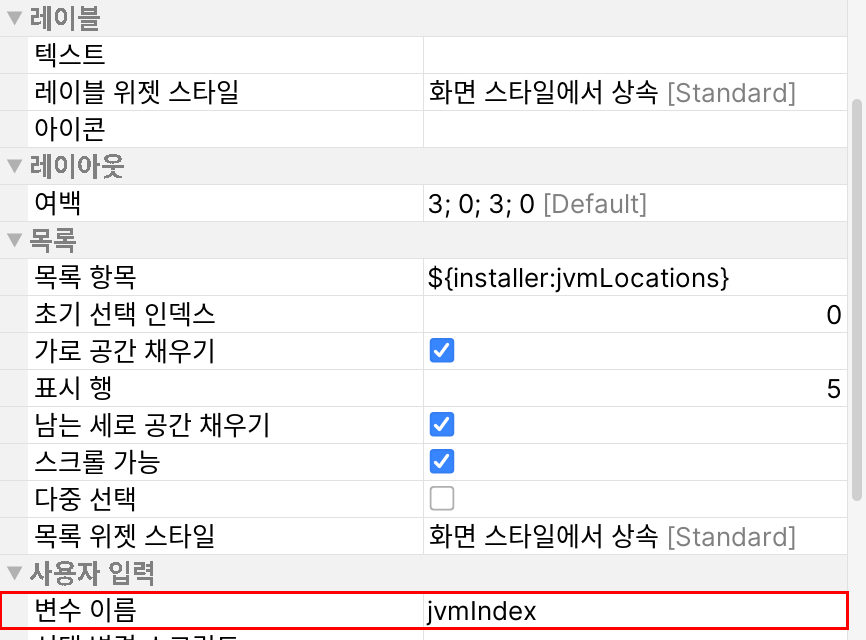
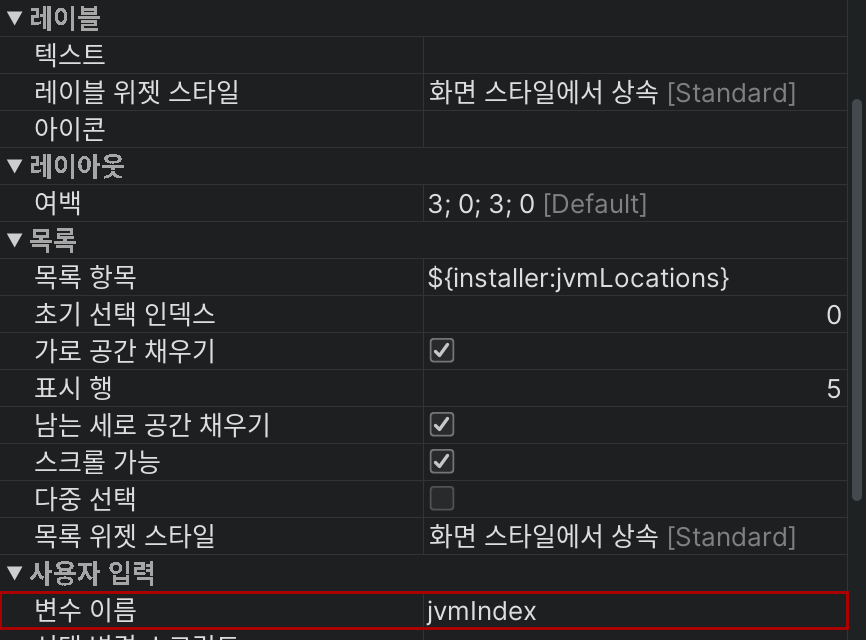
폼 컴포넌트가 사용자 입력을 받을 수 있는 경우, 나중에 사용자 선택에 접근할 방법이 필요합니다. install4j는 이러한 폼 컴포넌트의 사용자 입력을 "Variable name" 속성에 지정된 이름의 설치 프로그램 변수에 저장합니다. 그런 다음 이 변수는 나중에, 예를 들어 화면과 액션의 조건 표현식에서 사용할 수 있습니다.
사용자 입력을 "userSelection"이라는 변수에 저장하는 체크박스가 있는 경우, 다음 조건 표현식
context.getBooleanVariable("userSelection")
이(가) 사용되는 화면이나 액션은 건너뛰게 됩니다. 폼 컴포넌트의 사용자 선택은 화면의 유효성 검사 표현식이 호출되기 전에 변수에 기록됩니다. 입력을 "fileName" 변수에 저장하는 텍스트 필드가 있는 경우, 다음 유효성 검사 표현식
Util.showOptionDialog("Do you really want to delete " + context.getVariable("fileName"),
    new String[] {"Yes", "No"}, JOptionPane.QUESTION_MESSAGE) == 0
을(를) 같은 화면에서 사용하면, 사용자가 "No"로 답할 때 다음 화면으로 진행하는 것이 차단됩니다.
설치 프로그램 변수의 값은 일반 타입인 java.lang.Object를 수용합니다. 모든 폼 컴포넌트는 사용자 입력을 자연스럽게 대응하는 데이터 타입으로 저장합니다. 예를 들면 다음과 같습니다:
- 체크박스에는
java.lang.Boolean타입이 사용됩니다. 이 특수한 경우를 위해 컨텍스트는 편의 메서드getBooleanVariable을 제공합니다. - 텍스트 필드에는
java.lang.String타입이 사용됩니다. - 드롭다운 목록에는 선택된 인덱스를 저장하기 위해
java.lang.Integer타입이 사용됩니다. - 날짜 스피너에는
java.lang.Date타입이 사용됩니다.
사용자 입력을 받는 각 폼 컴포넌트의 값 타입에 대한 설명은 폼 컴포넌트를 선택하면 레지스트리 대화상자에 표시됩니다.
초기화
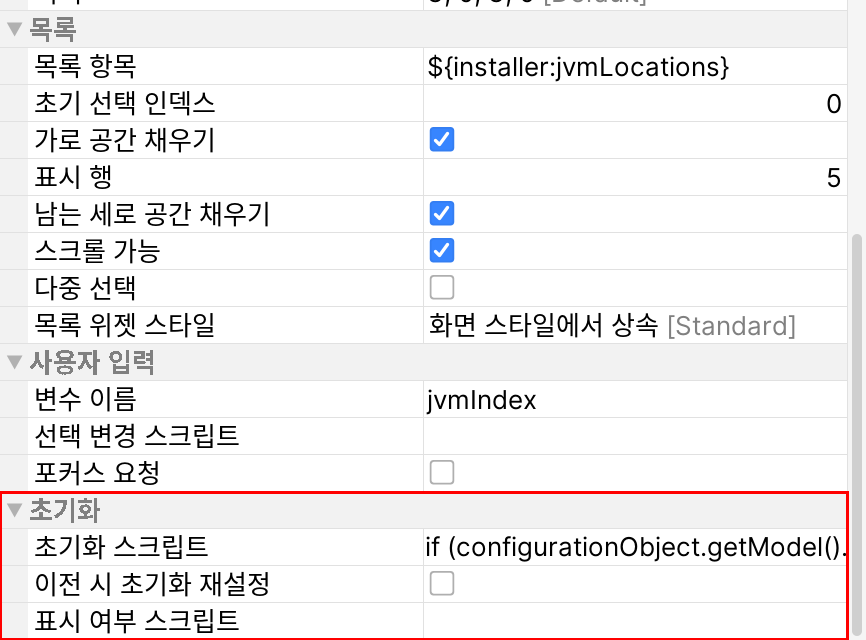
각 폼 컴포넌트에 대해 install4j는 초기 상태를 사용자 정의할 수 있는 여러 속성을 제공합니다. 하지만 기본 UI 컴포넌트의 속성에 접근하거나 폼 컴포넌트를 수정하는 데 더 복잡한 로직을 사용하고 싶을 수 있습니다.
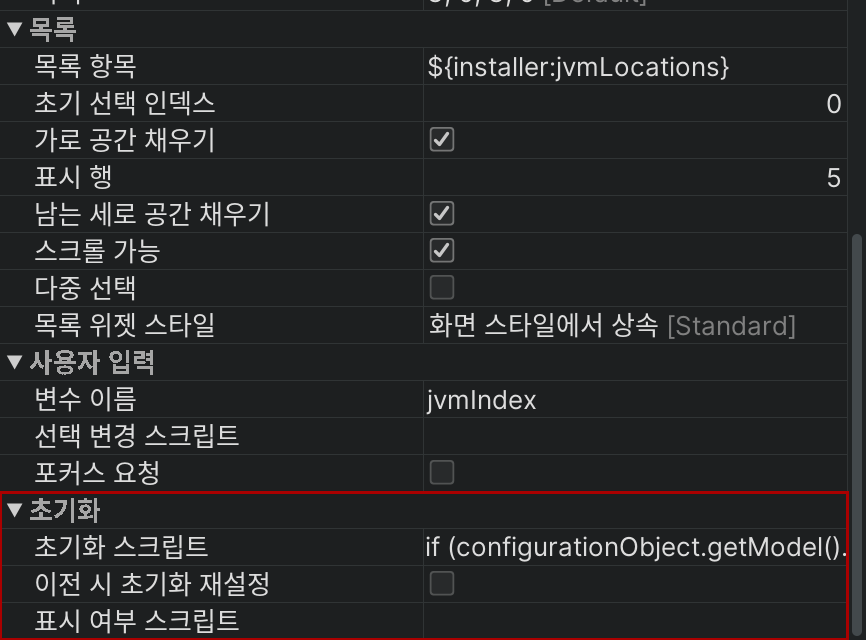
이를 위해 "Initialization script" 속성이 제공됩니다. 폼 컴포넌트는 초기화 스크립트에서 이러한 수정을 수행할 수 있는 잘 알려진 컴포넌트를 노출합니다. 이른바 "구성 객체"는 일반적으로 폼 컴포넌트 자체에 포함되어 있습니다. 예를 들어 "Check box" 폼 컴포넌트는 javax.swing.JCheckBox 타입의 configurationObject 매개변수를 노출하고, "Text field" 폼 컴포넌트는 javax.swing.JTextField를 노출합니다.
일반적으로 액션과 화면의 경우와 마찬가지로, 사용자가 화면 시퀀스에서 앞뒤로 이동할 수 있다는 점은 install4j에 딜레마를 제기합니다. 사용자 입력을 받는 모든 폼 컴포넌트에는 구성 가능한 초기 값이 있고, 모든 폼 컴포넌트에는 초기화 스크립트가 있을 수 있습니다. 이 초기화는 사용자가 화면에 처음 진입할 때 수행됩니다. 사용자가 뒤로 이동했다가 다시 화면에 진입하면 이 초기화를 다시 수행해야 할까요? install4j는 이를 알 수 없으므로, 기본적으로 모든 폼 컴포넌트를 한 번만 초기화합니다. 이 정책은 각 폼 컴포넌트의 "Reset initialization on previous" 속성으로 변경할 수 있습니다.
올바른 플랫폼 여부, 이전 화면의 사용자 입력, 설치 프로그램이 콘솔 모드에서 실행되는지 여부 등의 요인에 따라 일부 폼 컴포넌트는 적용할 수 없어 숨겨야 할 수 있습니다. "Visibility script"에서는 이러한 조건을 감지하여 false를 반환함으로써 폼 컴포넌트를 숨길 수 있습니다.