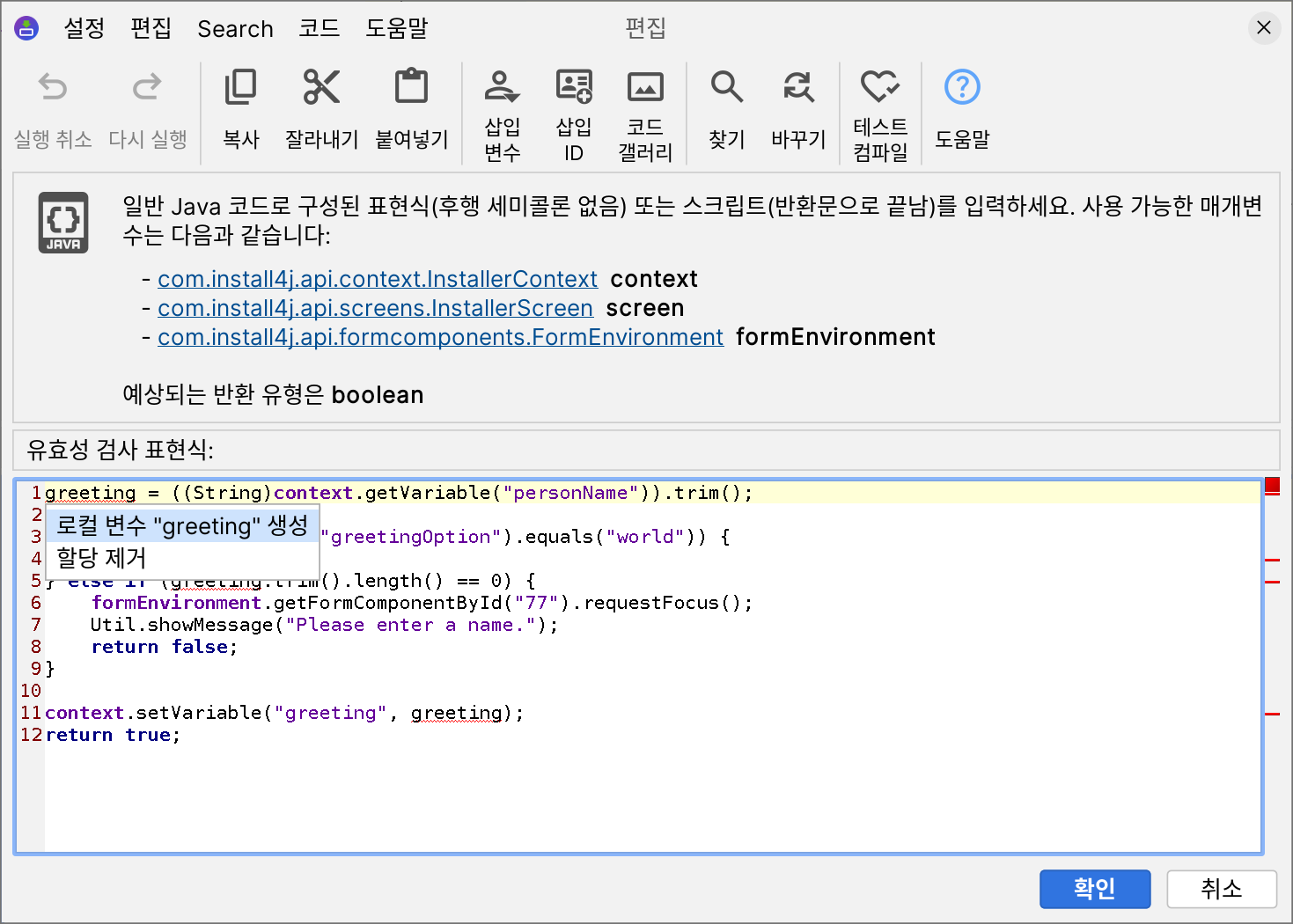
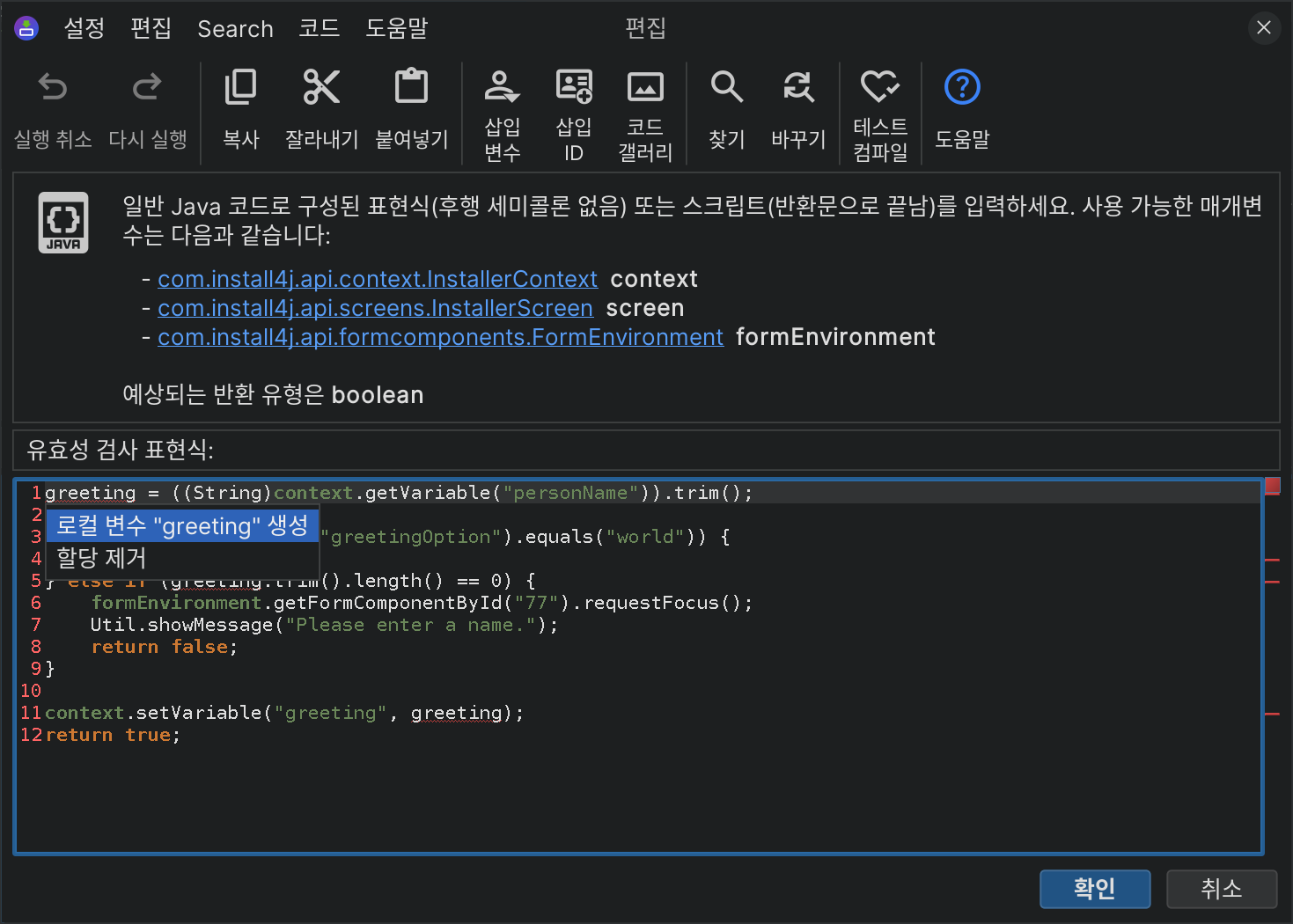
설치 프로그램 -> 화면 및 액션 단계의 모든 구성 가능한 빈에는 버튼을 클릭할 때 코드를 실행하거나 텍스트 필드의 사용자 정의 초기화 등 동작을 사용자 정의할 수 있는 스크립트 속성이 있습니다. 또한 화면 및 액션 시스템의 제어 흐름도 스크립트와 표현식으로 수행됩니다.
디자인 타임 JDK
기본적으로 install4j는 install4j 자체가 실행되는 Java 메이저 버전까지의 스크립트 컴파일에 번들된 JRE를 사용합니다. 더 높은 Java 메이저 버전의 JRE 번들에 대해서는 install4j가 대신 현재 JRE를 사용합니다.
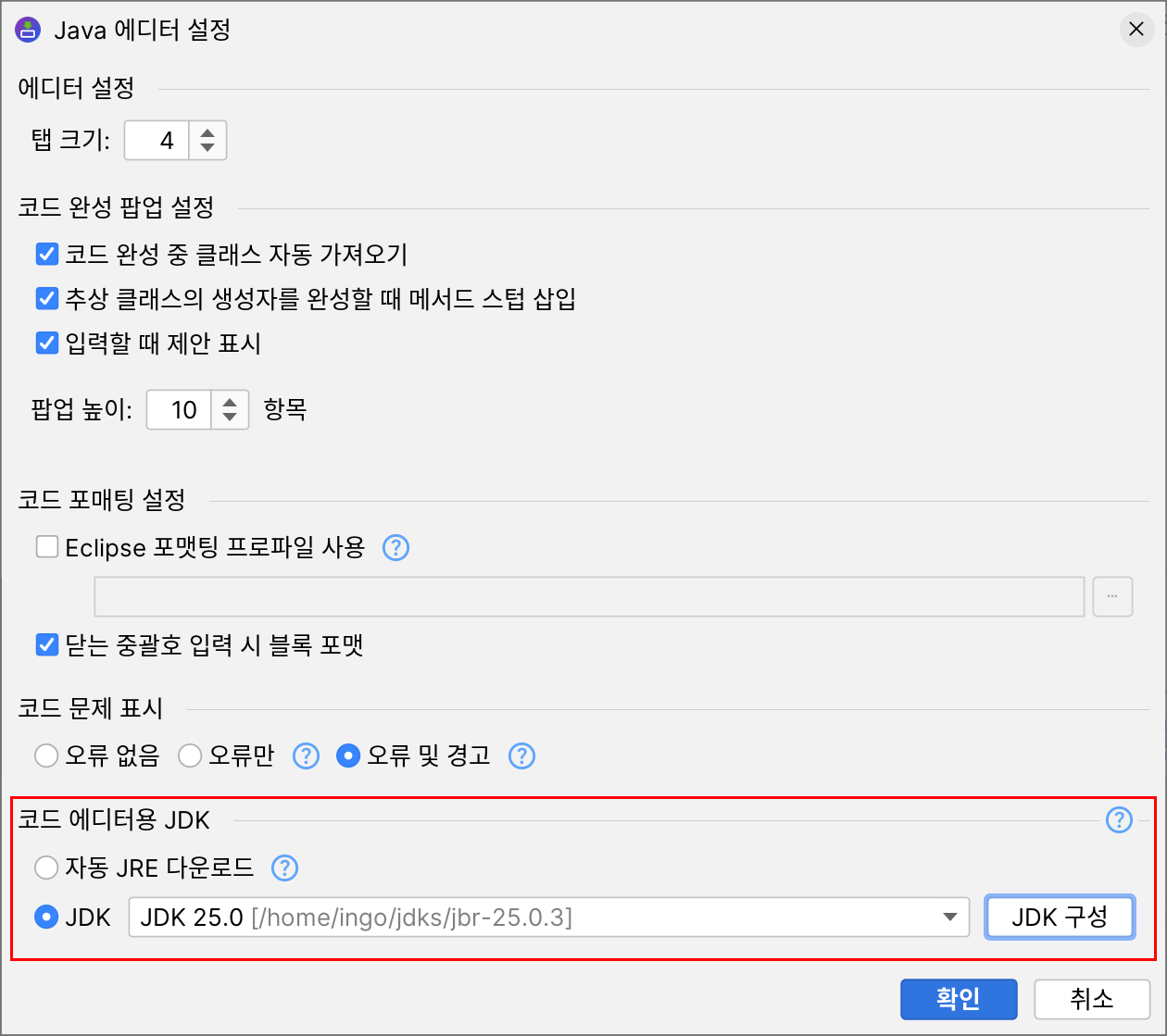
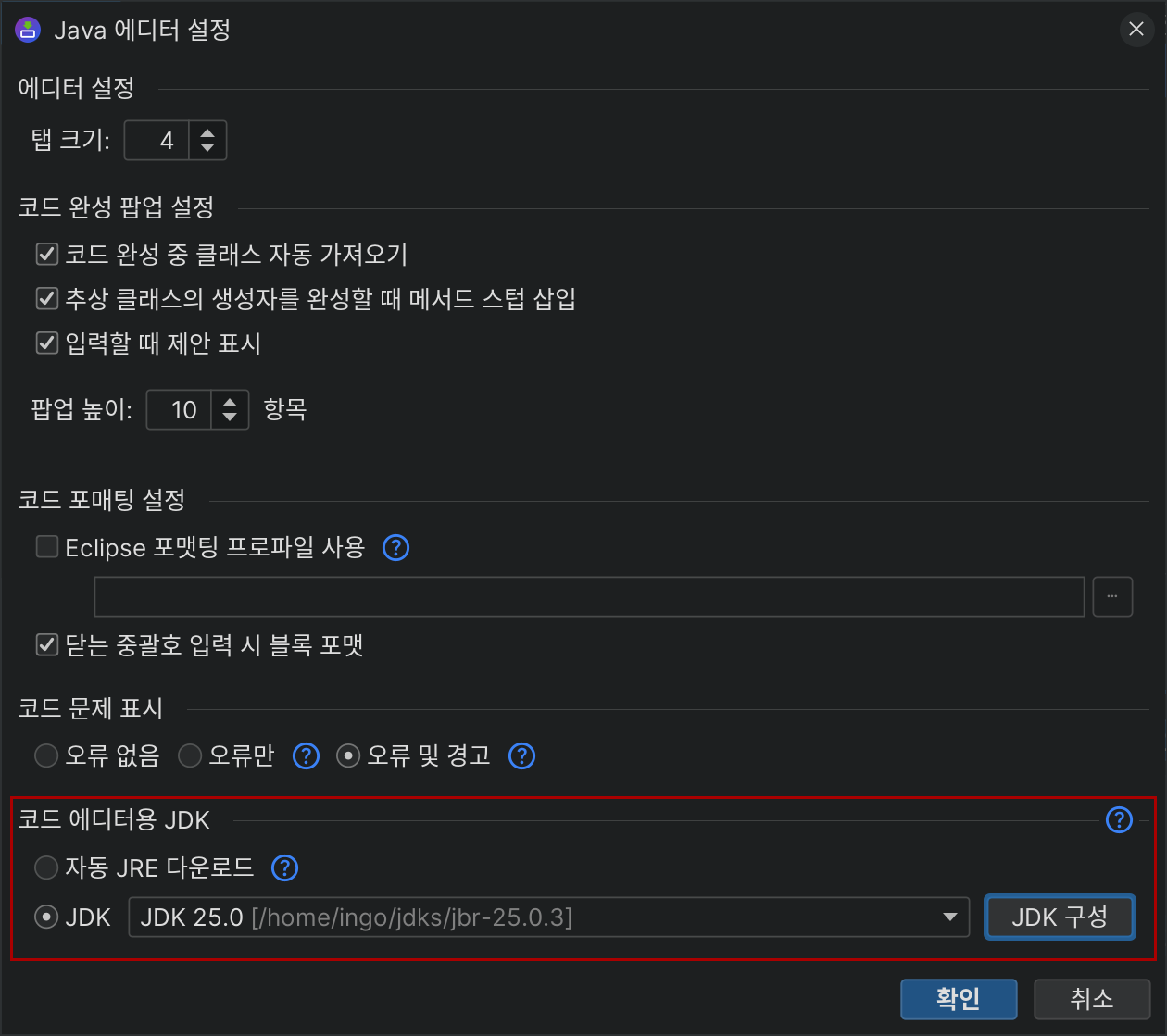
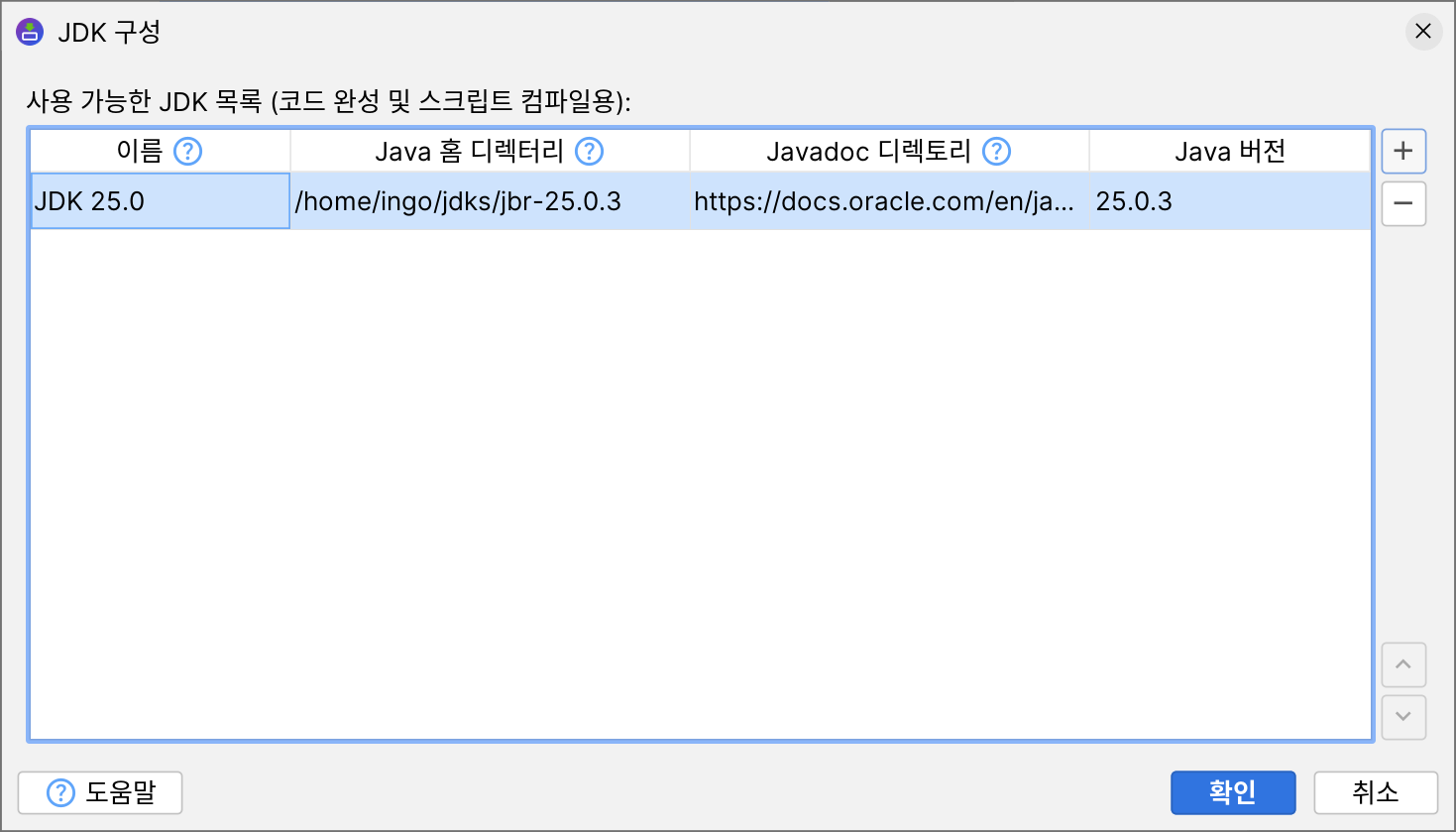
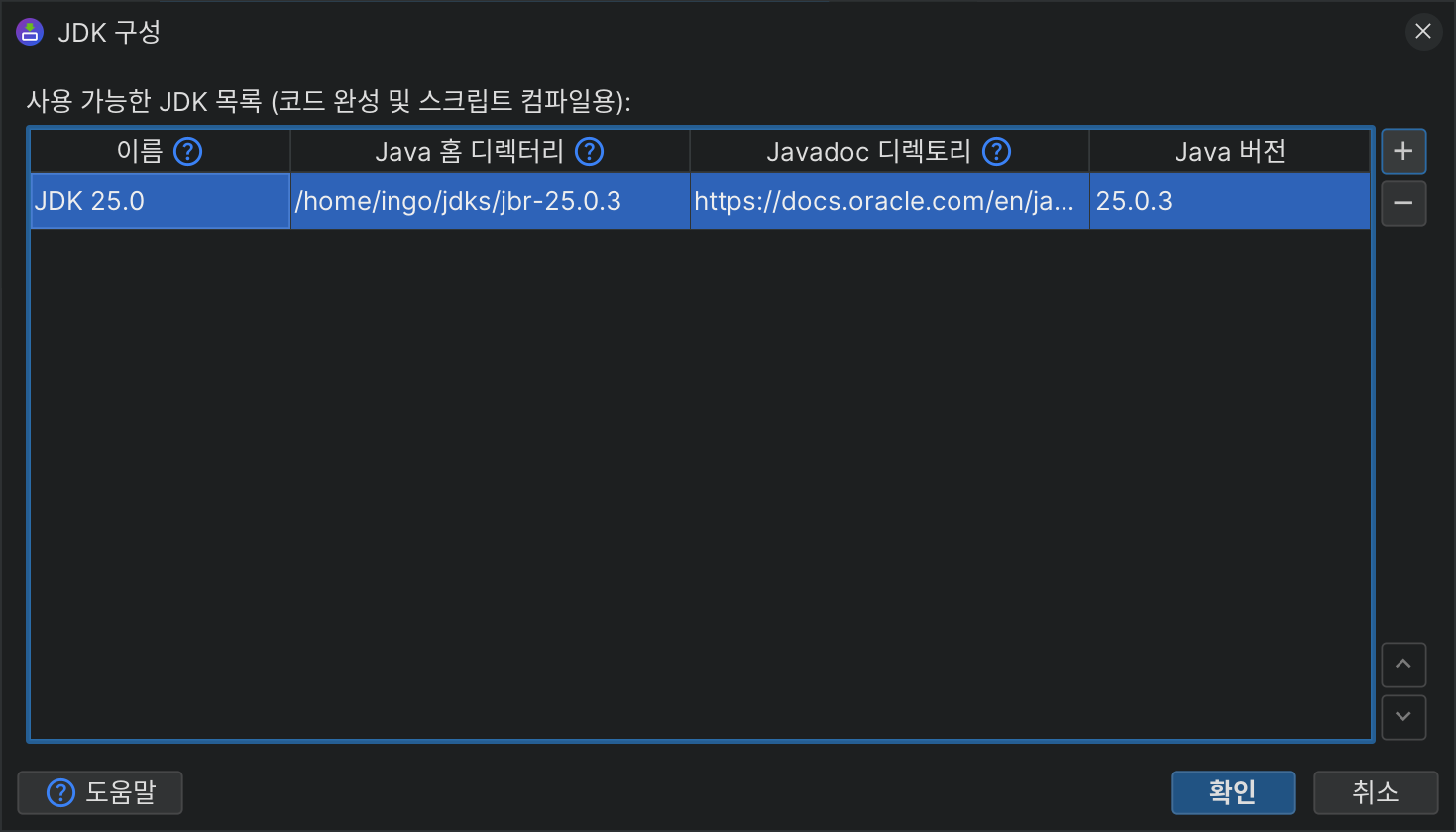
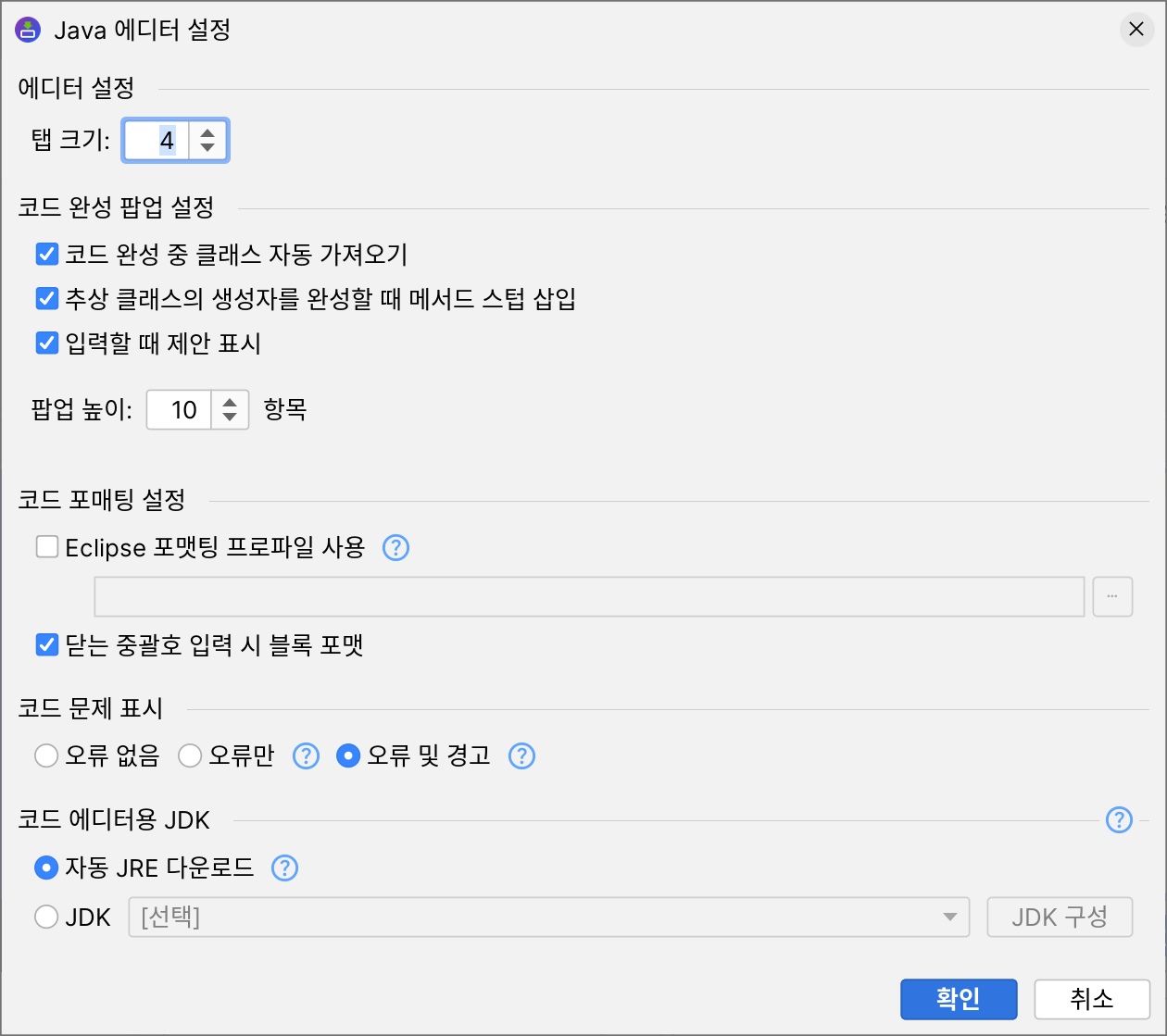
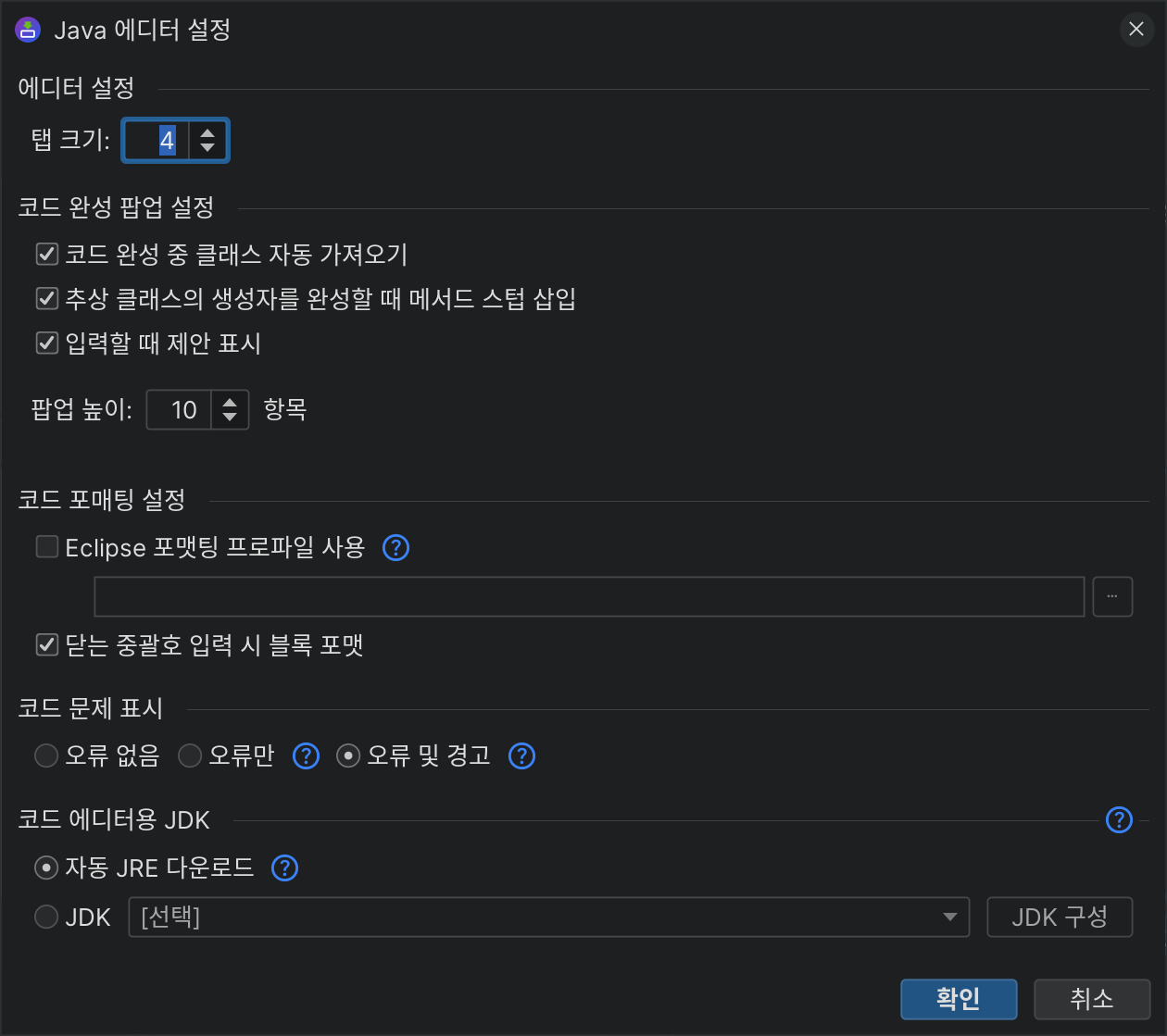
특별한 요구 사항이 있는 경우 스크립트 편집기에서 "설정 -> Java 편집기 설정"을 호출하여 그 목적에 맞는 다른 JDK를 선택할 수 있습니다. 사용 가능한 디자인 타임 JDK 목록은 현재 프로젝트가 아니라 install4j 설치 전체에 대해 전역적으로 저장됩니다. 프로젝트에 저장되는 정보는 JDK 구성의 이름뿐입니다. 이러한 방식으로 다른 설치 및 다른 플랫폼에서 적합한 JDK를 바인딩할 수 있습니다.
디자인 타임 JDK는 다음 목적으로 사용됩니다:
-
코드 완성
Java 코드 편집기는 디자인 타임 JDK의 JDK 런타임 라이브러리에 있는 클래스와 메서드에 대한 완성 제안을 표시합니다. -
상황에 맞는 Javadoc 도움말
번들된 JRE 구성의 디자인 타임 JDK를 사용하는 경우 Oracle 웹 사이트의 해당 Javadoc이 표시됩니다.
디자인 타임 JDK를 수동으로 구성하는 경우 Javadoc 디렉터리를 입력하여 코드 편집기에서 JDK 런타임 라이브러리의 모든 클래스에 대한 상황에 맞는 Javadoc 도움말을 얻을 수 있습니다. 기본적으로 상황에 맞는 Javadoc 도움말은 install4j API에만 사용할 수 있습니다.
-
코드 컴파일
install4j는 번들된 Eclipse 컴파일러를 사용하므로 디자인 타임 JDK의 컴파일러를 사용하지 않습니다. 그러나 설치 프로그램 구성에 입력된 스크립트를 컴파일하기 위한 런타임 라이브러리가 필요합니다. 해당 JDK의 버전은 프로젝트의 최소 Java 버전과 일치해야 합니다. 번들된 JRE 구성의 디자인 타임 JDK를 사용하면 자동으로 그렇게 됩니다. 수동으로 선택한 디자인 타임 JRE의 최소 Java 버전이 프로젝트의 최소 Java 버전보다 높은 경우, 실수로 더 새로운 클래스와 메서드를 사용하면 런타임 오류가 발생할 수 있습니다.
코드 편집기
Java 코드 편집기는 설치 프로그램 -> 화면 & 액션 단계에서 화면, 액션, 폼 컴포넌트 및 그룹을 포함한 모든 구성 가능한 빈의 스크립트 속성에 대해 표시되며, 설치 프로그램 -> 화면 & 액션 -> 사용자 정의 코드 단계에서 정적 필드와 메서드의 코드를 편집할 때도 표시됩니다.
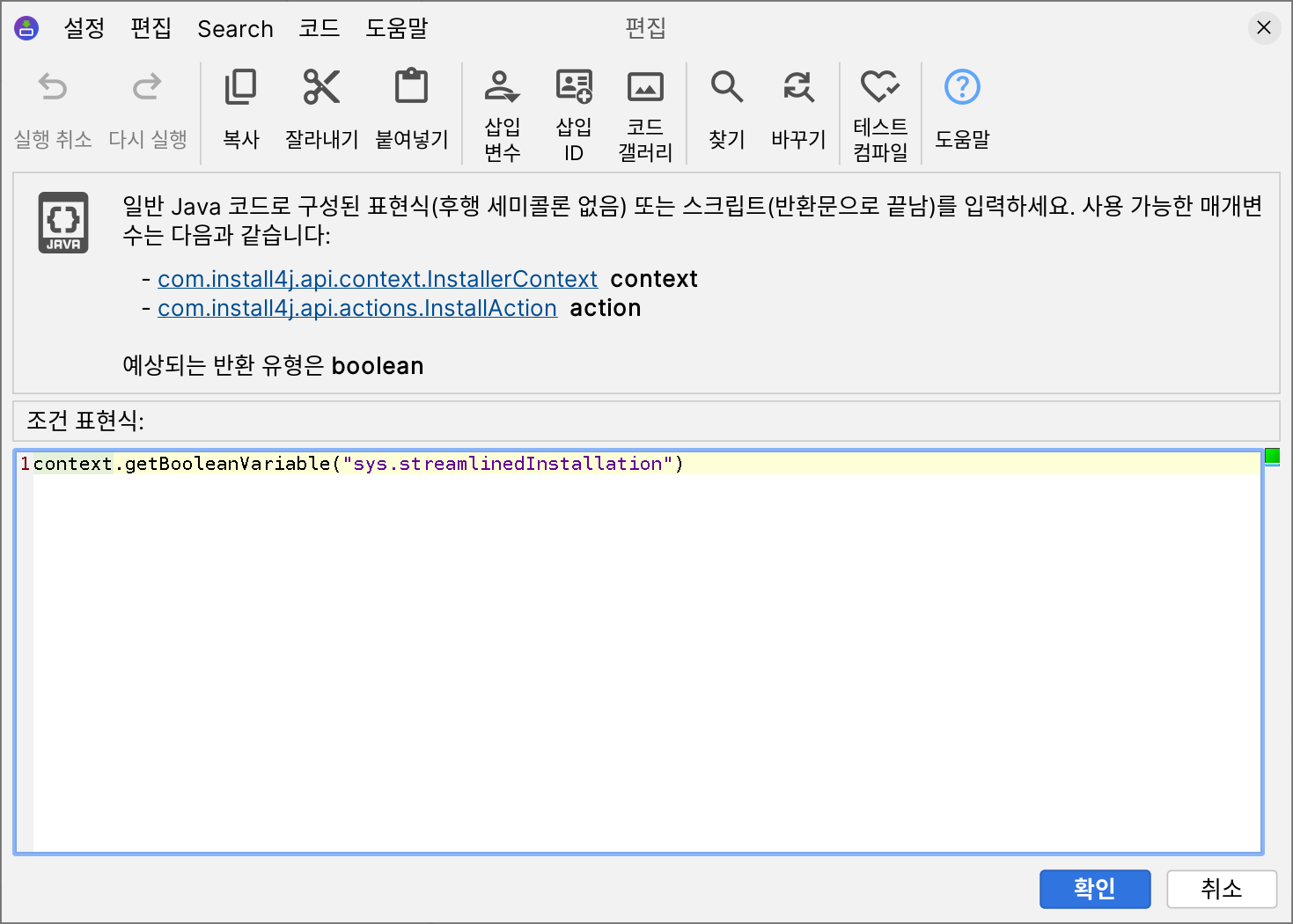
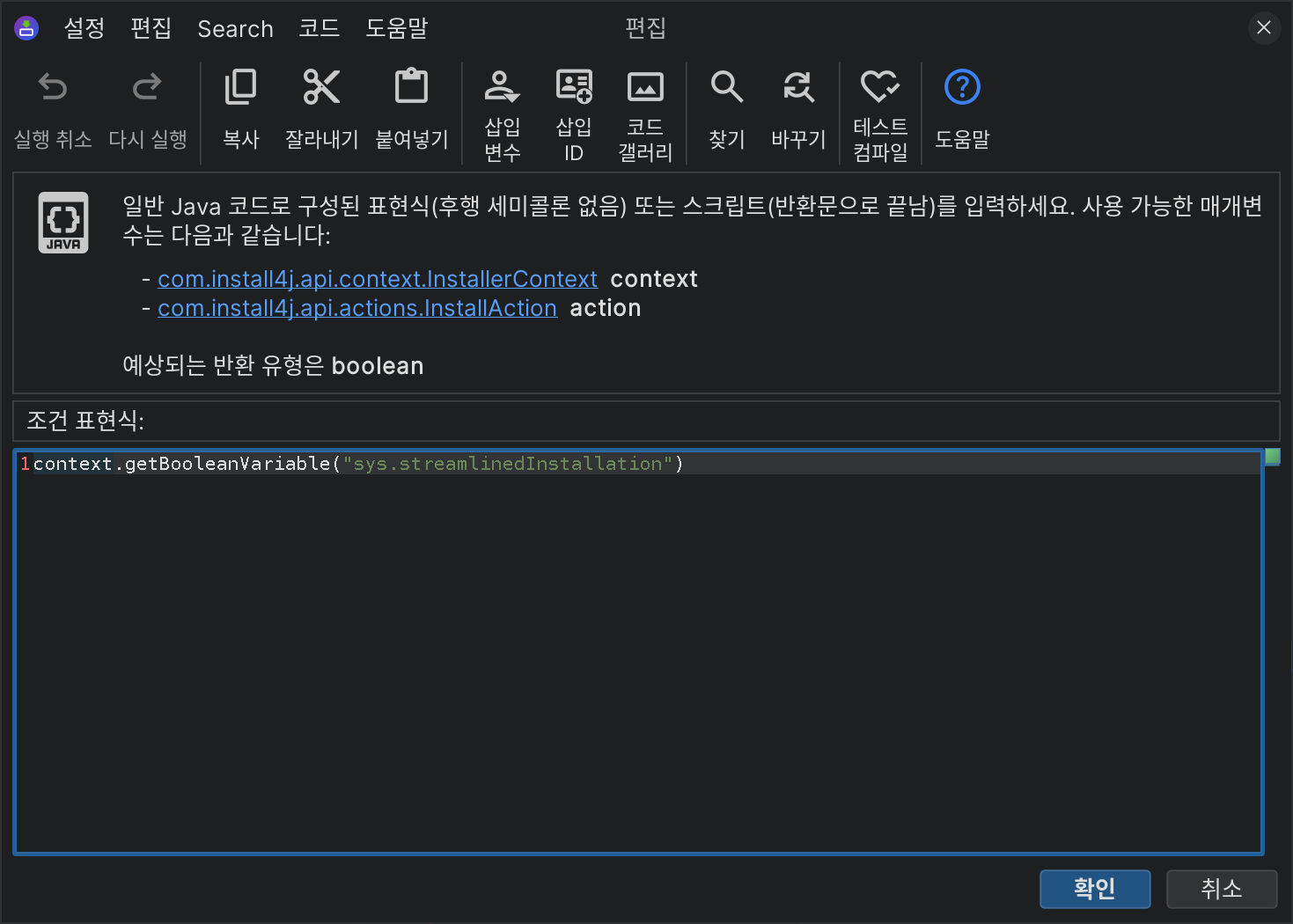
텍스트 편집기 위의 상자에는 사용 가능한 매개변수와 필요한 반환 타입이 표시됩니다. 매개변수나 반환 타입이 기본 타입이 아닌 클래스인 경우 하이퍼링크로 표시됩니다. 그러한 하이퍼링크를 클릭하면 외부 브라우저에서 Javadoc이 열립니다.
com.install4j.* 패키지의 클래스에 대한 자세한 정보를 얻으려면 메뉴에서 도움말→API 문서 표시를 선택하고 install4j API에 대한 도움말 항목을 읽으십시오.
일부 패키지는 정규화된 클래스 이름을 사용하지 않고도 사용할 수 있습니다. 해당 패키지는 다음과 같습니다:
- java.util.*
- java.io.*
- javax.swing.*
- com.install4j.api.*
- com.install4j.api.beans.*
- com.install4j.api.context.*
- com.install4j.api.events.*
- com.install4j.api.screens.*
- com.install4j.api.actions.*
- com.install4j.api.formcomponents.*
- com.install4j.api.update.*
- com.install4j.api.windows.*
- com.install4j.api.unix.*
정규화된 클래스 이름의 사용을 피하기 위해 여러 import 문을 텍스트 영역의 첫 줄에 넣을 수 있습니다. 예를 들어:
import java.awt.Color;
import java.awt.EventQueue;

EventQueue.invokeLater(() -> {
  JTextField textField = (JTextField)formEnvironment.getFormComponentById("12").getConfigurationObject();
  textField.setBackground(Color.RED);
});
대화 상자 오른쪽 위 모서리의 거터 아이콘이 녹색이면, 스크립트 편집기 대화 상자 메뉴에서 접근할 수 있는 Java 편집기 설정에서 오류 분석을 비활성화하지 않은 한 스크립트는 컴파일될 것입니다.
일부 상황에서는 실제 컴파일을 시도해 볼 수도 있습니다. 메뉴에서 코드→테스트 컴파일합니다를 선택하면 스크립트가 컴파일되고 오류가 별도의 대화 상자에 표시됩니다. 확인 버튼으로 스크립트를 저장하는 것은 스크립트의 구문적 정확성을 테스트하지 않습니다. install4j 프로젝트가 컴파일될 때 스크립트도 컴파일되고 오류가 보고됩니다.
표현식 또는 스크립트
Java 코드 속성은 표현식이거나 스크립트일 수 있습니다. install4j는 표현식을 입력했는지 스크립트를 입력했는지 자동으로 감지합니다.
표현식은 끝에 세미콜론이 없으며 필요한 반환 타입으로 평가됩니다. 예를 들어:
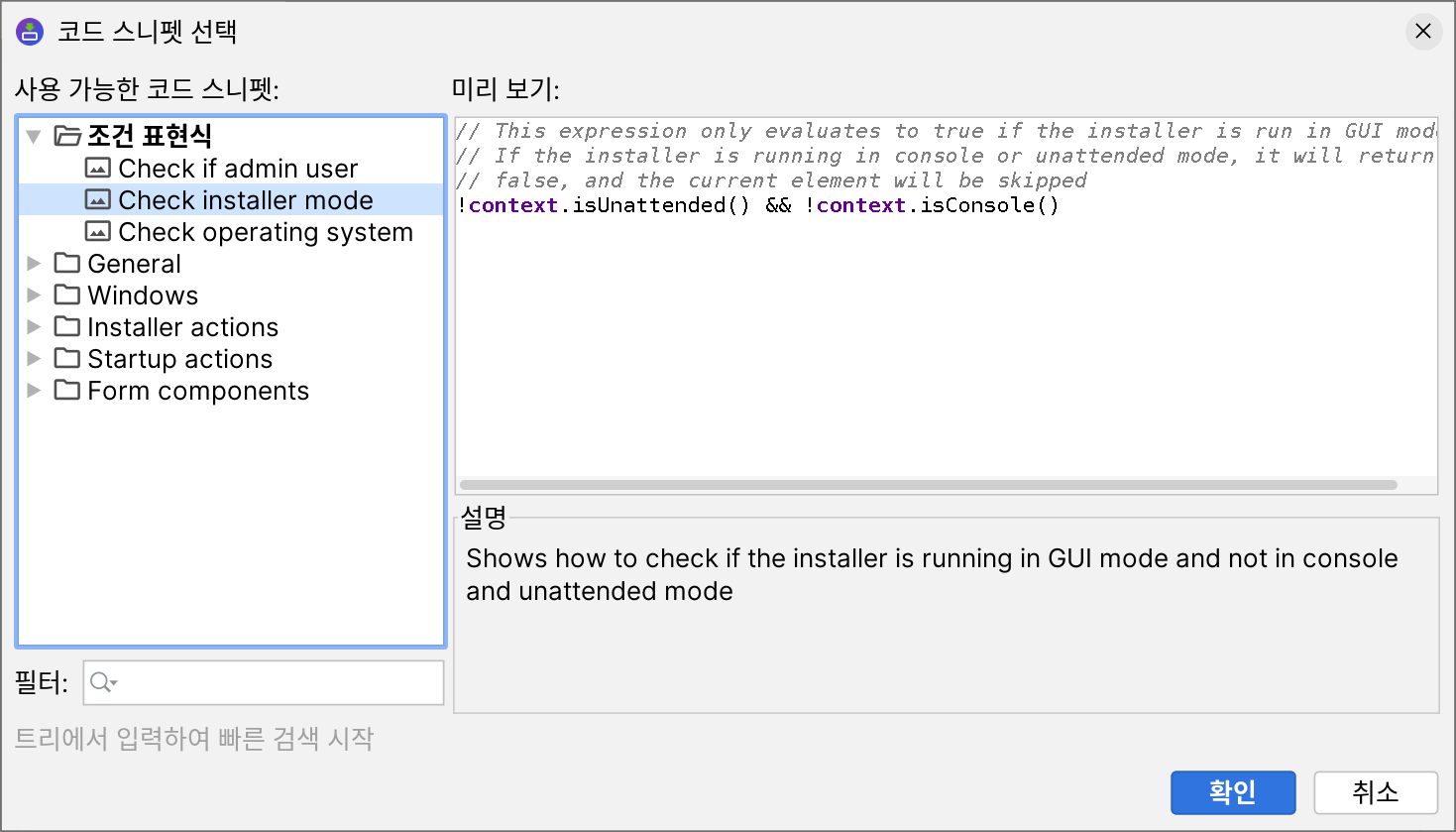
!context.isUnattended() && !context.isConsole()
위의 예제는 액션의 조건 표현식으로 동작하여 무인 설치 또는 콘솔 설치의 경우 해당 액션을 건너뜁니다.
스크립트는 필요한 반환 타입의 return 문을 마지막 문으로 갖는 일련의 Java 문으로 구성됩니다. 예를 들어:
if (!context.getBooleanVariable("enterDetails")) {
  context.goForward(2, true, true);
}
return true;
위의 예제는 화면의 유효성 검사 표현식으로 동작합니다. 이름이 "enterDetails"인 변수가 true로 설정되어 있지 않으면 두 화면 앞으로 건너뛰며, 대상 화면의 조건을 확인하고 현재 화면의 액션을 실행합니다.
스크립트 매개변수
설치 프로그램 또는 제거 프로그램과 상호 작용하는 기본 인터페이스는 context이며, 거의 항상 사용 가능한 매개변수에 포함되어 있습니다. 컨텍스트는 현재 설치에 대한 정보를 제공하고 변수, 화면, 액션 및 설치 또는 제거의 다른 요소에 대한 접근을 제공합니다. 이 매개변수의 타입은 다음과 같습니다
- 설치 모드의 화면과 액션에는
com.install4j.api.context.InstallerContext - 제거 모드의 화면과 액션에는
com.install4j.api.context.UninstallerContext - 폼 컴포넌트에는
com.install4j.api.context.Context
컨텍스트 외에도 사용 가능한 매개변수에는 Java 코드 속성이 속한 액션, 화면 또는 폼 컴포넌트가 포함됩니다. 구현 클래스를 알고 있다면 해당 클래스로 캐스팅하여 필요에 따라 객체를 수정할 수 있습니다.
다른 많은 유용한 정적 메서드도 com.install4j.api.Util 클래스에 포함되어 있습니다. 예를 들어, OS 감지 메서드나 모든 설치 프로그램 모드에서 동작하는 방식으로 메시지를 표시하는 메서드가 있습니다:
if (Util.isMacOS()) {
    Util.showWarningMessage("This warning is only shown on macOS");
}
편집기 기능
Java 편집기는 Eclipse 플랫폼으로 구동되는 다음과 같은 코드 지원을 제공합니다:
-
코드 완성
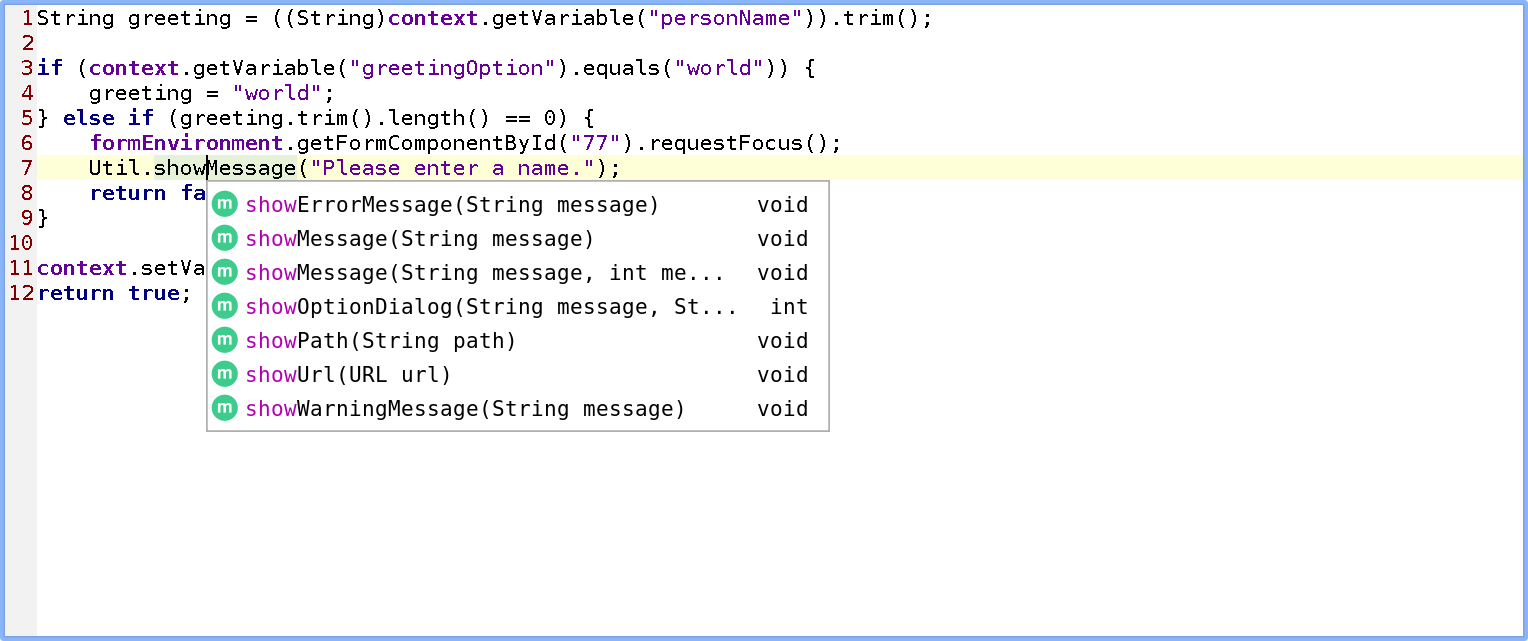
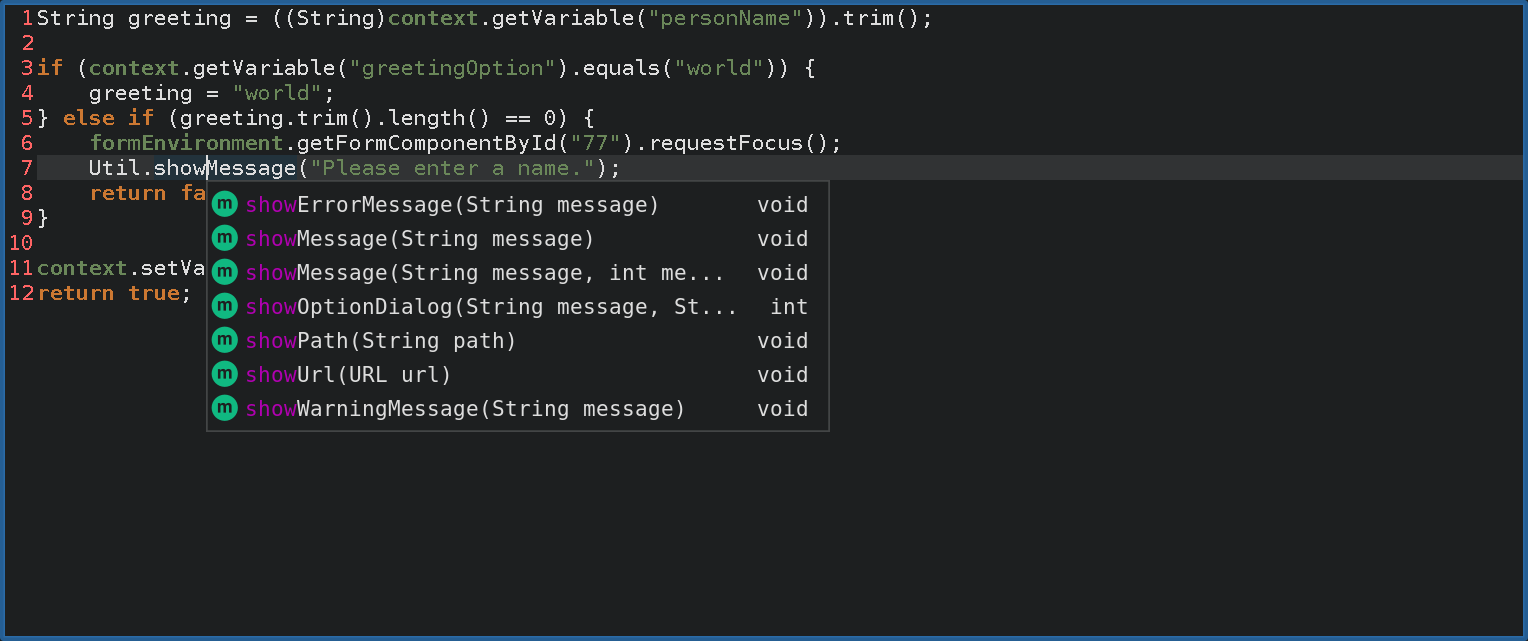
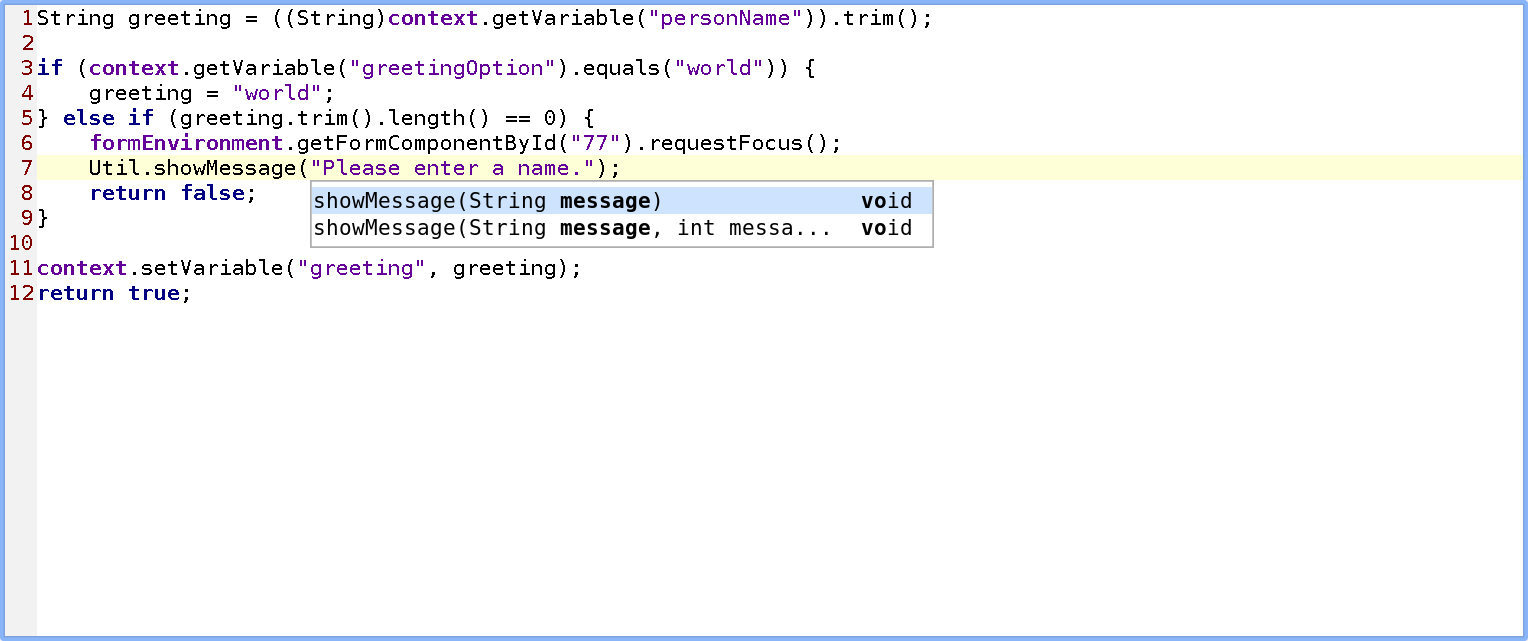
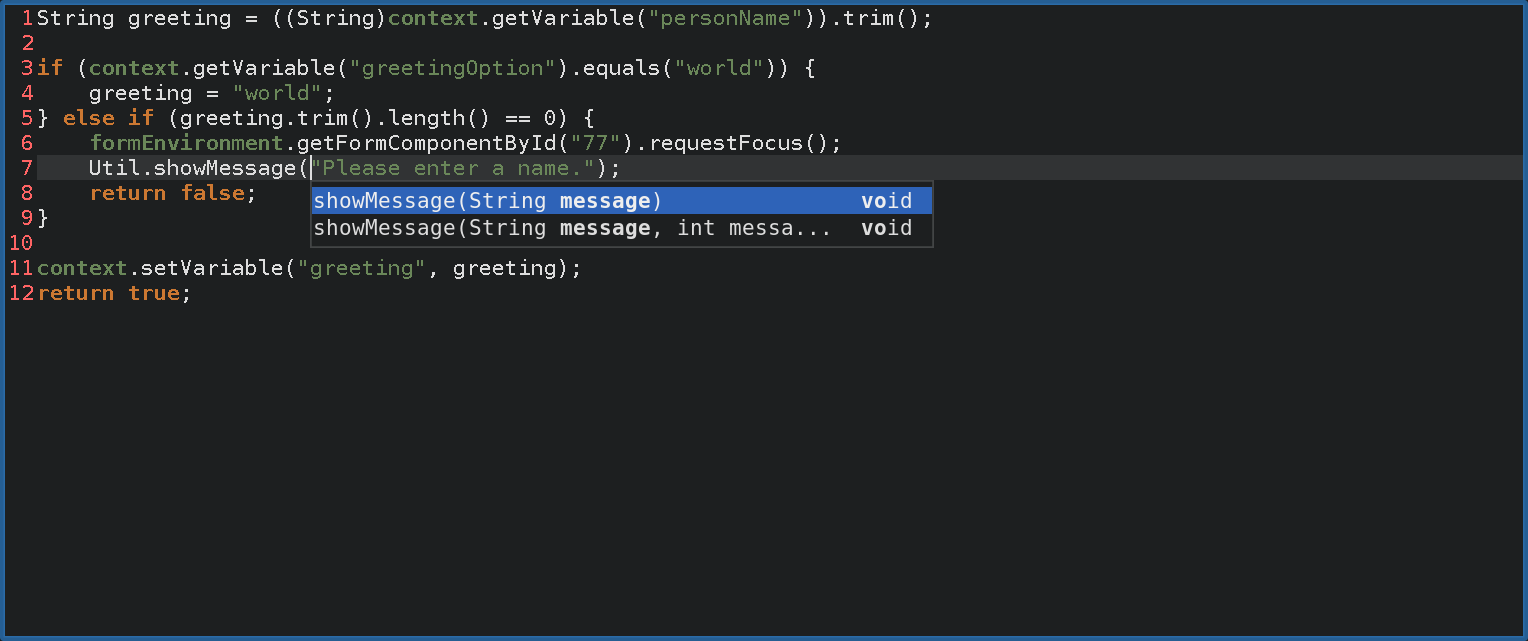
코드→코드 자동 완성 또는 해당 키보드 단축키를 누르면 코드 완성 제안이 포함된 팝업이 나타납니다. 또한 "입력할 때 제안 표시" 설정이 활성화되어 있고 완성 항목이 사용 가능한 경우 임의의 문자를 입력하면 이 팝업이 표시됩니다.
팝업이 표시되는 동안
Backspace키로 문자를 계속 입력하거나 삭제할 수 있으며 팝업은 그에 따라 업데이트됩니다. "Camel-hump 완성"이 지원되므로NPE를 입력하고 코드 완성을 호출하면 다른 클래스들과 함께NullPointerException이 제안됩니다. 자동으로 임포트되지 않는 클래스를 수락하면 "코드 완성 중 클래스 자동 가져오기" 설정이 활성화되어 있지 않는 한 정규화된 이름이 삽입되고, 활성화되어 있는 경우 필요하면 맨 위에 import 문이 추가됩니다.완성 팝업은 다음을 제안할 수 있습니다:
- 변수와 기본 매개변수. 기본 매개변수는 굵은 글꼴로 표시됩니다.
- 패키지(import 문을 입력할 때).
- 클래스. 추상 클래스의 생성자가 완성되는 경우 "메서드 스텁 삽입" 설정이 활성화되어 있으면 메서드 스텁이 삽입됩니다.
- 필드(컨텍스트가 클래스인 경우).
- 메서드(컨텍스트가 클래스이거나 메서드의 매개변수 목록인 경우).
TAB키를 누르면 확장되는 코드 템플릿. 예를 들어System.err.println()으로 stderr에 쓰기 위한 "serr" 또는 "syserr"가 있습니다.com.install4j.api.Util,com.install4j.api.SystemInfo등 특수 유틸리티 클래스의 정적 메서드. 예를 들어 "show"를 입력하기 시작하면com.install4j.api.Util.showMessage(...)메서드가 제안됩니다.
Java 편집기 설정에서 코드 완성 동작을 구성할 수 있습니다.
-
파라미터 정보
캐럿이 메서드 호출의 인수 안에 있을 때 코드→파라미터 정보 또는 해당 키보드 단축키를 누르면 다양한 오버로드된 시그니처에 대한 정보가 포함된 팝업이 나타납니다. 캐럿 위치의 인수는 굵은 글꼴로 표시됩니다. 방금 코드 완성을 수행한 경우 선택된 시그니처가 팝업에서 선택된 상태로 표시됩니다.
-
캐럿 강조 표시
캐럿 위치의 요소에 대한 다른 사용처가 편집기에서 강조 표시되고 거터에 해당 마커가 표시됩니다. 필드와 변수의 쓰기 및 읽기 사용처는 서로 다른 색으로 표시됩니다. -
코드 인식 선택
편집→선택 확장과 편집→선택 축소 또는 해당 키보드 단축키를 사용하여 포함하는 코드 블록을 선택할 수 있습니다. 이 액션을 반복해서 호출하면 더 큰 블록과 더 작은 블록을 순환합니다. -
문제 분석
입력하는 코드는 실시간으로 분석되어 오류 및 경고 조건이 검사됩니다. 오류는 편집기에서 빨간색 밑줄과 오른쪽 거터에 빨간색 줄무늬로 표시됩니다. 사용되지 않는 변수 선언 같은 경고는 편집기에서 노란색 밑줄과 오른쪽 거터에 노란색 줄무늬로 표시됩니다. 편집기의 오류나 경고 위에 마우스를 올리거나 거터 영역의 줄무늬 위에 마우스를 올리면 오류 또는 경고 메시지가 표시됩니다.
오른쪽 거터 상단의 상태 표시기는 경고나 오류가 없으면 녹색, 경고는 있지만 오류는 없으면 노란색, 오류가 있으면 빨간색입니다. 후자의 경우 코드가 컴파일되지 않고 설치 프로그램을 생성할 수 없습니다. Java 편집기 설정에서 문제 분석의 임계값을 구성할 수 있습니다.
문제 사이를 이동하려면 별도의 키보드 단축키가 있는 코드→이전 강조된 문제로 이동과 코드→다음 강조된 문제로 이동 액션을 사용할 수 있습니다.
캐럿이 문제 위치에 있을 때 빠른 수정이 사용 가능해질 수 있으며 코드→빠른 수정 또는 해당 키보드 단축키로 호출할 수 있습니다. 문제를 수정할 수 있는 가능한 액션이 포함된 팝업이 표시됩니다. 마우스를 사용하는 경우 떠 있는 전구 아이콘을 클릭하여 팝업을 표시할 수 있습니다.
빠른 수정에는 다음이 포함됩니다:
- 유효하지 않거나 사용되지 않는 import 제거
- 종료되지 않은 문자열 종료
- 확인되지 않은 변수 선언
- 확인되지 않은 타입에 대한 import 추가
- 타입 불일치 수정
- 누락된 return 문 추가
- 정적 멤버에 대한 인스턴스 접근 수정
- 재정의된 메서드의 가시성 수정
- 유효하지 않은 한정자 수정
- 유효하지 않은 추상 메서드 수정
- 구현되지 않은 메서드 추가
- 사용되지 않는 지역 변수 제거
- 불필요한 캐스트 제거
- 죽은 코드 제거
-
상황에 맞는 Javadoc
도움말→Javadoc 보기 또는 해당 키보드 단축키는 커서 위치의 요소를 설명하는 Javadoc 페이지를 브라우저로 엽니다. Java 런타임 라이브러리의 Javadoc은 디자인 타임 JDK가 구성되어 있고 디자인 타임 JDK 구성에서 유효한 Javadoc 위치가 지정된 경우에만 표시될 수 있습니다.
-
코드 포매팅
코드→코드 재포맷 또는 해당 키보드 단축키는 선택한 코드를, 코드가 선택되어 있지 않으면 전체 코드를 다시 포맷합니다. 다시 포맷하기 위한 코드 스타일은 Java 편집기 설정에서 Eclipse 포매팅 프로파일을 제공하여 구성할 수 있습니다. Eclipse XML 프로필 파일은 Eclipse, IntelliJ IDEA 및 VS Code의 RedHat Java 플러그인에서 지원됩니다. 선호하는 IDE에서 이를 내보내려면 아래 단계를 수행하십시오:
-
Eclipse
Eclipse IDE에서 Preferences→Java Code Style Formatter 아래에서 프로필을 편집하고 프로필 이름 옆의 "Export"를 클릭합니다. -
IntelliJ IDEA
IntelliJ IDEA 설정에서 Editor→Code Style 아래에서 스킴 옆의 액션 메뉴를 열고 Export→Export Eclipse XML File을 선택합니다. -
VS Code
VS Code에서 RedHat Java 플러그인을 사용하는 경우 포매팅 설정은 Eclipse XML 파일로 구성되며, 플러그인 설정에 지정된 것과 동일한 파일을 사용할 수 있습니다.
파일에 여러 프로필이 포함되어 있으면 첫 번째 프로필이 사용됩니다. 코드 포매팅의 탭 크기 설정은 Java 편집기 설정에서 별도의 옵션이기 때문에 무시됩니다. install4j 코드 편집기에서 탭은 항상 공백으로 변환됩니다.
닫는 중괄호를 입력하면 해당 블록이 다시 포맷됩니다. Java 편집기 설정의 "닫는 중괄호 입력 시 블록 포맷" 옵션으로 이 동작을 비활성화할 수 있습니다.
-
-
임포트 최적화
코드→임포트 최적화 또는 해당 키보드 단축키를 사용하여 스크립트 상단의 import를 정리할 수 있습니다. -
리팩토링
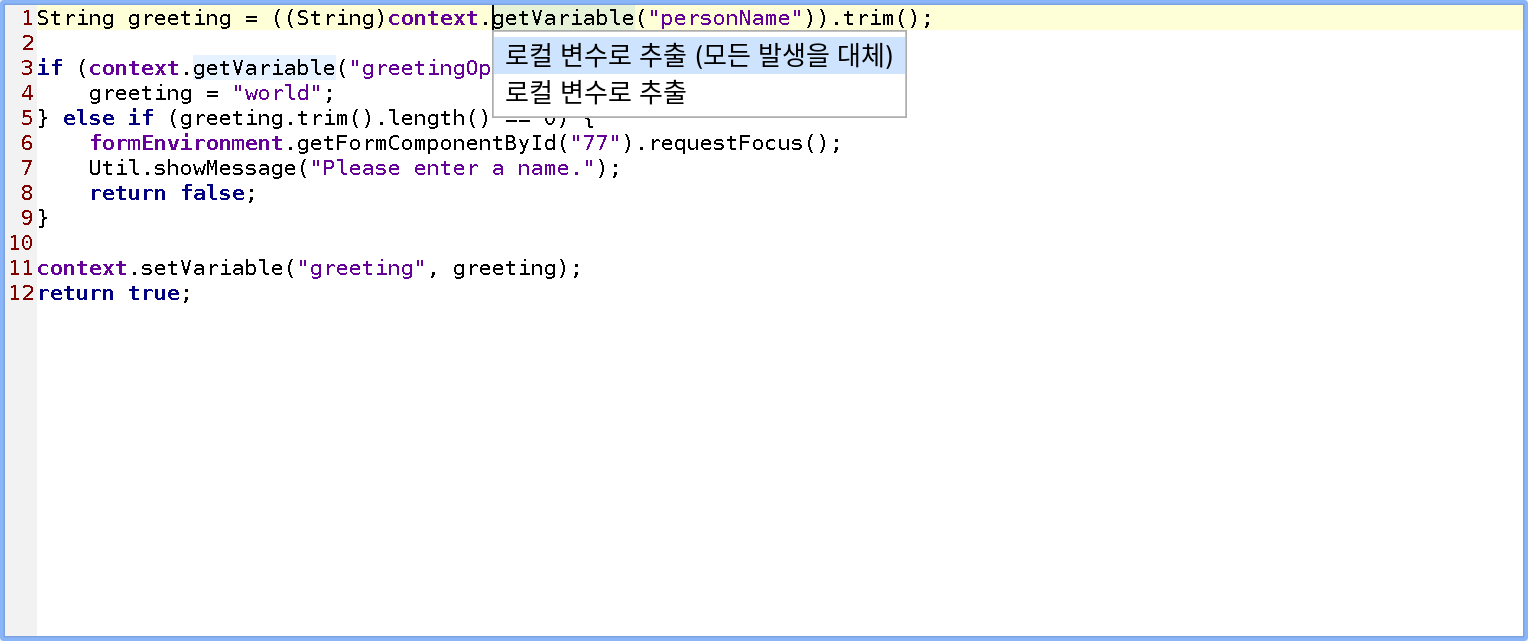
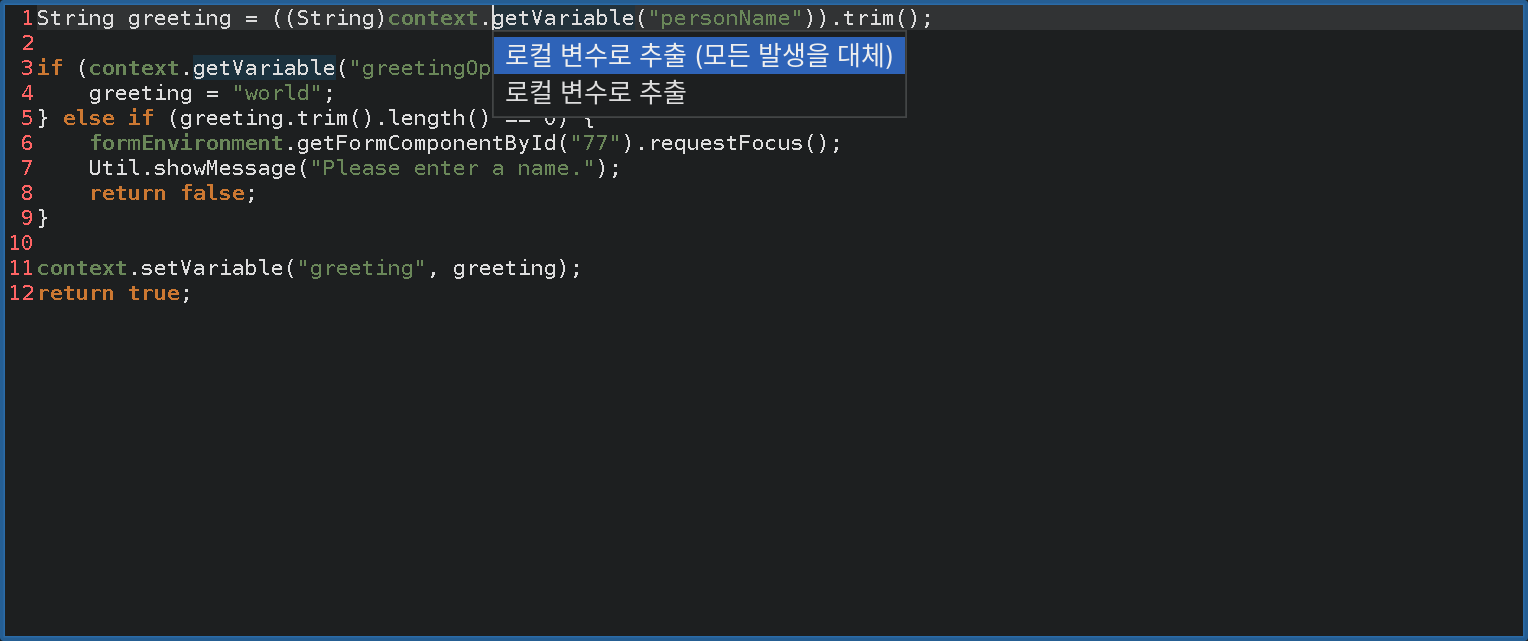
컨텍스트에 따라 사용 가능한 리팩토링 집합은 코드→리팩터 또는 해당 키보드 단축키로 호출됩니다.
다음을 포함하여 폭넓은 로컬 리팩토링을 사용할 수 있습니다
- 변수 추출 및 인라인
- 람다와 익명 클래스 간 변환
- var와 명시적 타입 간 변환
- static import 추가
- 향상된 for 루프로 변환
- try-catch로 감싸기
- 명시적 람다 매개변수 추가
- 람다 표현식과 람다 블록 간 변경
- 람다를 메서드 참조로 변환
- 문자열 연결을 MessageFormat, StringBuilder 또는 String.format() 구조나 텍스트 블록으로 변환
- switch 문을 switch 표현식으로 변환
- 변수 선언과 변수 정의를 결합하거나 분할
- Object.equals() 호출 반전
이름 변경 리팩토링은 별도의 키보드 단축키가 있는 자체 액션 코드→이름 변경를 갖습니다. 캐럿 위치의 요소 이름을 바꿀 수 있을 때마다 활성화됩니다.
키 바인딩
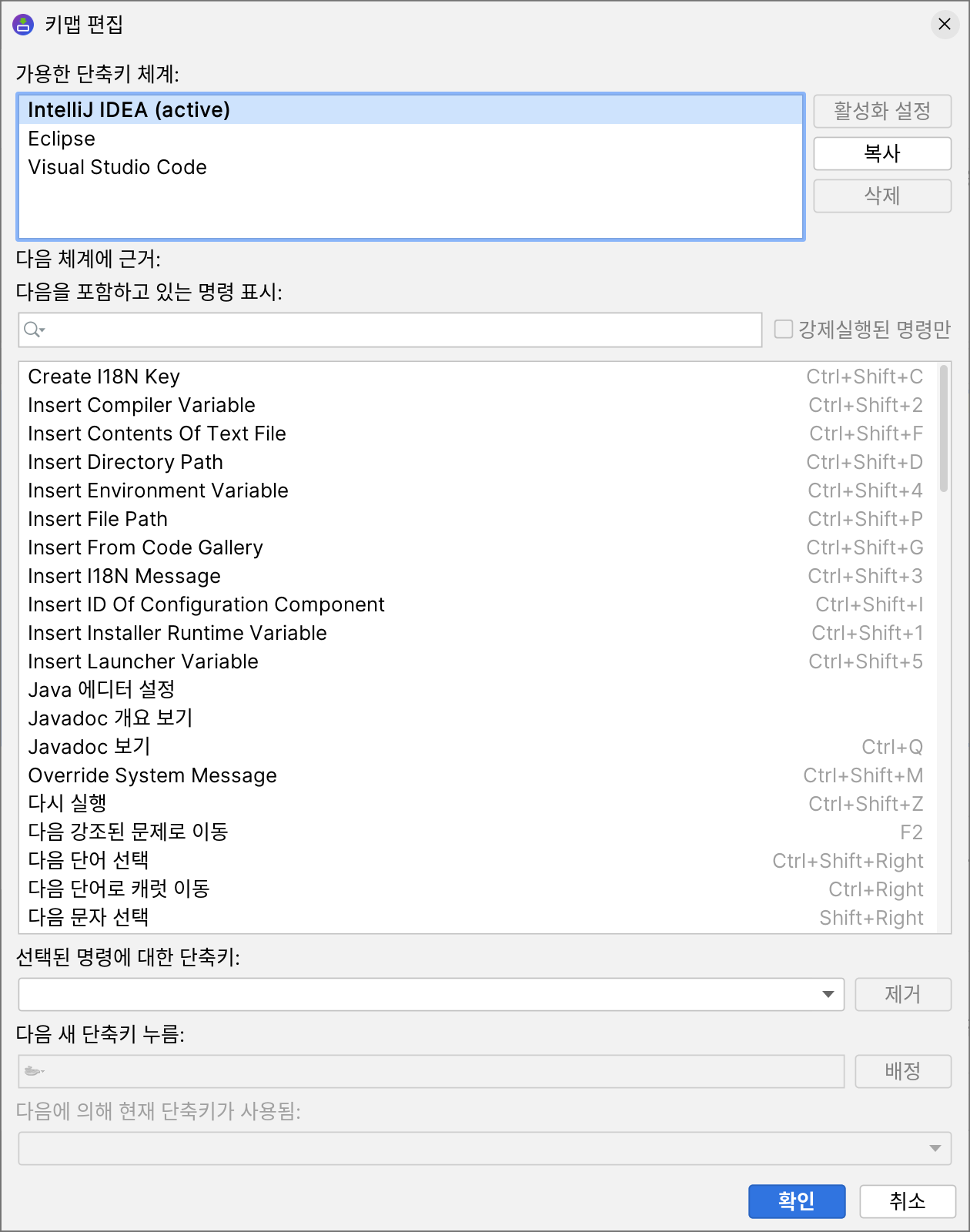
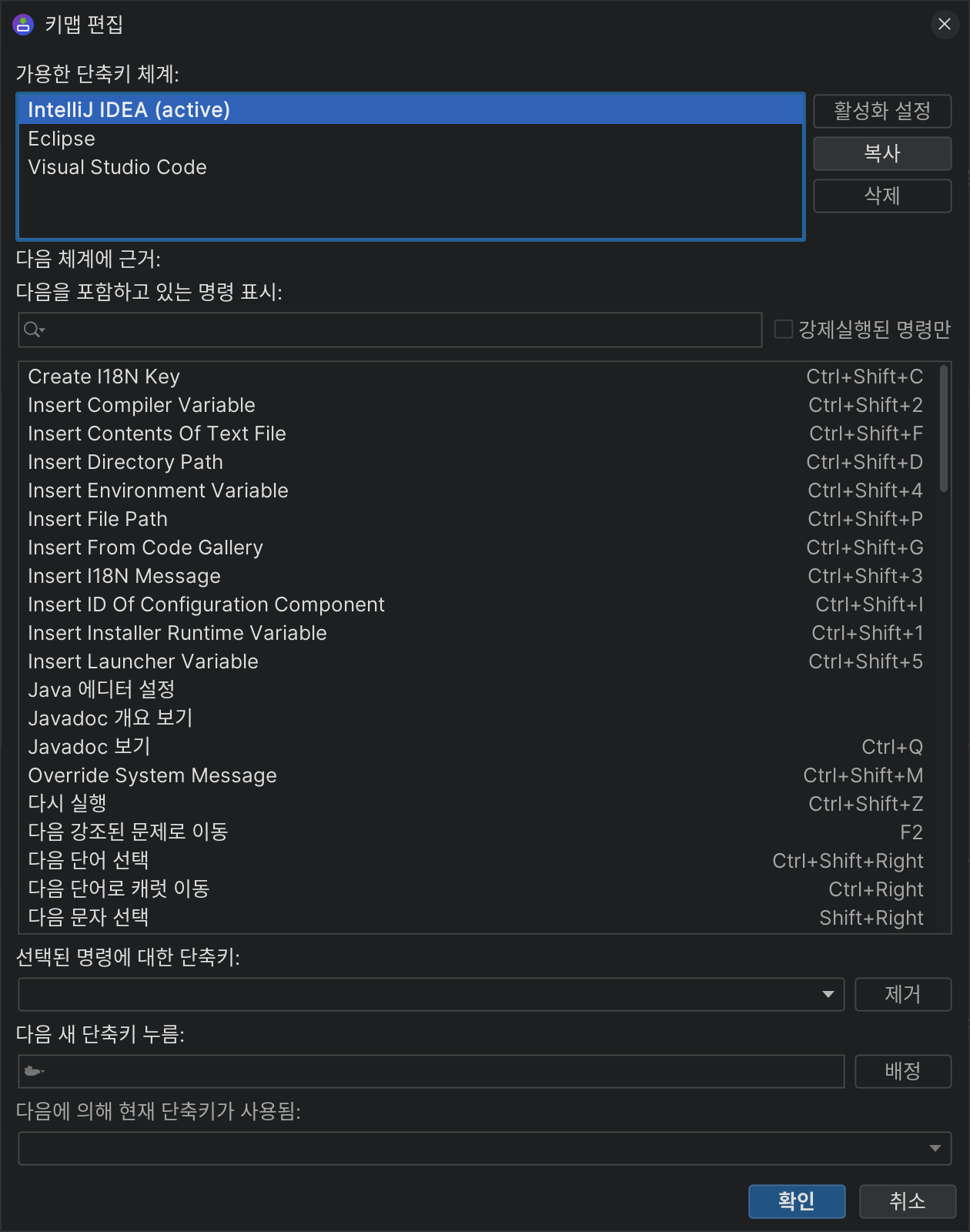
Java 코드 편집기의 모든 키 바인딩은 구성 가능합니다. 키맵 편집기는 Java 코드 편집기 대화 상자의 메뉴에서 설정→키맵을 선택하면 표시됩니다. macOS에서는 그 메뉴가 도구 모음 오른쪽의 "햄버거" 메뉴로 표시됩니다.
활성 키맵은 편집기의 모든 키 바인딩을 제어합니다. 코드 편집기를 처음 사용할 때 가장 익숙한 범용 IDE를 선택할 수 있으며 그에 따라 기본 키맵이 선택됩니다. 기본 키맵은 직접 편집할 수 없습니다. 키 바인딩을 사용자 정의하려면 먼저 복사해야 합니다. 기본 키맵을 제외하고 키맵의 이름은 두 번 클릭하여 편집할 수 있습니다.
복사한 맵에 새 키 입력을 할당하거나 기존 키 입력을 제거할 때 기본 키맵에 대한 변경 사항이 바인딩 목록에 "재정의됨"으로 표시됩니다. 키맵 편집기에는 바인딩을 찾기 위한 검색 기능과 충돌 해결 메커니즘도 있습니다.
키 바인딩은 $CONFIG_DIR/install4j/v11/keymap.xml 파일에 저장되며, 여기서 $CONFIG_DIR은 Windows에서는 %USERPROFILE%\AppData\Local, Linux에서는 $HOME/.config, macOS에서는 $HOME/Library/Application Support입니다. 이 파일은 키맵이 선택된 경우에만 존재합니다. install4j 설치를 다른 컴퓨터로 이전할 때 이 파일을 복사하면 키맵을 유지할 수 있습니다.
코드 갤러리
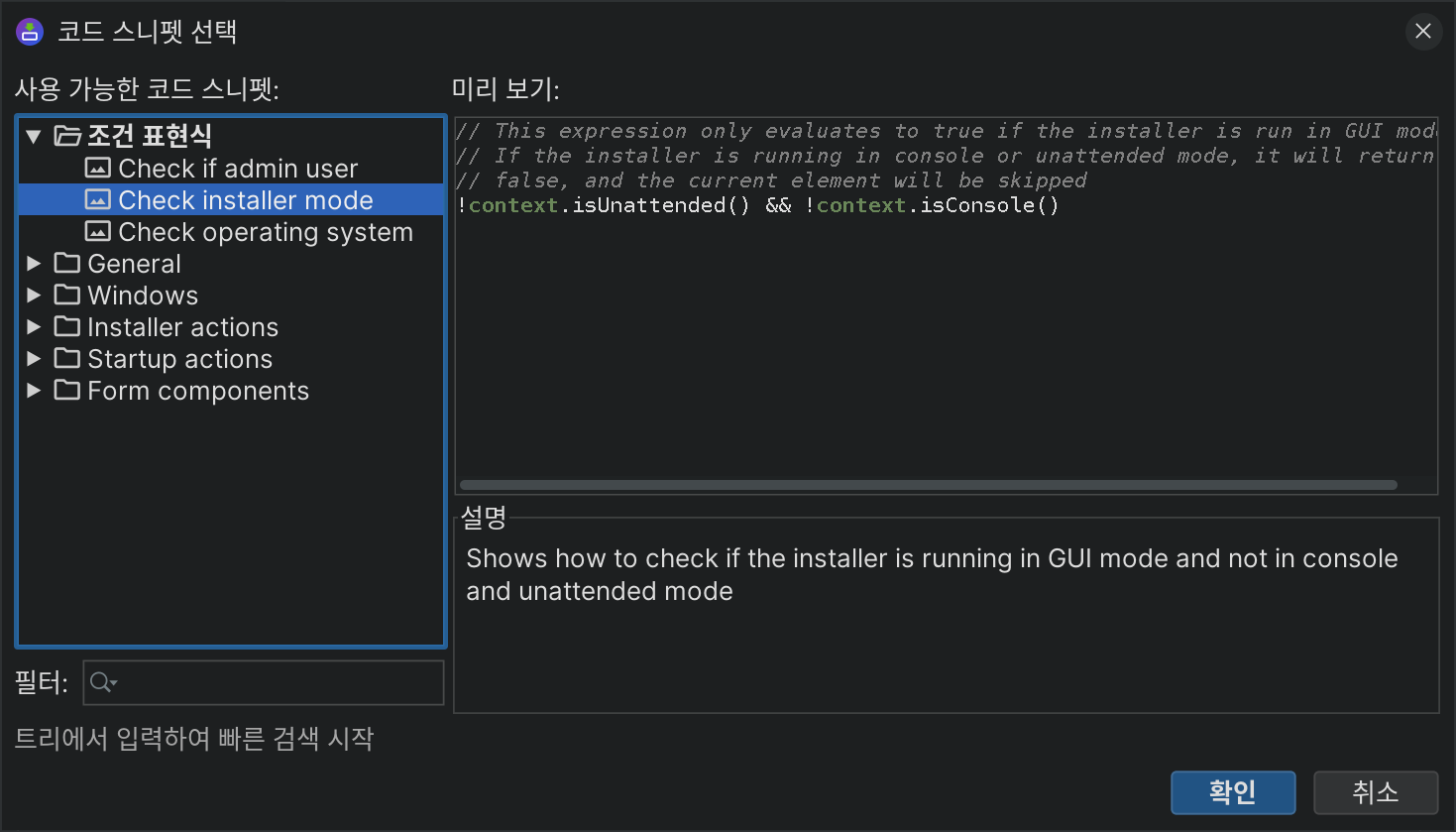
Java 코드 편집기는 install4j API 사용을 시작하는 방법을 보여주는 유용한 코드 조각이 포함된 코드 갤러리를 제공합니다. 코드 갤러리는 스크립트 편집기의 "코드 갤러리" 도구 모음 버튼으로 표시됩니다.
CTRL-C로 스크립트의 일부를 복사하거나 확인을 클릭하여 전체 스크립트를 현재 커서 위치에 삽입할 수 있습니다.
모든 코드 조각이 편집 중인 스크립트에서 직접 사용 가능한 것은 아닙니다. 또한 일부 스크립트 속성에는 해당 속성에만 표시되는 특수 코드 조각이 있습니다. 그러한 코드 조각이 존재하는 경우 스크립트 속성의 이름을 딴 별도의 범주에서 굵게 표시됩니다.
설치 프로그램 변수와 스크립트
화면, 액션 및 폼 컴포넌트는 대부분의 스크립트에서 사용할 수 있는 context 매개변수를 활용하는 짧은 코드 조각으로 설정하고 검색할 수 있는 설치 프로그램 변수로 서로 연결됩니다. 모든 객체를 변수 값으로 사용할 수 있으며, 조건에는 boolean 값을 사용할 수 있습니다. "스크립트 실행" 액션에서 boolean 변수를 다음과 같이 설정할 수 있습니다:
boolean myCondition = ...
context.setVariable("myCondition", myCondition);
"스크립트 실행" 액션에서 setVariable을 호출하는 대신, 스크립트의 반환 값이 설치 프로그램 변수에 저장되는 "변수 설정" 액션을 사용할 수도 있습니다.
설치 프로그램 변수를 가져오는 것은 context.getVariable(String variableName) 메서드로 수행됩니다. 편의 메서드 context.getBooleanVariable(String variableName)은 조건을 검사하고 반환 값 없이 표현식으로 작성하기 쉽게 해줍니다:
context.getBooleanVariable("myCondition")
액션, 화면 및 폼 컴포넌트의 텍스트 속성에서 문자열 값을 가진 설치 프로그램 변수를 사용하려면 ${installer:myVariableName}과 같이 작성하거나 올바른 구문으로 삽입해 주는 변수 선택기 버튼을 사용하십시오.