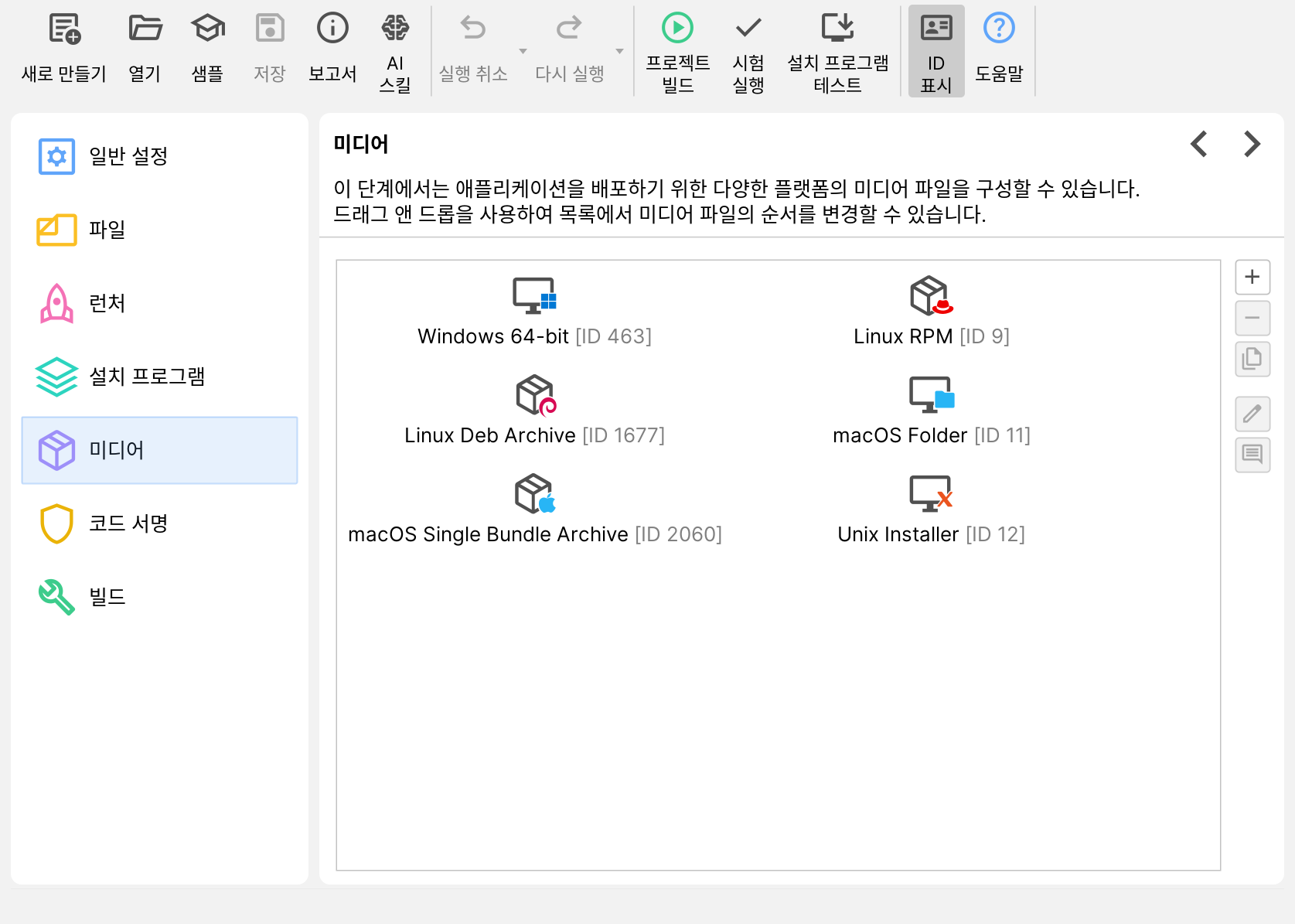
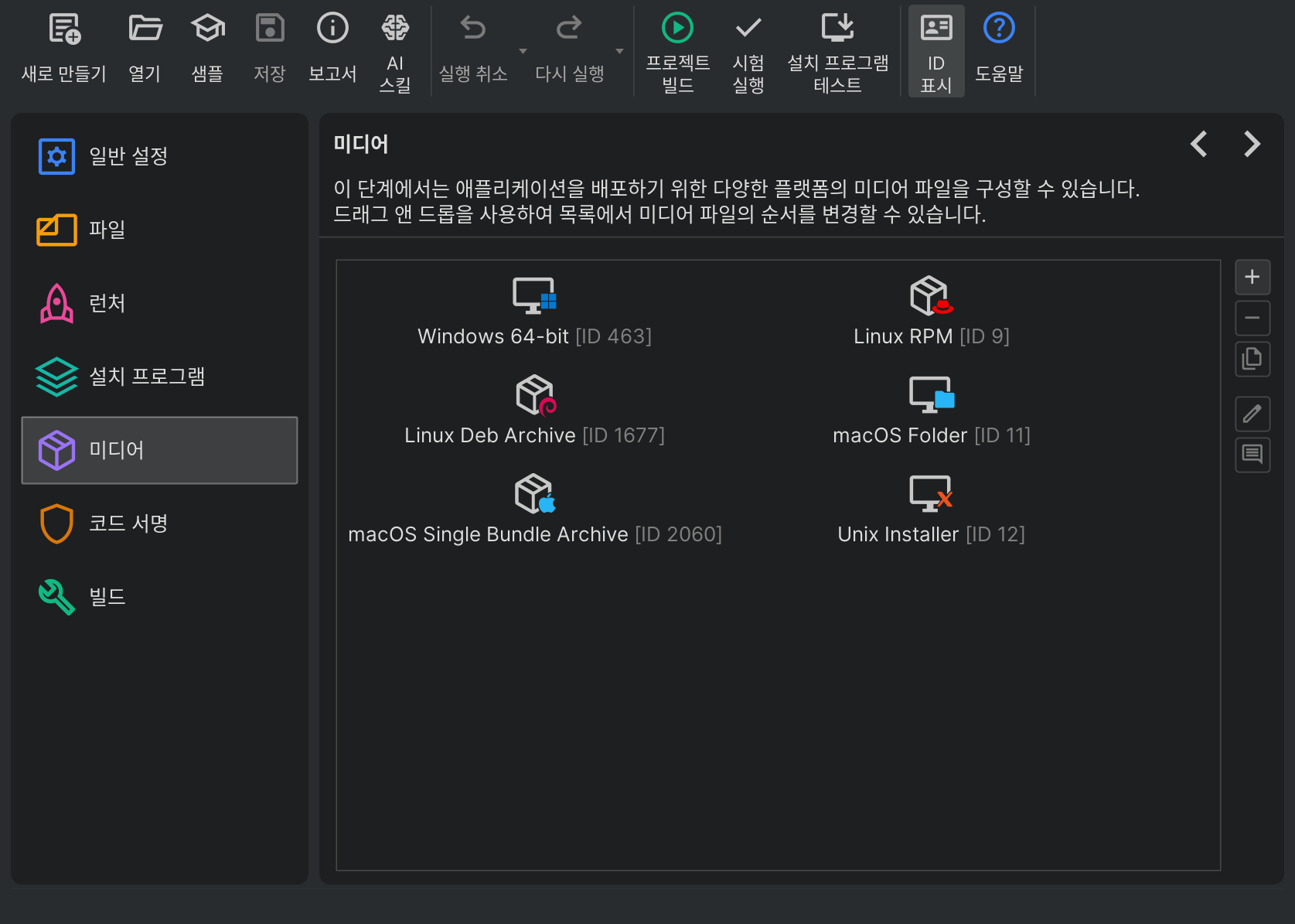
미디어 파일은 install4j의 최종 출력물로, 애플리케이션을 사용자에게 배포하는 데 사용되는 단일 아티팩트입니다. 미디어 파일 생성에는 플랫폼에 따라 다른 옵션이 있으므로 플랫폼별로 별도의 미디어 파일을 정의해야 합니다. 배포 트리의 서로 다른 하위 집합을 배포하거나 JRE 번들을 포함한 버전과 포함하지 않은 버전으로 애플리케이션을 배포하려는 경우, 하나의 플랫폼에 대해 여러 미디어 파일을 정의하는 것도 유용합니다.
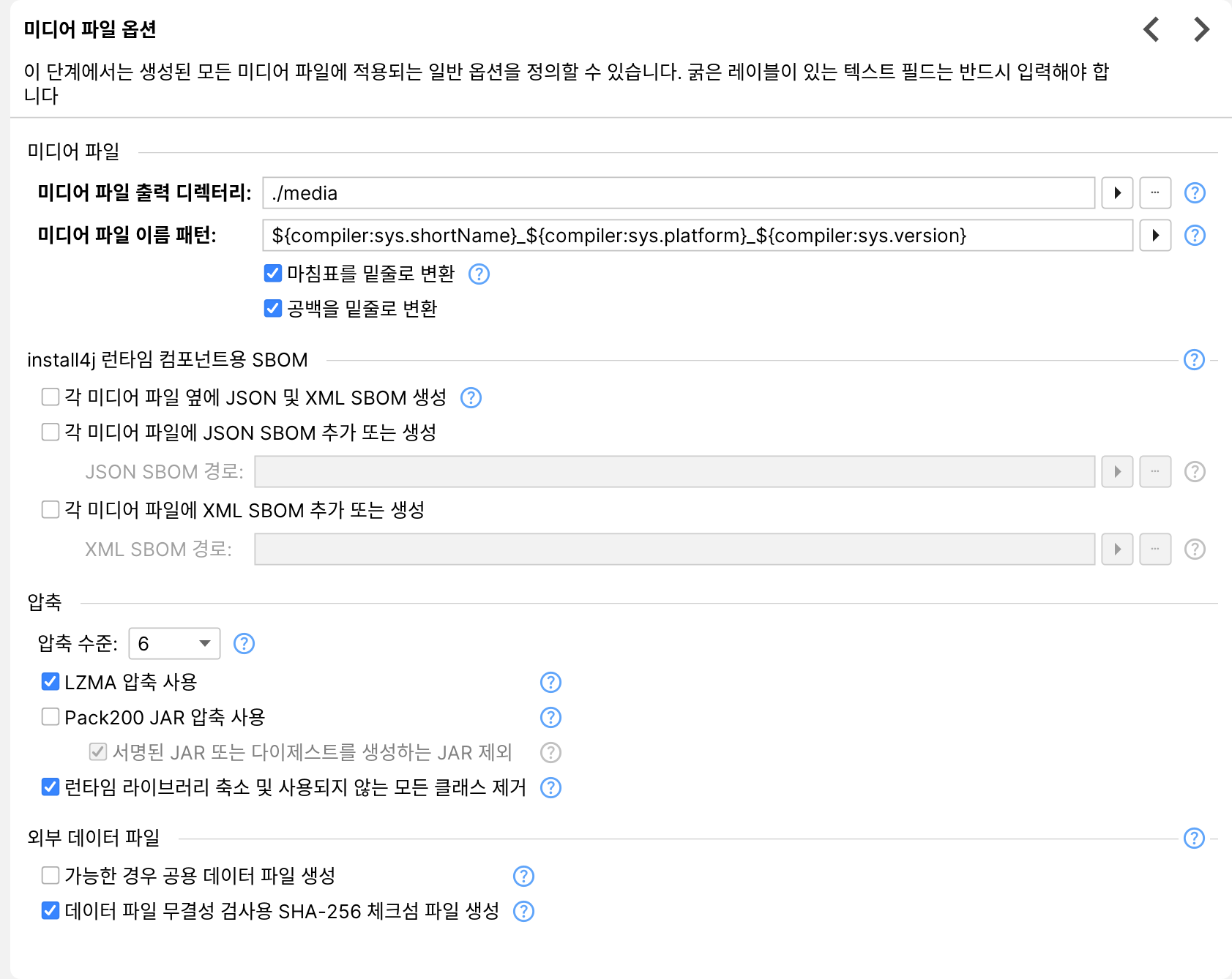
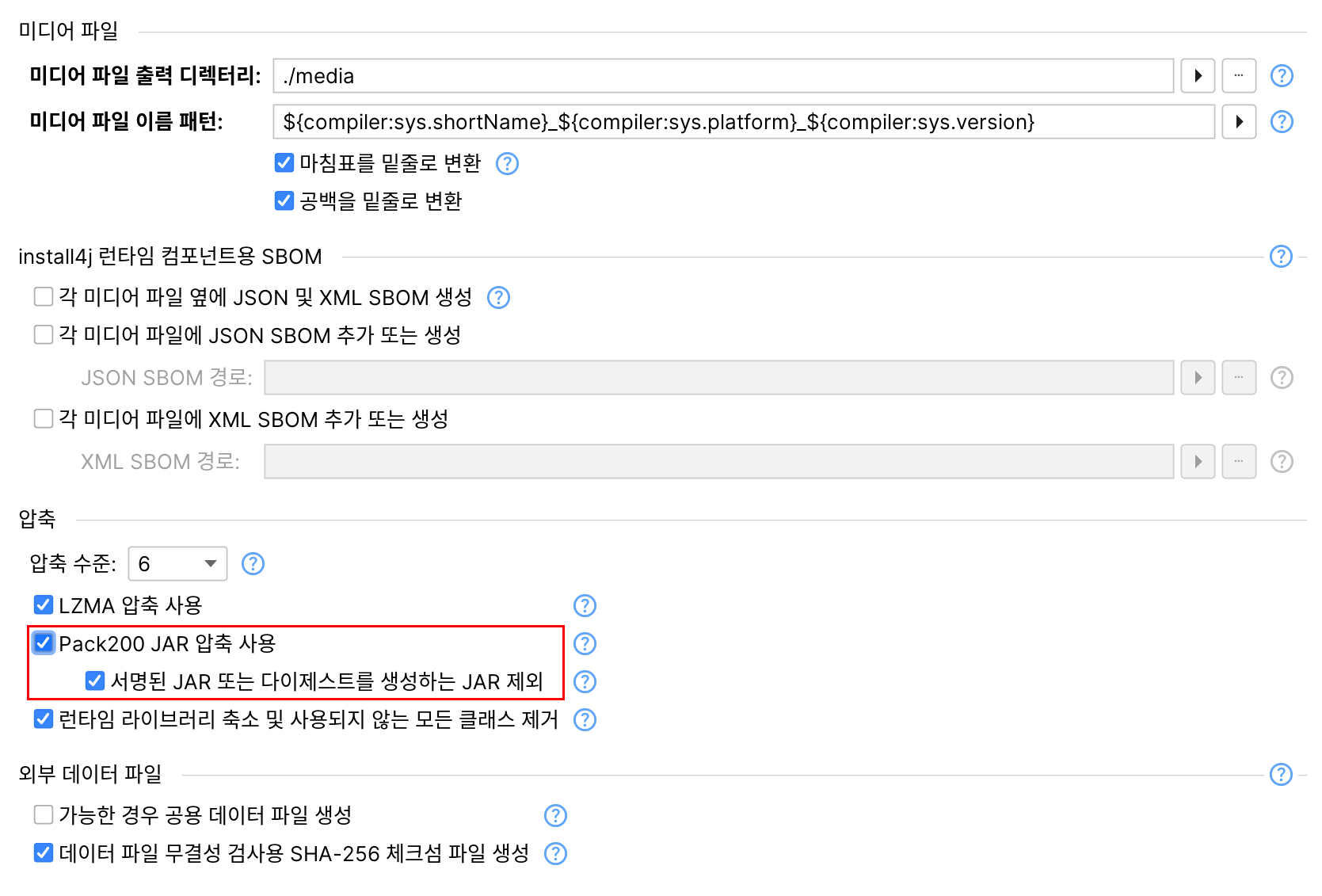
대상 디렉터리, 출력 파일 이름 지정 패턴, 압축 옵션 등 모든 미디어 파일에 공통적인 옵션은 "General Settings->Media File Options" 단계에서 정의됩니다.
미디어 파일에는 이름과 ID가 있습니다. 이름은 sys.mediaName 컴파일러 변수를 사용하여 다른 곳에서 사용할 수 있으며, 그 외에는 컴파일러에서 사용되지 않습니다. 미디어 파일 ID는 명령줄에서 프로젝트를 빌드할 때 미디어 파일을 선택하는 데 사용할 수 있습니다. "Show IDs" 툴바 버튼을 토글하여 ID를 표시할 수 있습니다.
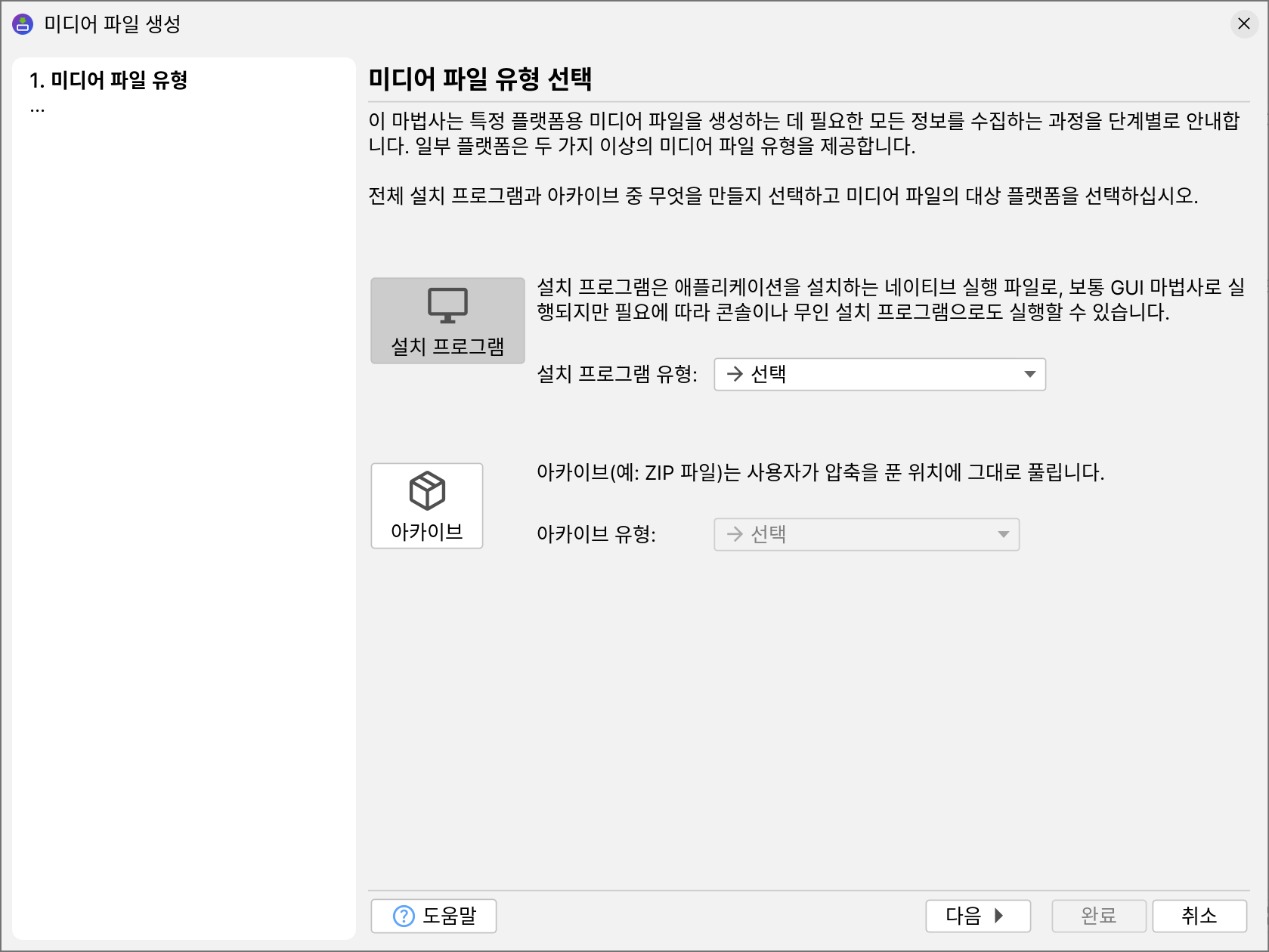
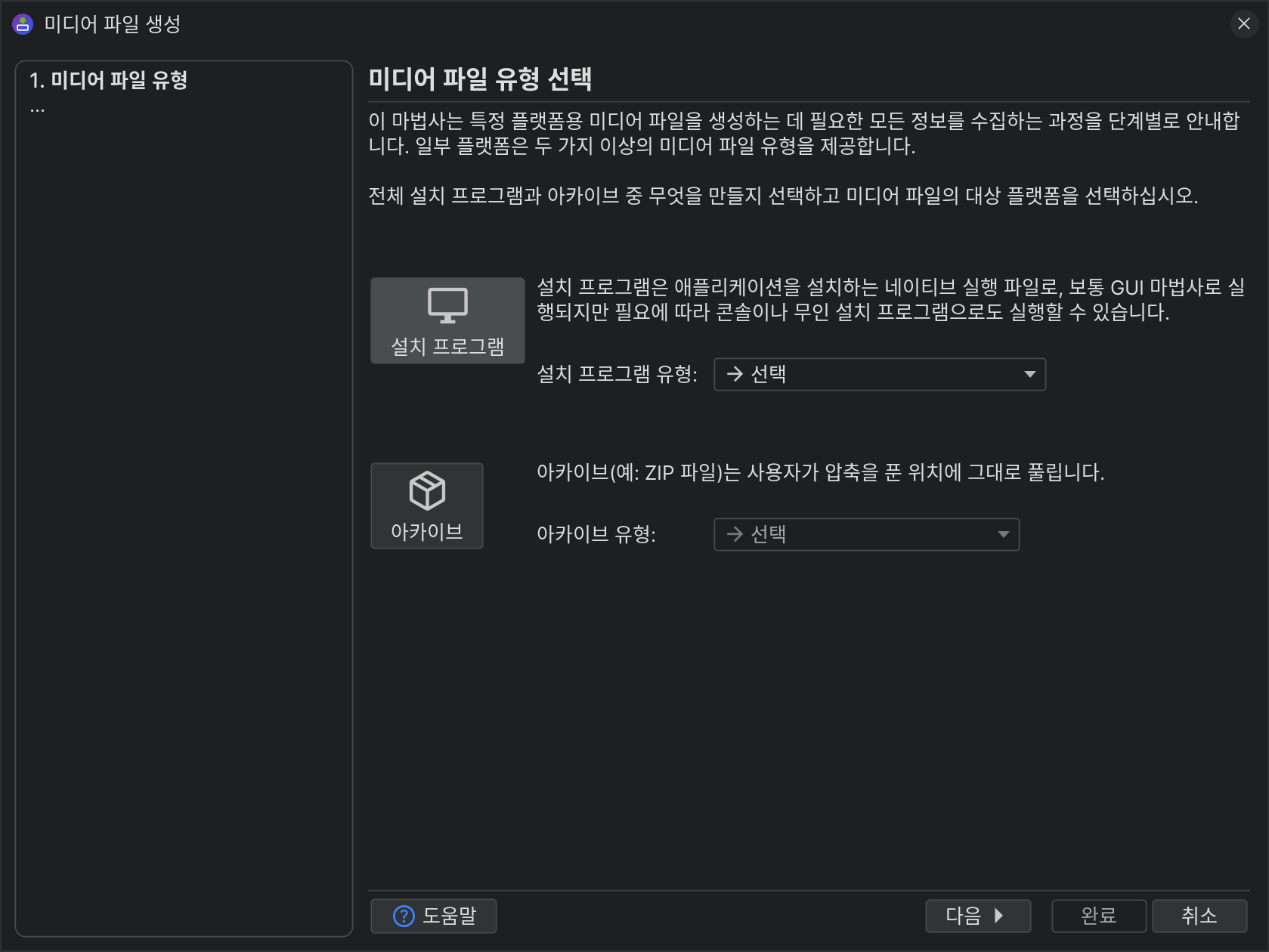
미디어 파일에는 근본적으로 다른 두 가지 유형이 있습니다: 설치 프로그램과 아카이브입니다. 설치 프로그램은 install4j의 모든 기능을 지원하지만 아카이브는 여러 면에서 제한적입니다.
install4j 런타임 SBOM
"General Settings->Media File Options" 단계에서 install4j는 생성된 미디어 파일에 포함되는 install4j 런타임 컴포넌트에 대한 CycloneDX 소프트웨어 자재 명세(SBOM)를 생성할 수 있습니다. 애플리케이션 파일, 배포 트리의 서드파티 라이브러리, JRE 번들의 컴포넌트는 이 런타임 SBOM에 포함되지 않습니다.
외부 런타임 SBOM이 활성화되면 JSON과 XML 형식으로 각 미디어 파일 옆에 작성됩니다. myapp_windows-x64_1_0.exe라는 미디어 파일의 경우 파일 이름은 myapp_windows-x64_1_0.exe.install4j_runtime.cdx.json과 myapp_windows-x64_1_0.exe.install4j_runtime.cdx.xml입니다.
외부 JSON/XML 파일과 내장된 JSON, XML 파일은 각각 독립적으로 활성화할 수 있습니다. 각 내장 형식에 대해 배포 트리 내의 경로를 지정하십시오. 해당 경로에 파일이 없으면 install4j가 런타임 전용 SBOM을 그 경로에 배치합니다. 경로가 기존 CycloneDX SBOM을 가리키면 install4j가 install4j 런타임 컴포넌트와 해당 의존성 그래프로 그 SBOM을 확장합니다. 기존 SBOM 콘텐츠는 유지되며 BOM 버전이 증가합니다. CycloneDX 사양 버전 1.2부터 1.7까지 지원되며, 확장된 SBOM은 원래 사양 버전을 유지합니다.
설치 프로그램
설치 프로그램은 구성된 화면 및 액션 시퀀스에 따라 애플리케이션을 프로그램적으로 설치합니다. 선택적으로 설치 프로그램을 무인 모드 또는 콘솔 모드로 실행할 수 있으며, 대상 시스템에서 적합한 JRE를 찾지 못하면 JRE를 다운로드할 수 있습니다.
다음 설치 프로그램 미디어 파일 유형을 사용할 수 있습니다:
-
Windows
Windows용 미디어 파일은 설치 마법사를 통해 애플리케이션을 설치하는 네이티브 설치 실행 파일입니다.
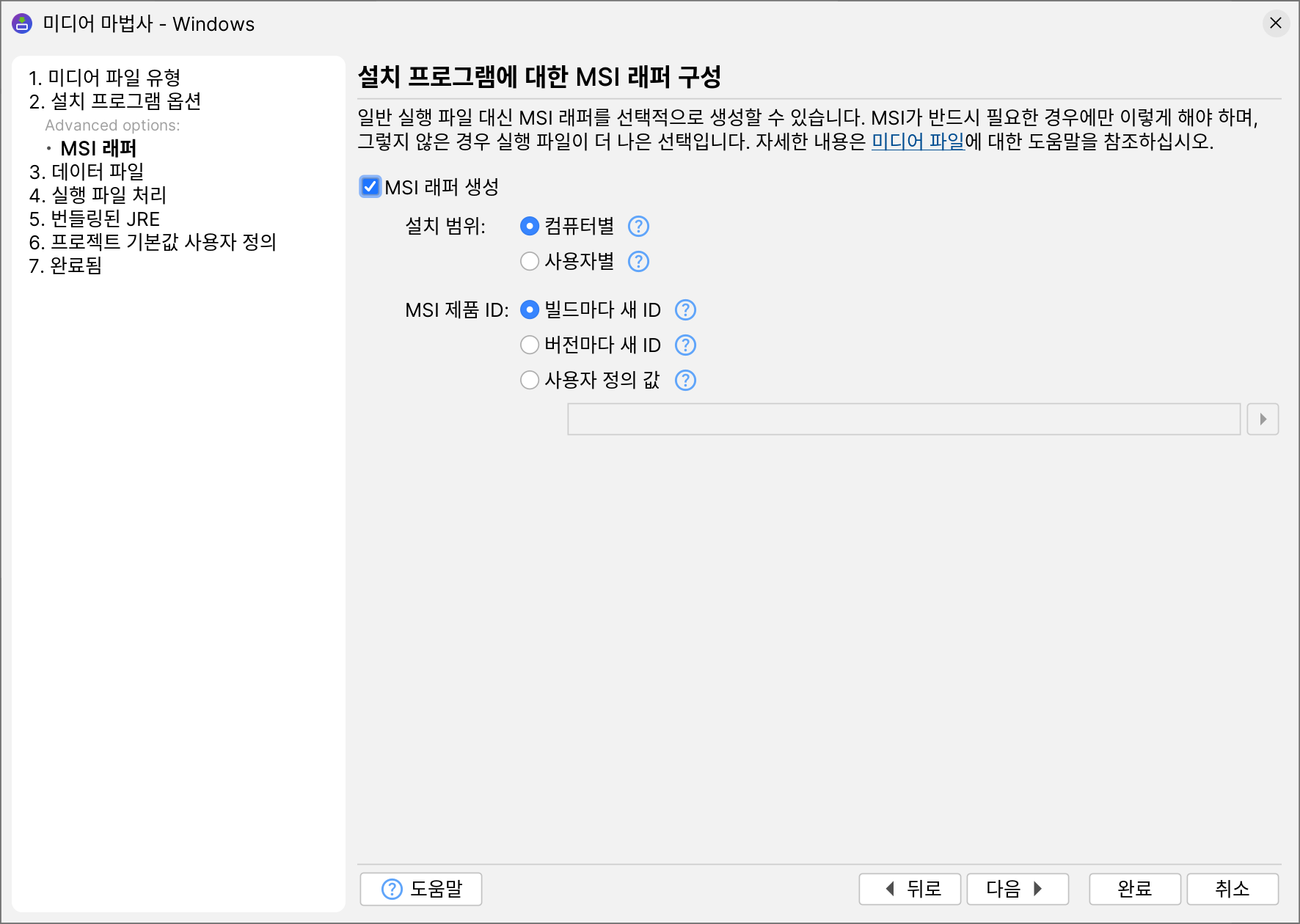
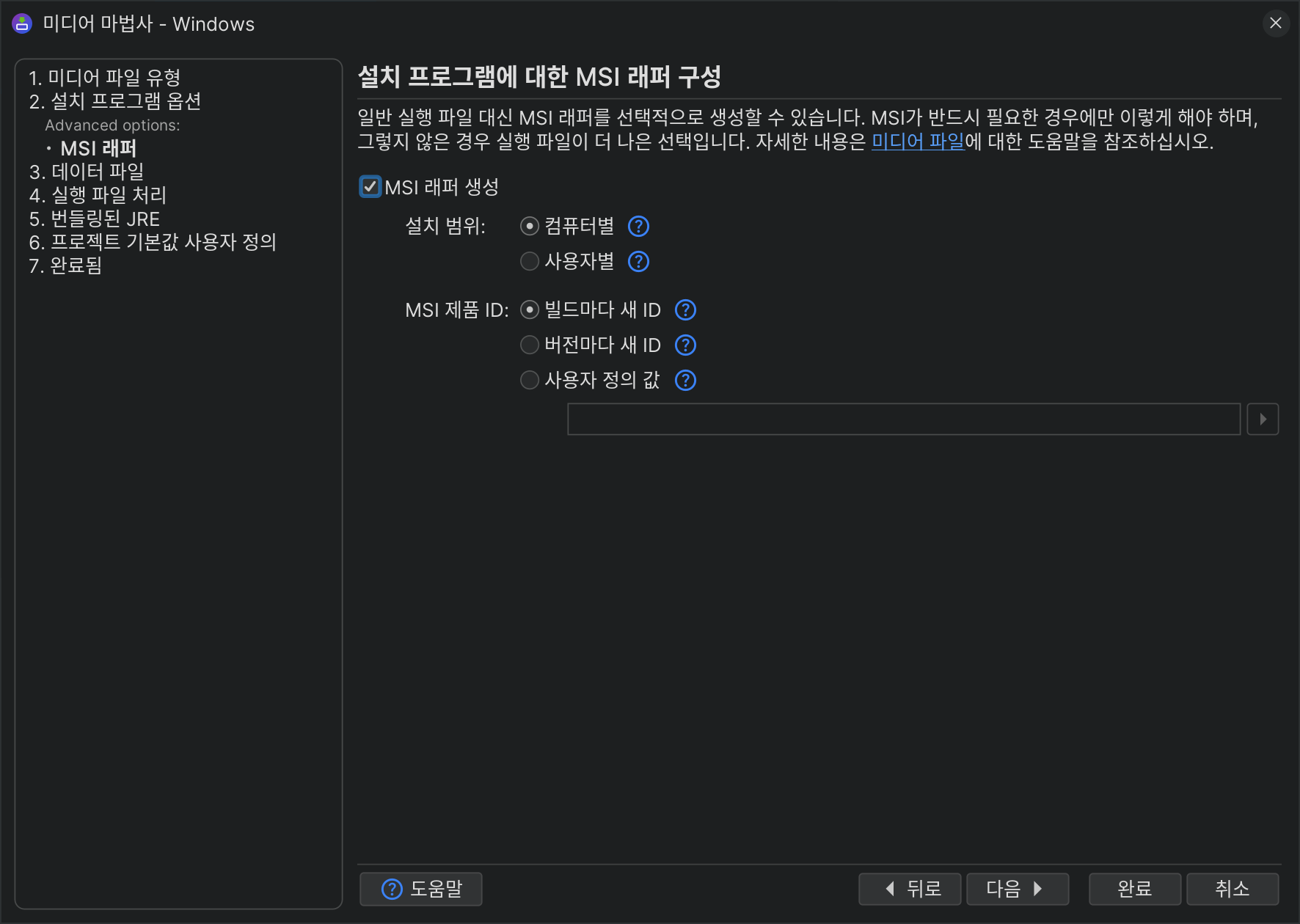
일반 실행 파일 대신 MSI 래퍼를 만들 수도 있습니다. 이는 "Installation options" 아래의 "MSI wrapper" 고급 옵션 단계에서 구성됩니다. 특별한 요구 사항이 없는 한 MSI 래퍼를 사용하는 것은 권장되지 않습니다. MSI 래퍼는 install4j와 MSI의 개념 차이를 해소하기 위해 상당한 추가 프로세스 메커니즘과 부가 로직을 더합니다. 그 결과 오버헤드가 증가하고, 임시 디스크 공간 요구 사항이 커지며, 응답성이 저하되고, 비 GUI 설치 프로그램 모드에서 추가로 고려할 사항이 생깁니다.
MSI 래퍼에는 설치를 시스템 단위(per-machine)로 수행할지 사용자 단위(per-user)로 수행할지에 대한 고정 설정이 있습니다. install4j에서 이는 "Request privileges" 액션을 수행하는지 여부에 해당합니다. "per-machine" MSI 설치 범위에서는 "Request privileges" 액션이 항상 실행되도록 보장해야 하며, "per-user" MSI 설치 범위에서는 "Request privileges" 액션이 절대 실행되지 않도록 해야 합니다.
MSI는 이미 설치가 수행된 경우 설치가 반복되는 것을 막습니다. 설치의 식별성은 MSI 제품 ID로 정의됩니다. 동일한 제품 ID로 설치된 항목이 발견되면 MSI 설치 프로그램이 오류 메시지를 표시하고 종료합니다. 기본적으로 install4j는 각 빌드마다 고유한 MSI 제품 ID를 생성합니다. "General Settings->Application Info" 단계에서 구성한 대로 애플리케이션 버전마다 새 제품 ID를 생성하도록 지시하거나, 필요에 따라 변경할 수 있는 사용자 정의 MSI 제품 ID를 사용하도록 지시할 수도 있습니다.
설치 디렉터리를 변경하려면 명령줄에서
INSTALLDIR변수를 지정할 수 있습니다. 또한PARAMETER를 사용하여 임의의 명령줄 매개변수를 래핑된 설치 프로그램에 전달할 수 있습니다. 예를 들어PARAMETER=-Vkey=value는 "key"라는 설치 프로그램 변수를 문자열 "value"로 설정합니다. -
macOS 폴더
macOS용 폴더 미디어 파일은 DMG를 연 후 사용자가 Finder에서 시작합니다. 마법사는 전체 배포 트리와 포함된 각 GUI 런처에 대한 여러 애플리케이션 번들을 포함하는 폴더 형태로 애플리케이션을 설치합니다. -
Unix/Linux GUI 설치 프로그램
Unix/Linux GUI 설치 프로그램 미디어 파일은 설치 프로그램을 추출하고 설치 마법사를 통해 애플리케이션을 설치하는 실행 가능한 셸 스크립트입니다.
아카이브
아카이브는 사용자가 임의의 위치에 추출하거나 패키지 관리자에 제출하여 설치할 수 있습니다. 화면이 표시되지 않고 액션도 실행되지 않습니다. 추가 설치 루트를 정의한 경우 그 안의 파일은 설치되지 않습니다. 또한 설치 컴포넌트도 다운로드되지 않습니다.
macOS에서 GUI 애플리케이션의 관용적인 배포 방식을 만들어내는 "macOS single bundle" 아카이브를 제외하면, 아카이브는 주로 대체 수단이나 문서 번들 같은 추가 패키지를 위한 것입니다.
추출 후 런처가 처음 실행될 때, 사용자 정의 설치 프로그램 애플리케이션을 호출하여 원래 설치 프로그램의 일부였을 작업을 수행할 수 있습니다. ApplicationLauncher.isNewArchiveInstallation() 메서드로 해당 여부를 확인할 수 있습니다:
import com.install4j.api.launcher.*;

if (ApplicationLauncher.isNewArchiveInstallation()) {
    ApplicationLauncher.launchApplication("123", null, true, null);
}
여기서 "123"은 실행할 사용자 정의 설치 프로그램 애플리케이션의 ID입니다.
다음 아카이브 미디어 파일 유형을 사용할 수 있습니다:
-
Windows 아카이브
Windows용 아카이브 미디어 파일은 애플리케이션이 포함된 ZIP 파일입니다. -
Windows MSIX
Windows MSIX 패키지는 패키지에 포함된 매니페스트를 기반으로 Windows 자체에서 설치 및 제거됩니다. 사용자는 일반적으로
.msix파일을 두 번 클릭하거나Add-AppxPackage path\to\archive.msix
PowerShell에서 설치합니다.
서명되지 않은 MSIX 패키지는 Windows 개발자 모드에서만 설치할 수 있으므로 배포하려면 코드 서명이 필수입니다.
호스팅 자동 업데이트의 경우 install4j는
.msix와 함께.appinstallerXML 파일을 추가로 생성할 수 있습니다. 사용자가.appinstallerURL을 통해 설치하면 Windows가 해당 URL의 변경 여부를 확인하고 백그라운드에서 새 패키지 버전을 설치합니다. 두 파일은 같은 디렉터리에서 제공되어야 합니다.install4j가 매니페스트에 기록하는 MSIX 전용 기능은 다음과 같습니다:
- 서비스. 선택된 서비스 런처가 패키지 매니페스트를 통해 Windows 서비스로 등록됩니다. Windows는 구성된 시작 유형과 계정에 따라 이들을 시작하고 중지합니다.
- 파일 연결 및 URL 스킴 핸들러는 매니페스트에 정적으로 선언되므로 패키지가 설치될 때 Windows가 이를 등록합니다.
HTTPS URL 핸들러의 경우 대상 호스트가 생성된
windows-app-web-link.json파일을/.well-known/windows-app-web-link.json경로로 제공해야 합니다. - 앱 실행 별칭은 선택된 런처를 사용자의
PATH에서 실행 파일 이름으로 노출하여 명령줄이나 실행 대화상자에서 호출할 수 있게 합니다. 별칭은 패키지에 범위가 지정되며 패키지와 함께 제거됩니다.
-
macOS 단일 번들 아카이브
macOS용 단일 번들 미디어 파일은 선택한 GUI 런처 하나에 대한 애플리케이션 번들이 포함된 DMG 또는 .tgz 아카이브입니다. 명령줄 런처와 서비스 런처는 애플리케이션 번들 안에 포함됩니다. 여러 GUI 런처를 지원하려면 대신 "macOS folder archive" 미디어 파일 유형을 선택하십시오.
배포 트리의 모든 파일은 상대 경로
Contents/Resources/app아래에 있는 애플리케이션 번들 안에 포함됩니다.macOS 13 이상에서는 macOS에서 GUI 애플리케이션을 배포하는 데 선호되는 방식입니다. 설치에 install4j의 화면 및 액션 시스템을 활용하려면 "Installer options" 화면에서 사용자가 애플리케이션 번들을 처음 시작할 때 실행되는 사용자 정의 설치 프로그램 애플리케이션을 선택할 수 있습니다.
단일 번들 미디어 파일 유형은 애플리케이션 번들 안에 포함되는 런치 에이전트와 런치 데몬의 정적 정의를 지원합니다. 사용자가 앱 번들을 삭제할 때 정적 정의가 자동으로 제거되므로, 사용자 정의 설치 프로그램 애플리케이션에서 "Install a service" 또는 "Add a startup executable" 액션을 실행하는 대신 이 기능을 사용해야 합니다.
다만 이 방식으로 정의된 런치 에이전트와 런치 데몬은 런타임에 API를 사용하여 설치해야 합니다. OS 알림을 더 투명하게 만들기 위해 애플리케이션에서 이를 사용자에게 묻는 질문이나 설명과 함께 처리해야 합니다. 다음 코드는 런치 에이전트를 설치합니다:
com.install4j.api.macos.MacServiceManagement.registerLaunchAgent("your identifier");그리고 다음 코드는 런치 데몬을 설치합니다:
com.install4j.api.macos.MacServiceManagement.registerLaunchDaemon("your identifier");API는 런치 에이전트와 런치 데몬을 등록 해제하는 메서드와 메인 앱 번들 자체를 로그인 항목으로 등록하는 메서드도 제공합니다. 런치 에이전트나 런치 데몬의 등록 상태를 조회하려면
com.install4j.api.macos.MacServiceManagement.getLaunchDaemonStatus("your identifier")를 사용하고, 로그인 시 시작되는 애플리케이션을 사용자가 관리할 수 있도록 시스템 설정의 "Login Items" 섹션을 열려면com.install4j.api.macos.MacServiceManagement.openSystemSettingsLoginItems()를 사용하십시오.관련 개념에 대한 자세한 내용은 Apple의 SMAppService API 문서를 참조하십시오.
-
macOS 폴더 아카이브
macOS용 폴더 미디어 파일은 배포 트리와 포함된 각 GUI 런처에 대한 여러 애플리케이션 번들이 포함된 DMG 또는 .tgz 아카이브입니다. -
Unix/Linux 아카이브
Unix/Linux 아카이브 미디어 파일은 애플리케이션이 포함된 gzip으로 압축된 TAR 아카이브입니다. 사용자는 다음과 같은 명령으로 이를 추출합니다.
tar xzf archive.tar.gz
-
Linux RPM
Linux용 RPM 아카이브는 Redhat 패키지 관리를 사용하는 Linux 배포판에서
rpm명령으로 설치 및 제거할 수 있습니다.기본 설치 명령은 다음과 같습니다
rpm -i archive.rpm
사용자 정의 설치 프로그램 애플리케이션을 설치 후 단계와 제거 전 단계에서 실행되도록 구성할 수 있습니다. 또는 JVM을 시작하지 않고도 설치된 런처에 대한 기본 액션을 수행할 수 있습니다. 여기에는 서비스 설치,
/usr/local/bin에 비서비스 런처의 링크 생성, 데스크톱 환경 메뉴에 GUI 런처 통합이 포함됩니다. 또한 설치 전, 설치 후, 제거 전, 제거 후 단계에 대한 bash 스크립트를 구성할 수 있습니다.패키지가 다른 패키지에 의존하는 경우 미디어 마법사에서 이를 지정할 수 있습니다. 또한 패키지 이름을 바꾼 경우 "Replaced packages" 필드에 다른 패키지 이름을 지정하면 패키지가 설치될 때 해당 패키지들이 자동으로 제거됩니다.
-
Linux Deb
Linux용 Deb 아카이브는 Debian 패키지 관리를 사용하는 Linux 배포판에서
dpkg명령으로 설치 및 제거할 수 있습니다..deb 파일을 다운로드로 제공하는 경우 사용자는 다음 명령으로 설치해야 합니다
sudo dpkg -i archive.deb
미디어 마법사에서 .deb 파일의 의존성을 지정한 경우에도 위 명령으로 의존성이 자동 설치되지 않습니다. 의존성이 누락되면
dpkg가 누락된 의존성으로 인한 실패를 보고할 뿐입니다. 외부 .deb 파일로 구성된 저장소의 의존성을 설치해야 하는 경우 설치는 2단계 과정입니다:sudo dpkg -i your_package.deb sudo apt-get install -f
두 번째 줄이 저장소에서 누락된 의존성을 설치합니다.
Deb 미디어 파일은 사용자 정의 설치 프로그램 애플리케이션 실행과 의존성 및 대체된 패키지 처리에 대해 RPM 미디어 파일과 동일한 기능을 제공합니다.
프로젝트 기본값 사용자 정의
많은 프로젝트 구성 설정을 미디어 파일별로 재정의할 수 있습니다. 텍스트 필드의 설정은 컴파일러 변수를 사용하고 미디어 마법사의 "Customize project defaults->Compiler variables" 단계에서 이를 재정의하여 변경할 수 있습니다.
명령줄에서 특정 미디어 파일에 대한 컴파일러 변수를 재정의할 수도 있습니다. 이 경우 아래와 같이 변수 이름 앞에 미디어 파일 ID와 콜론을 붙입니다.
-D 123:key=value
미디어 파일 ID가 "123"인 경우입니다. 특수한 경우로, 컴파일러 변수 sys.languageId를 원하는 언어의 2자리 ISO 코드로 설정하면 미디어 파일별로 주 언어를 변경할 수 있습니다. 예를 들면 다음과 같습니다.
-D 123:sys.languageId=fr
텍스트 필드를 사용하지 않는 일부 기능에는 "Customize project defaults" 범주에서 특수 화면이 제공됩니다. 이 화면에서는 파일, 런처, 설치 컴포넌트, 설치 프로그램 요소를 제외할 수 있습니다. 또한 미디어 파일에 대해 주 언어와 자동 업데이트 옵션을 재정의할 수 있습니다.
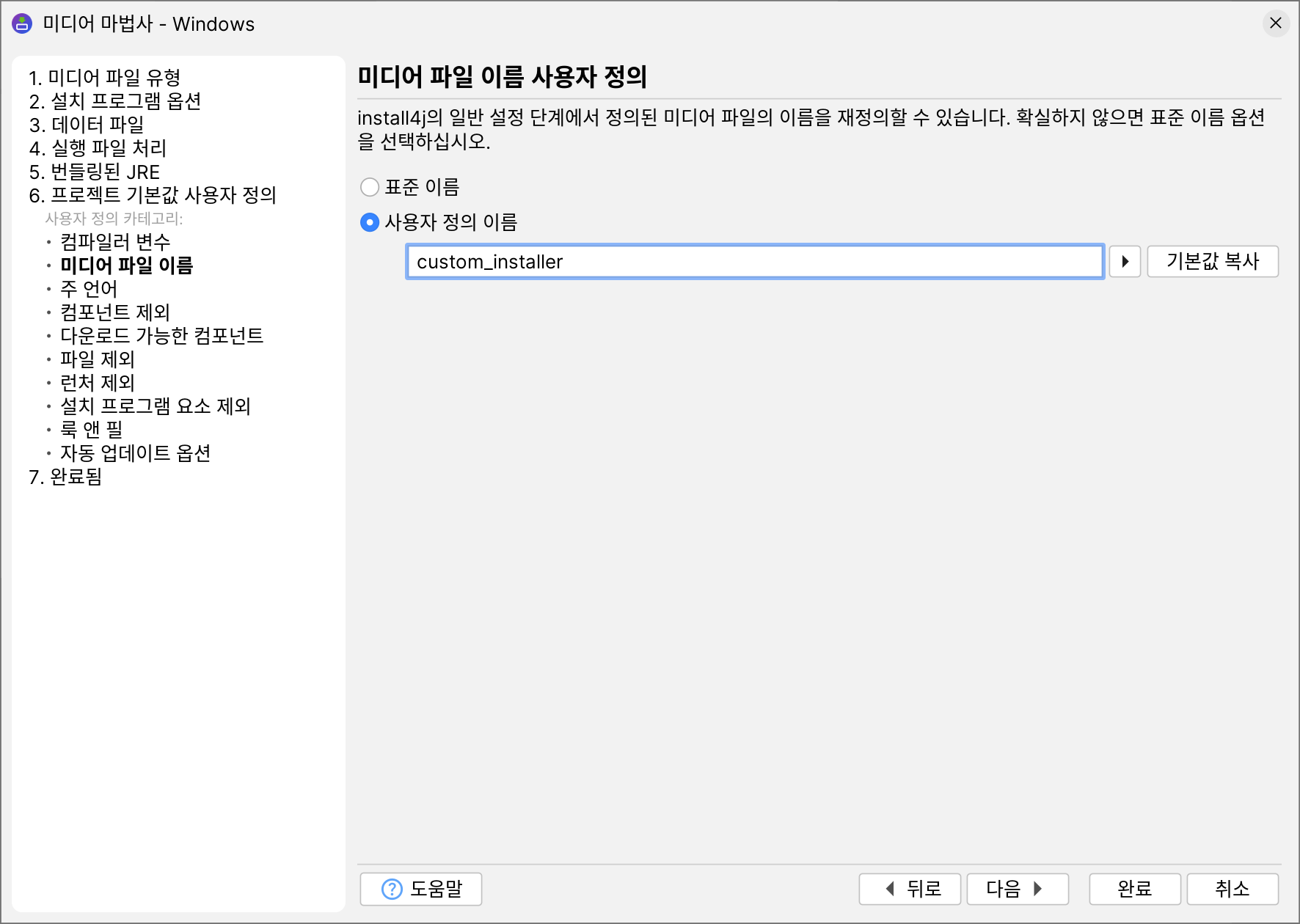
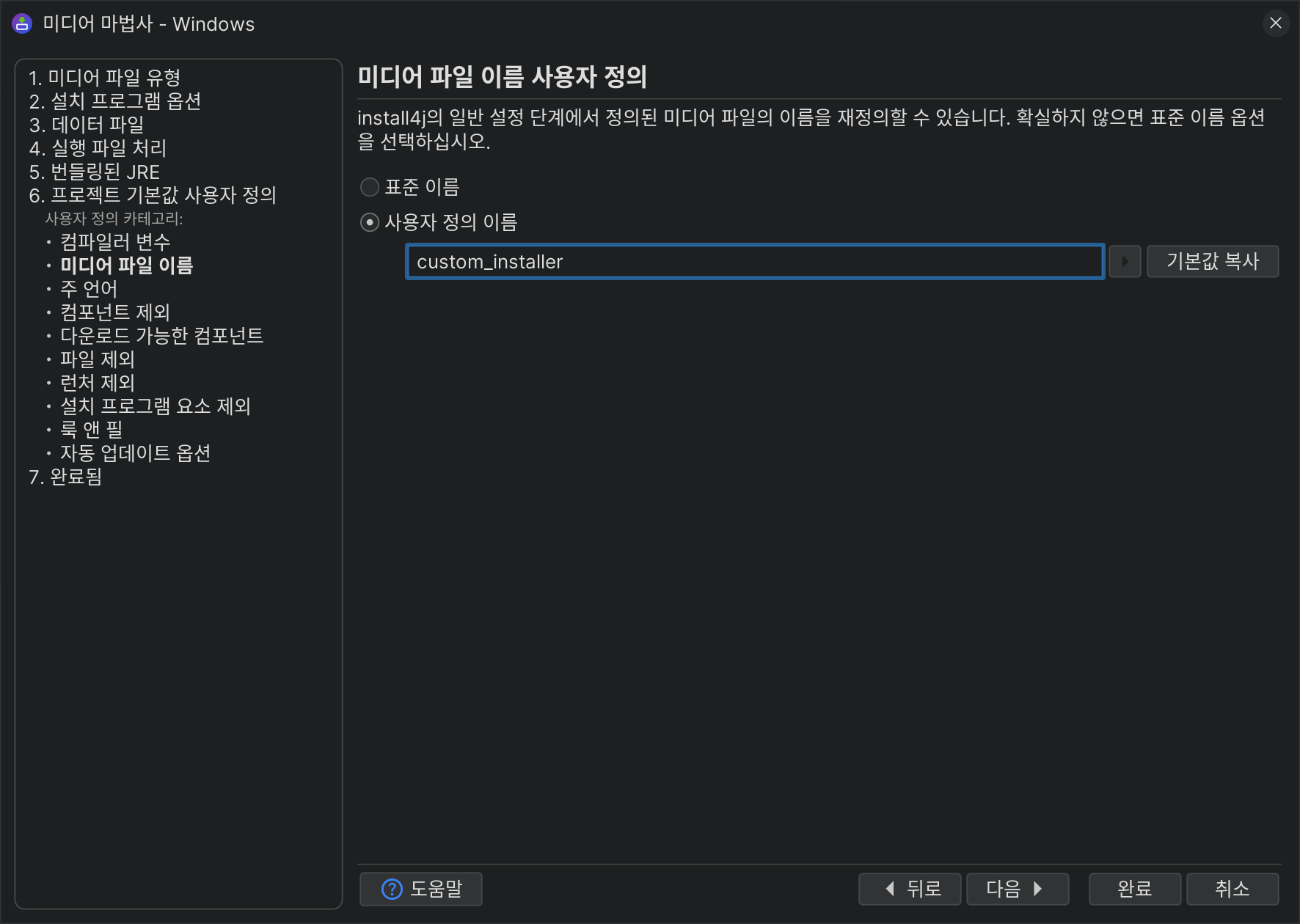
"General Settings->Media File Options" 단계에서 구성된 전역 미디어 파일 패턴에서 미디어 파일 이름을 변경해야 하는 경우가 많으므로, 미디어 마법사에 별도의 사용자 정의 단계가 제공됩니다. 예를 들어 동일한 플랫폼에 대해 특정 파일을 포함한 변형과 포함하지 않은 변형 두 가지를 생성하려는 경우가 있을 수 있습니다. 두 미디어 파일의 이름 충돌을 피하려면 두 미디어 파일 중 하나 또는 둘 다의 이름을 조정해야 합니다.
Pack200 JAR 압축
Pack200 압축은 JAR 파일을 위해 설계된 압축 알고리즘으로, 특히 큰 JAR 파일에서 탁월한 결과를 얻습니다.
서명된 JAR 파일이나 다이제스트를 생성하는 JAR 파일이 있는 경우, 빌드 프로세스에서 $JDK_HOME/bin/pack200 실행 파일을 다음과 같이 적용합니다.
pack200 --repack my.jar
JAR 파일에 서명하기 전에 적용하십시오. Pack200은 JAR 파일을 재배열하지만 이 재배열은 멱등적이므로 위의 pack/unpack 시퀀스는 안정적인 JAR 파일을 생성합니다.
Pack200 압축은 상당히 느릴 수 있지만 Pack200 압축 해제는 비교적 빠릅니다. Pack200 압축은 설치 프로그램에만 사용되며 아카이브에는 사용되지 않습니다.
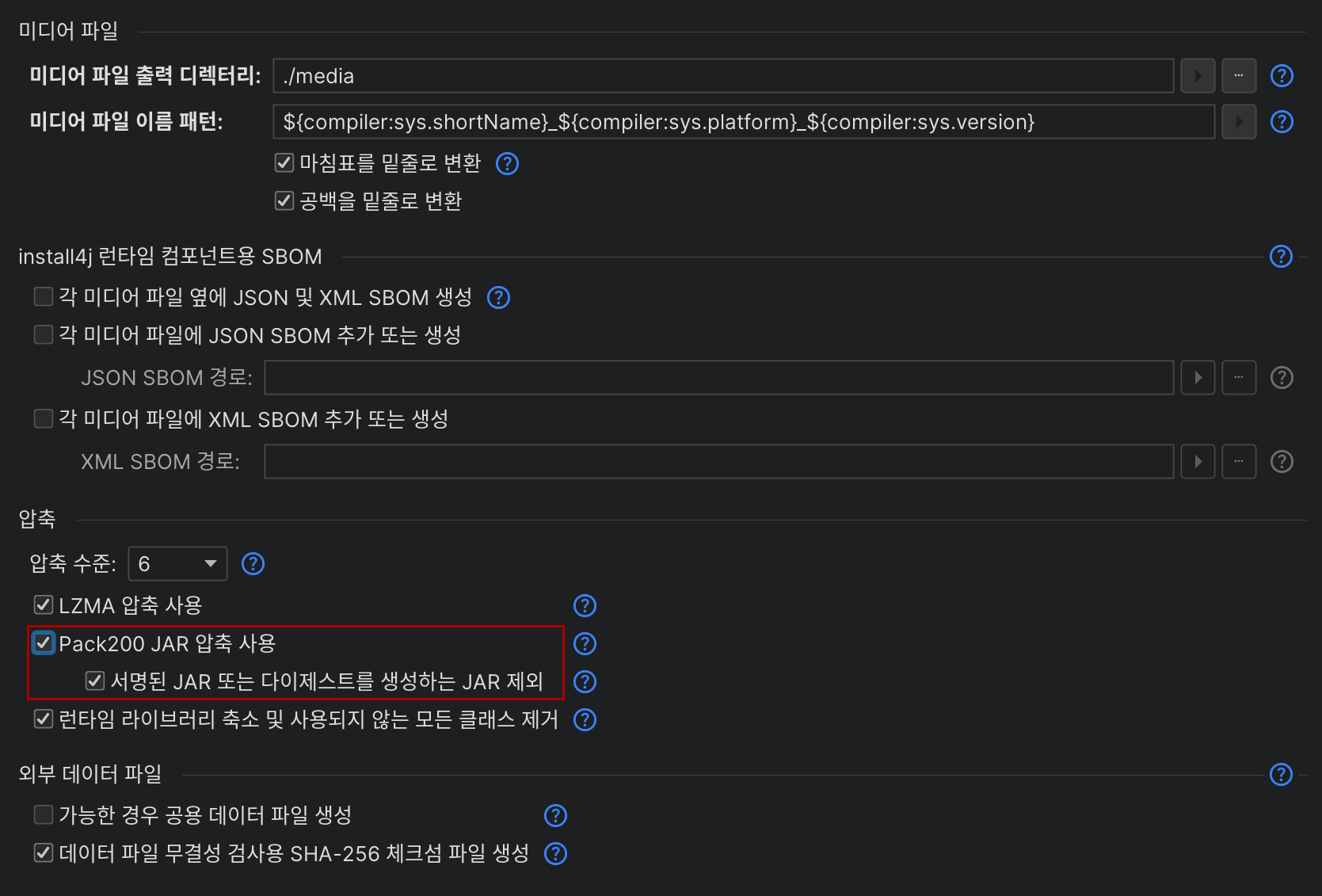
외부 JAR 파일에서 문제가 발생하지 않도록 "Exclude signed JARs or JARs creating digests" 옵션을 선택할 수 있습니다. 선택한 JAR 파일만 제외하려면 그 파일 옆에 빈 *.nopack 파일을 배치하면 됩니다. 예를 들어 jar 파일 이름이 app.jar이면 같은 디렉터리에 app.jar.nopack 파일이 있을 경우 해당 파일에 대해 Pack200 압축이 비활성화됩니다.
옵션을 패커에 전달하려면 파일 옆에 *.packoptions 파일을 만들고 한 줄에 하나의 옵션을 추가하십시오. 현재는 -P와 --pass-file만 지원됩니다.