많은 애플리케이션은 사용자 상호작용 없이 백그라운드에서 실행되어야 하는 컴포넌트를 가지고 있습니다. Windows에서는 이를 "서비스"라고 부르고, Unix에서는 "데몬"이라고 부릅니다. install4j에서는 "서비스"라는 용어만 사용합니다. install4j는 지원되는 모든 플랫폼에서 애플리케이션용 서비스 런처를 생성할 수 있습니다. Windows에서는 서비스 관리가 특히 까다로운 영역이기 때문에 install4j가 생성하지 않은 다른 서비스 실행 파일도 지원합니다.
생성된 서비스 런처
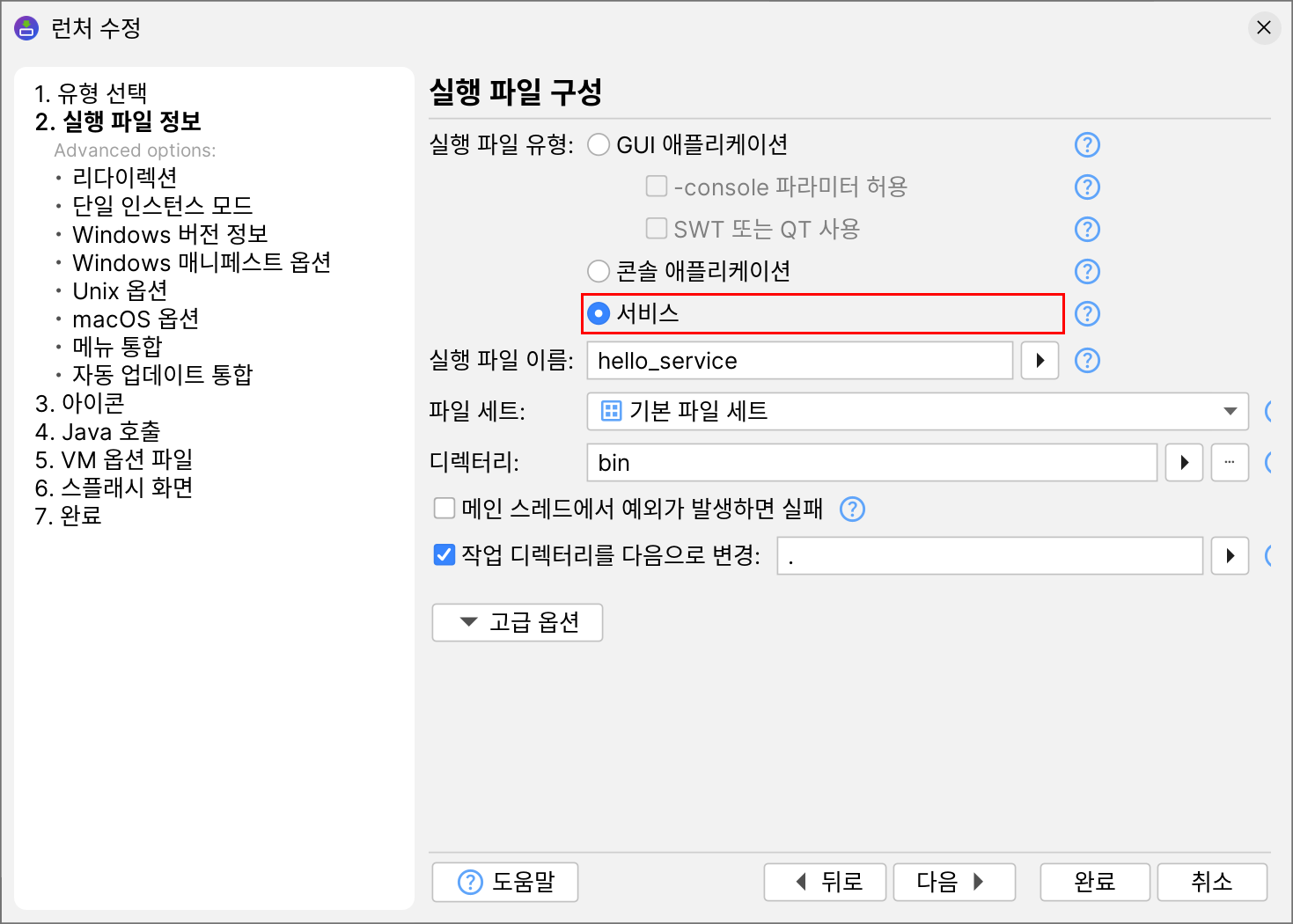
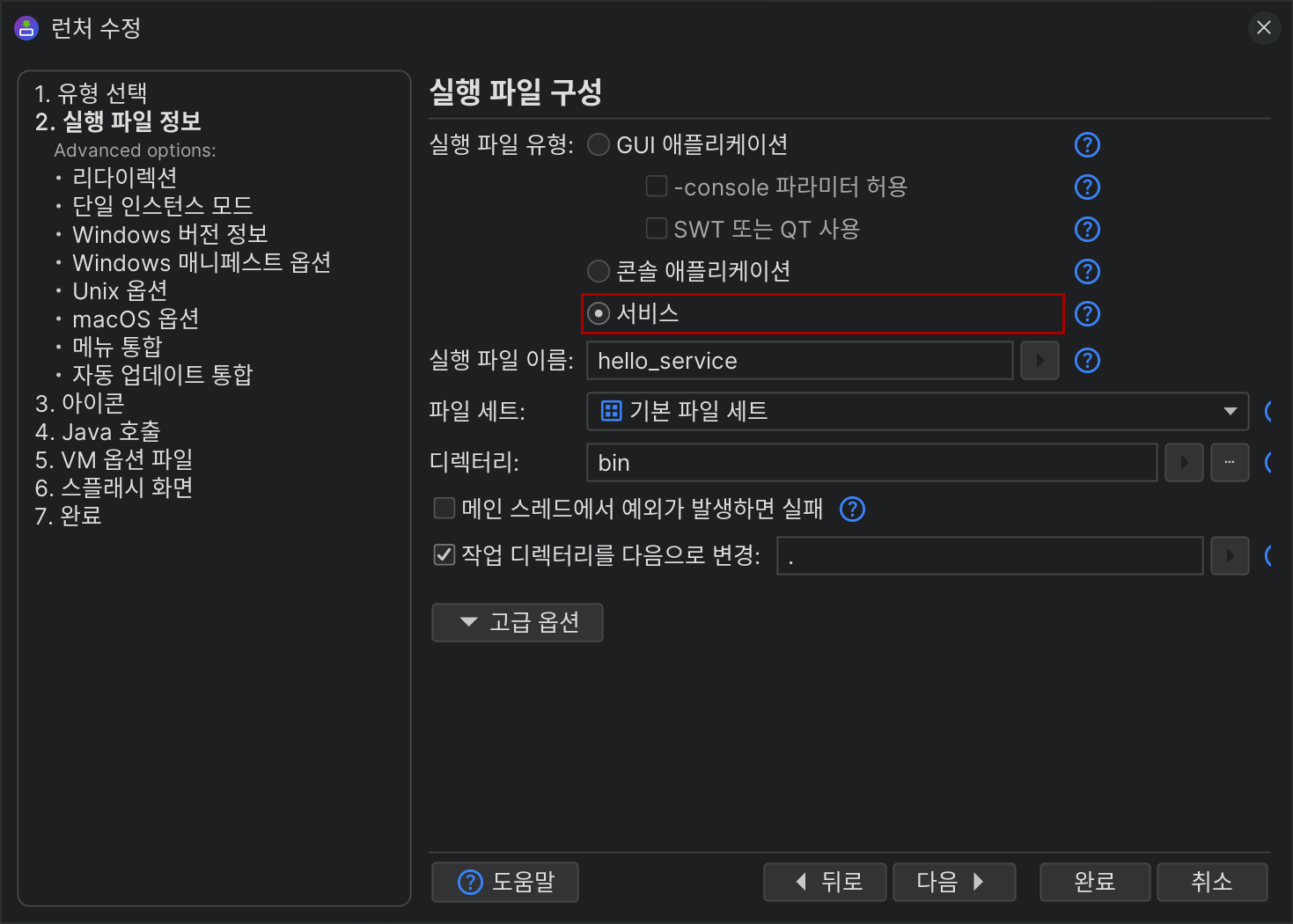
런처 마법사의 "실행 파일" 단계에서 선택한 실행 파일 유형이 "서비스"로 설정되어 있으면 서비스 런처가 생성됩니다.
코드에서 사용해야 하는 특별한 요구 사항이나 인터페이스는 없습니다. 서비스가 시작되면 구성된 메인 클래스의 main 메서드가 GUI 또는 콘솔 런처와 마찬가지로 호출됩니다. 또한 서비스가 중지될 때 알림을 받는 특별한 "종료(shutdown)" 인터페이스도 없습니다. 정리 작업을 수행하려면 Runtime.addShutdownHook() 메서드를 사용하여 JVM이 종료되기 직전에 실행될 스레드를 등록하세요.
서비스 런처를 정의하더라도 설치 후 자동으로 실행되지 않습니다. 생성된 서비스 런처는 명시적으로 설치하고 시작해야 합니다. 이를 위해서는 설치 프로그램에 다음 액션을 추가해야 합니다:
-
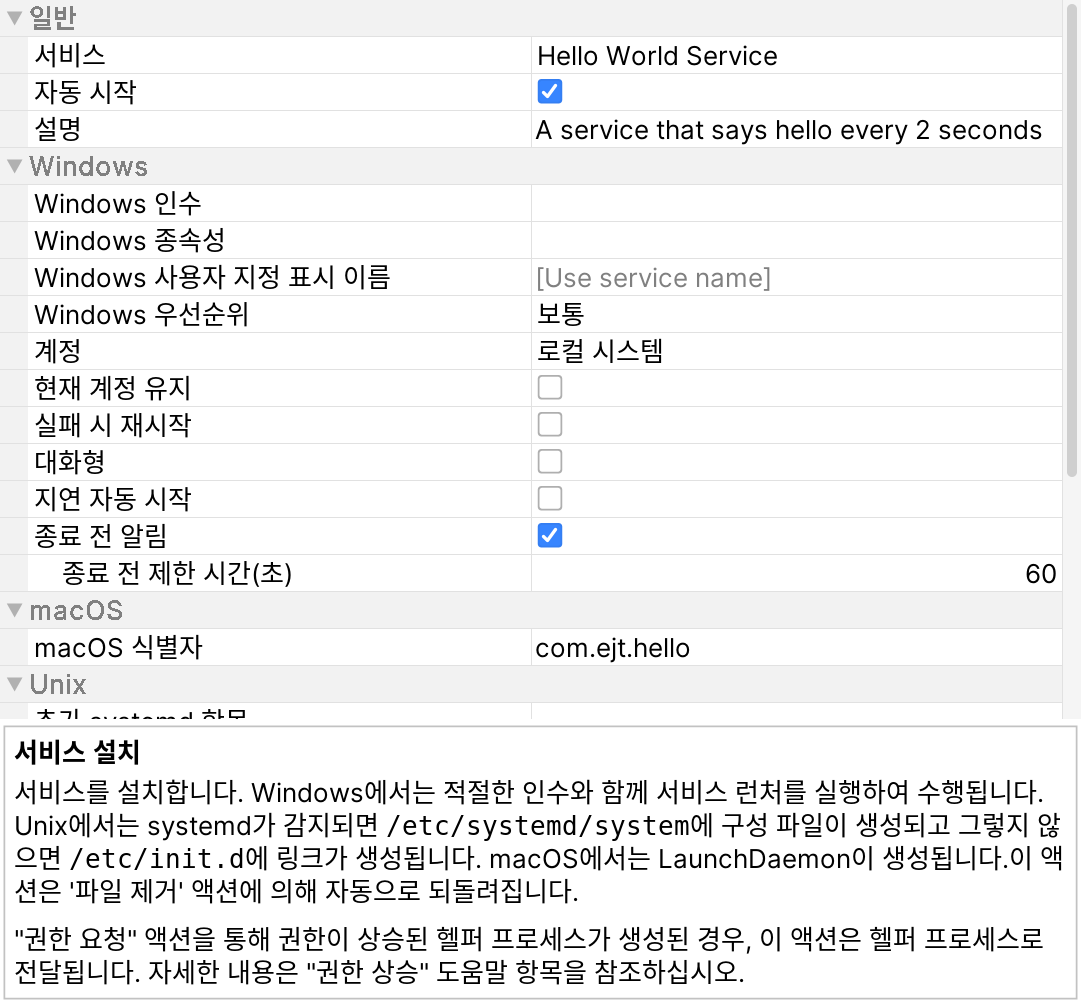
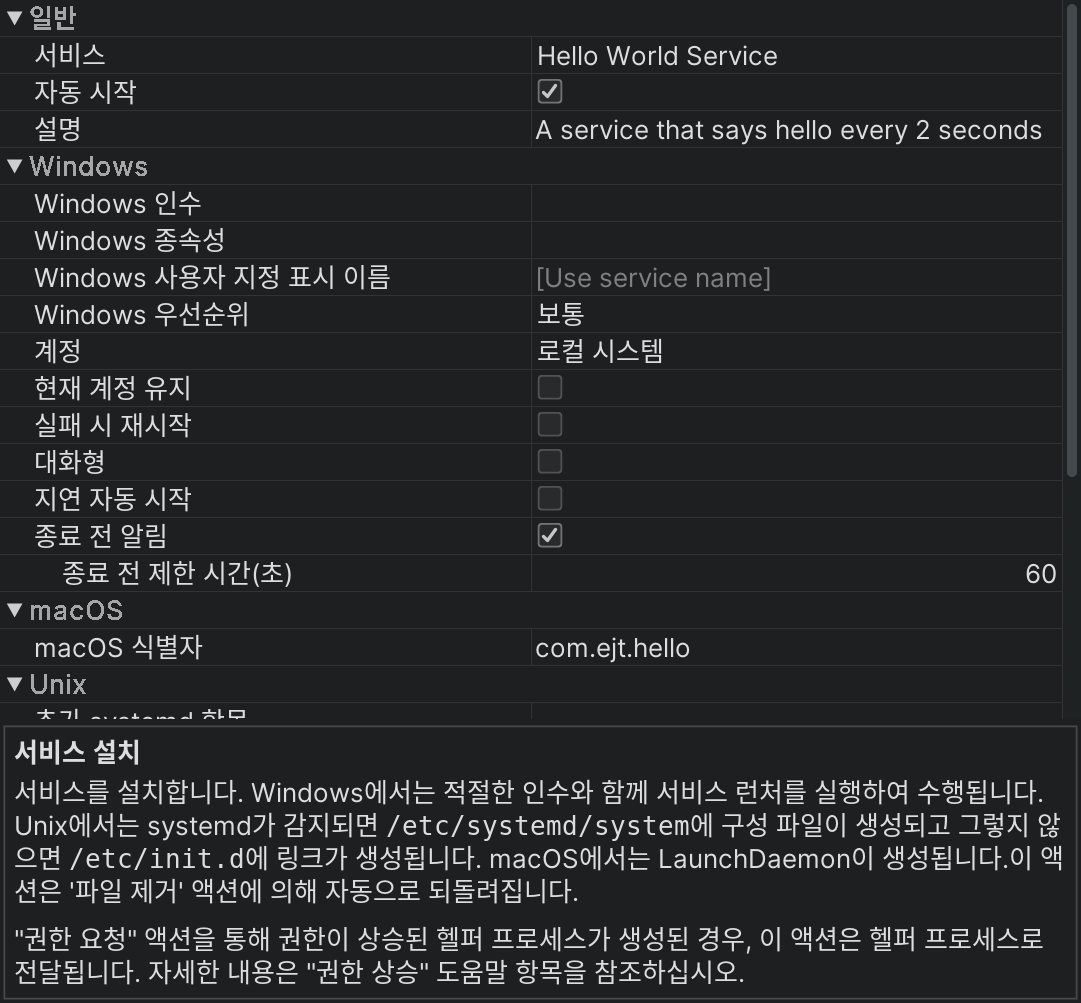
서비스 설치
이 액션은 시스템에 서비스를 등록하여 컴퓨터가 시작될 때 자동으로 실행될 수 있도록 합니다. 기본적으로 설치된 서비스의 이름은 install4j IDE의 런처 섹션에서 구성한 런처 이름입니다. 서비스 이름을 변경하려면 런처 이름을 변경해야 합니다.
Windows에서 사용자가 구성 가능한 서비스 이름이 필요하거나 서비스를 여러 번 설치하려는 경우에는 아래에 설명된 외부 서비스 런처 방식을 사용하세요.
-
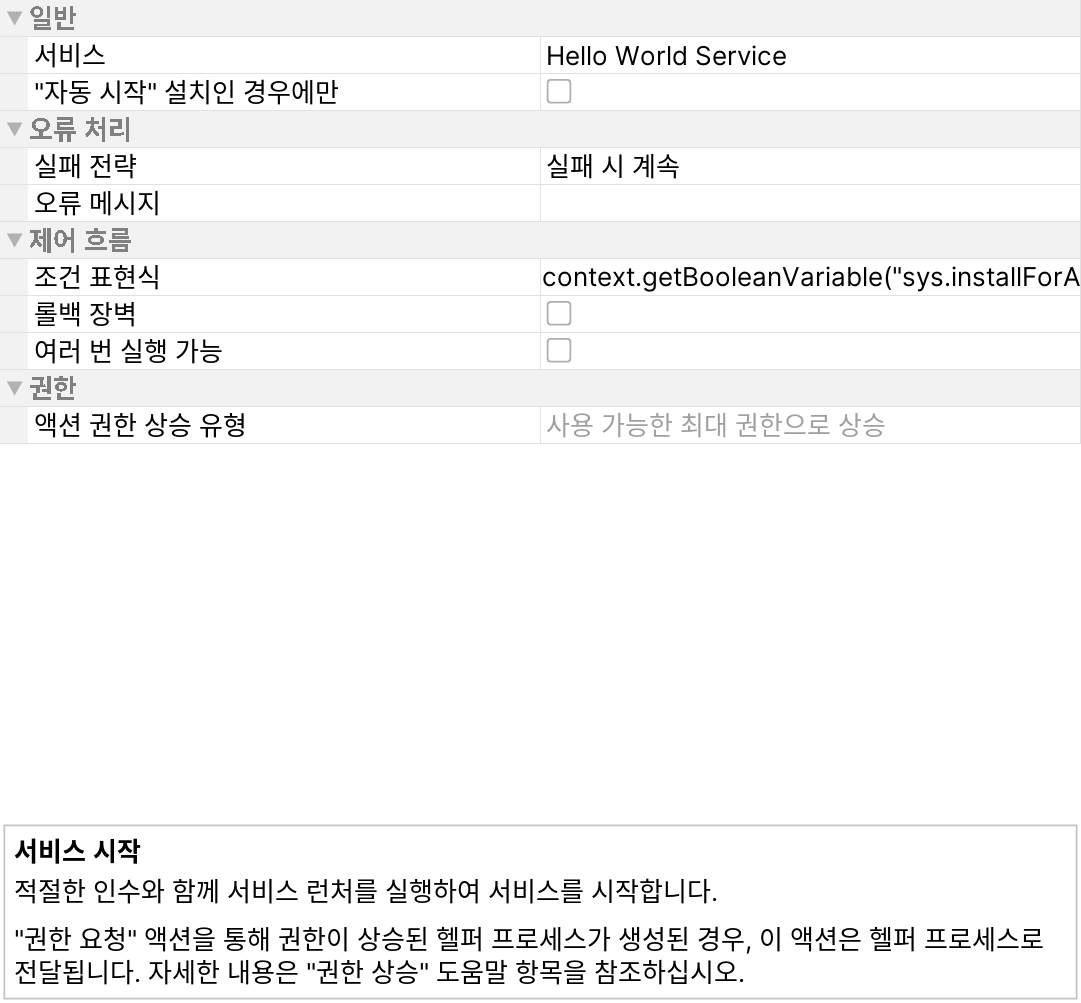
서비스 시작
서비스를 설치한다고 해서 즉시 시작되는 것은 아니며, 실제로 서비스를 실행하려면 이 별도의 액션을 추가해야 합니다.
"파일 설치" 액션이 실행될 때 이전 설치를 업데이트하는 중이라면, 동일한 실행 파일과 연관된 실행 중인 서비스가 중지됩니다.
Windows 사용자 계정
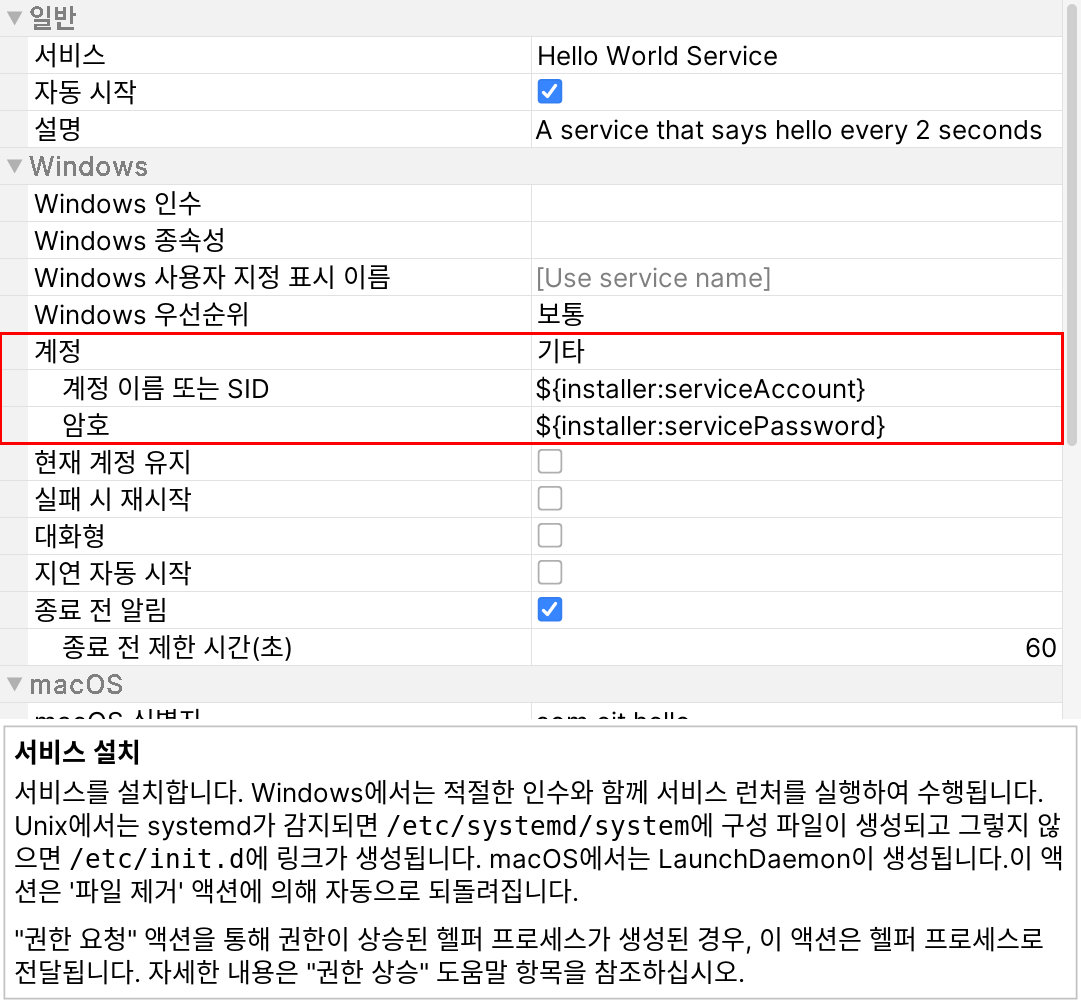
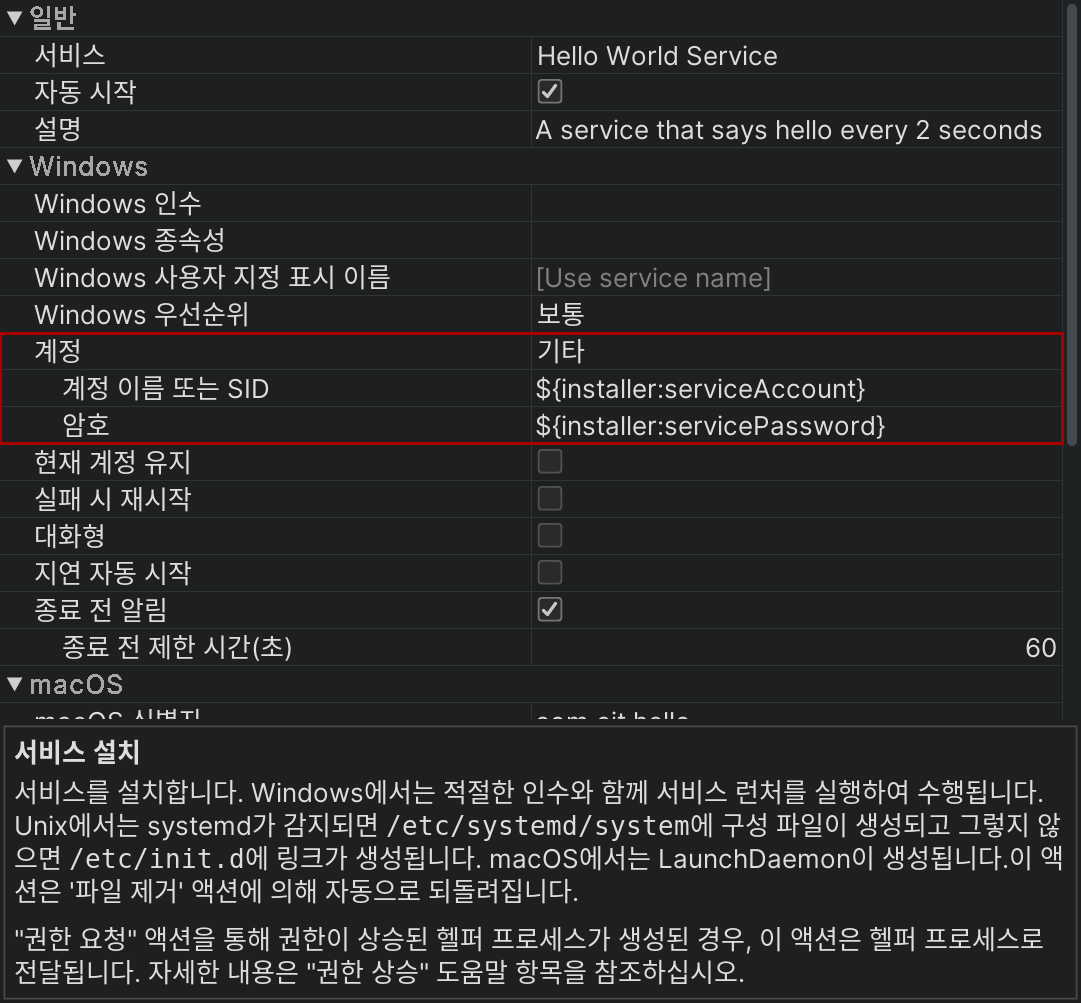
Windows에서는 서비스 실행에 사용되는 사용자 계정을 구성할 수 있습니다. "로컬 시스템"(기본값)이나 "로컬 서비스"처럼 잘 알려진 몇 가지 사용자 계정을 이 액션의 구성에서 직접 선택할 수 있습니다.
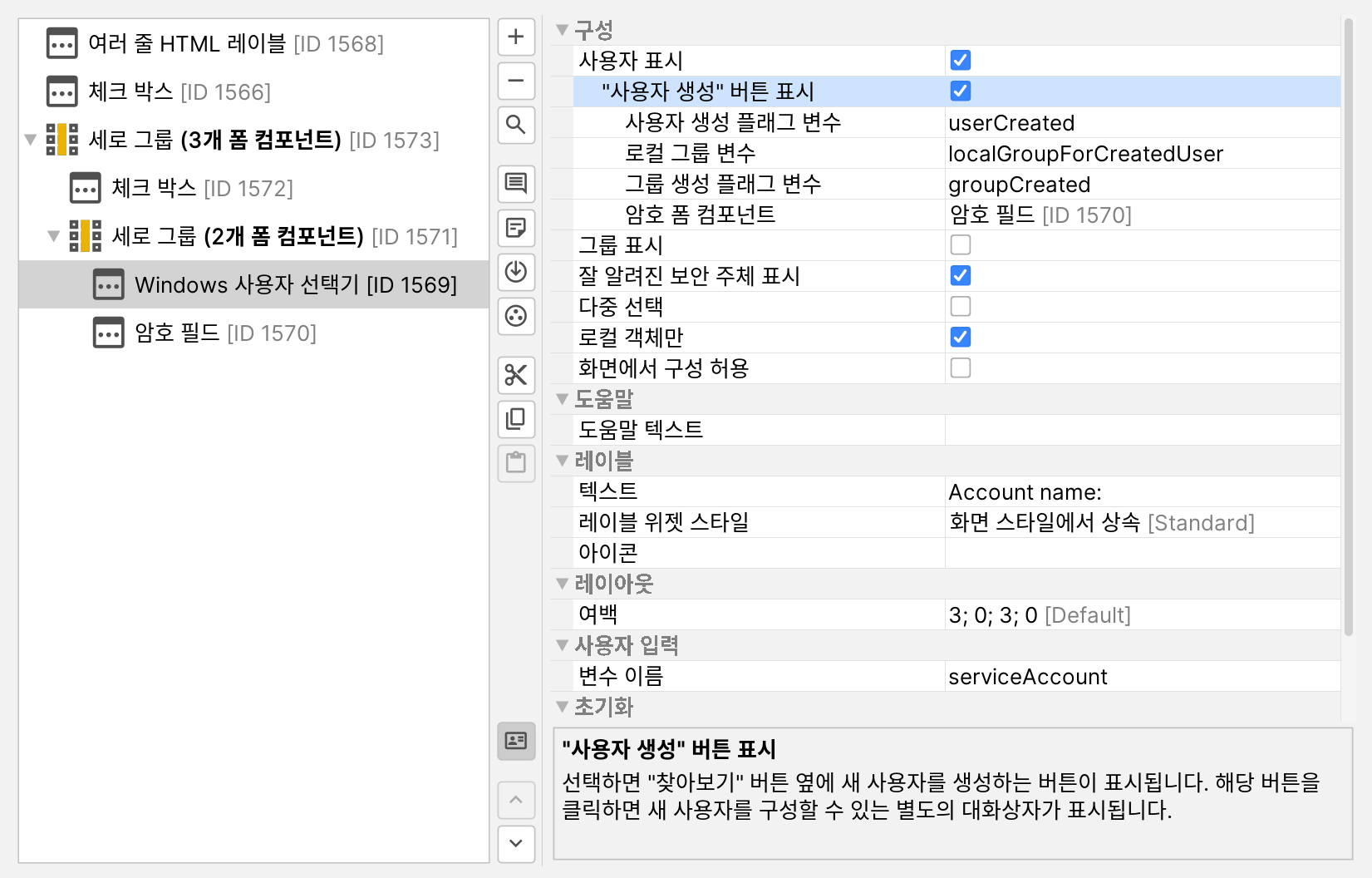
경우에 따라 서비스를 실행하기 위해 별도의 사용자를 만들고 싶을 수 있습니다. install4j는 com.install4j.api.windows.WinUser 클래스를 통해 새 사용자 계정을 생성하기 위한 API 지원을 제공합니다. 사용자 계정에 대한 세부 정보를 사용자에게 직접 입력받으려면 API를 사용하지 않고도 가능합니다. 구성 가능한 폼에 "Windows 사용자 선택기" 컴포넌트를 추가하고 "'사용자 생성' 버튼 표시" 속성을 선택하세요.
생성되거나 선택된 사용자의 SID가 구성된 변수(예: "serviceUser")에 저장됩니다.
또한 계정의 비밀번호를 사용자에게 입력받아야 합니다. 이를 위해 "암호 필드" 폼 컴포넌트를 추가하고 해당 변수를 "servicePassword"로 설정한 다음, 사용자 선택기 폼 컴포넌트의 "암호 폼 컴포넌트" 속성에서 이 폼 컴포넌트를 선택하세요.
"서비스 설치" 액션에서 "계정" 속성에 기타를 선택하고, 중첩된 "계정 이름 또는 SID" 속성에 ${installer:serviceUser}를, 중첩된 "암호" 속성에 ${installer:servicePassword}를 입력하면 됩니다.
생성된 서비스 런처의 명령줄 옵션
어떤 상황에서는 서비스를 명령줄에서 수동으로 설치하고 시작할 수 있어야 합니다. Unix에서는 이것이 필수 기능이지만, Windows의 서비스 실행 파일은 일반적으로 명령줄 기능을 제공하지 않습니다. 대신 서비스를 설치하고 제거하는 별도의 프로그램이 있는 것으로 간주됩니다.
이 작업은 install4j의 "서비스 설치" 및 "서비스 제거" 액션이 처리합니다. 또한 Windows 서비스 관리자에서 서비스를 시작하고 중지할 수 있습니다. install4j는 설치 프로그램에서 이를 프로그래밍 방식으로 수행할 수 있도록 "서비스 시작" 및 "서비스 중지" 액션을 제공합니다.
사용성을 개선하기 위해 install4j는 Windows에서 생성된 서비스 런처에도 Unix와 유사한 인수를 추가합니다. Unix 및 Windows 서비스 실행 파일의 경우 다음과 같은 일반적인
my_service start   | my_service.exe /start
my_service stop    | my_service.exe /stop
my_service status  | my_service.exe /status
my_service restart | my_service.exe /restart
데몬 시작 스크립트용 옵션이 지원됩니다. stop 명령은 서비스가 종료될 때까지 대기합니다. status 명령의 종료 코드는 서비스가 실행 중이면 0, 실행 중이 아니면 3, 상태를 확인할 수 없으면 1입니다(예: Windows에 서비스가 설치되어 있지 않은 경우).
디버깅 목적으로 백그라운드 서비스로 시작하지 않고 명령줄에서 실행 파일을 실행하고 싶을 수 있습니다. 이는 run 파라미터로 수행할 수 있습니다.
my_service run | my_service.exe /run
이 경우 모든 출력이 터미널에 인쇄됩니다. 리디렉션 설정을 유지하려면 대신 run-redirect 파라미터를 사용하세요.
Windows에서 명령줄로 서비스를 설치하거나 제거하려면 다음을 호출합니다.
my_service.exe /install
my_service.exe /uninstall
이렇게 하면 Windows가 부팅될 때 서비스가 항상 시작됩니다. 서비스의 자동 시작을 방지하려면 다음을 호출합니다.
my_service.exe /install-demand
을 대신 사용합니다. /install 파라미터 뒤의 두 번째 파라미터로 서비스 이름을 선택적으로 전달할 수 있습니다. 이를 통해 다음 작업을 수행할 수 있습니다.
- 기본 이름이 아닌 다른 서비스 이름으로 서비스를 설치할 수 있습니다.
- 동일한 서비스 실행 파일을 사용하여 서로 다른 이름으로 여러 서비스를 시작할 수 있습니다. 실행 시간에 여러 서비스 인스턴스를 구분하려면 시스템 속성
exe4j.launchName에서 서비스 이름을 조회할 수 있습니다./start,/restart,/status/stop,/uninstall파라미터를 사용할 때도 동일한 서비스 이름을 두 번째 파라미터로 전달해야 합니다.
Windows에서는 모든 명령줄 스위치가 슬래시 대신 앞에 붙은 대시(예: -uninstall)나 두 개의 대시(예: --uninstall)로도 동작합니다.
Windows의 외부 서비스 런처
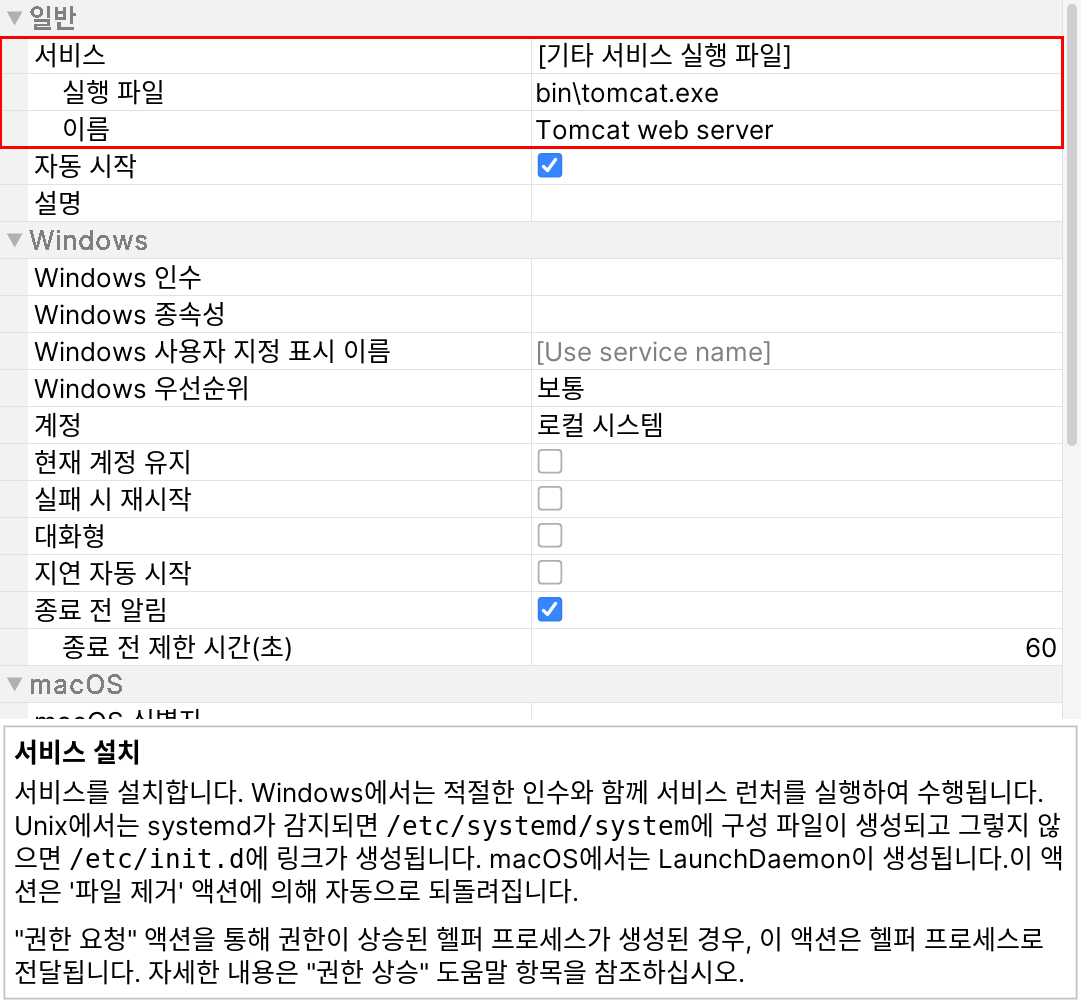
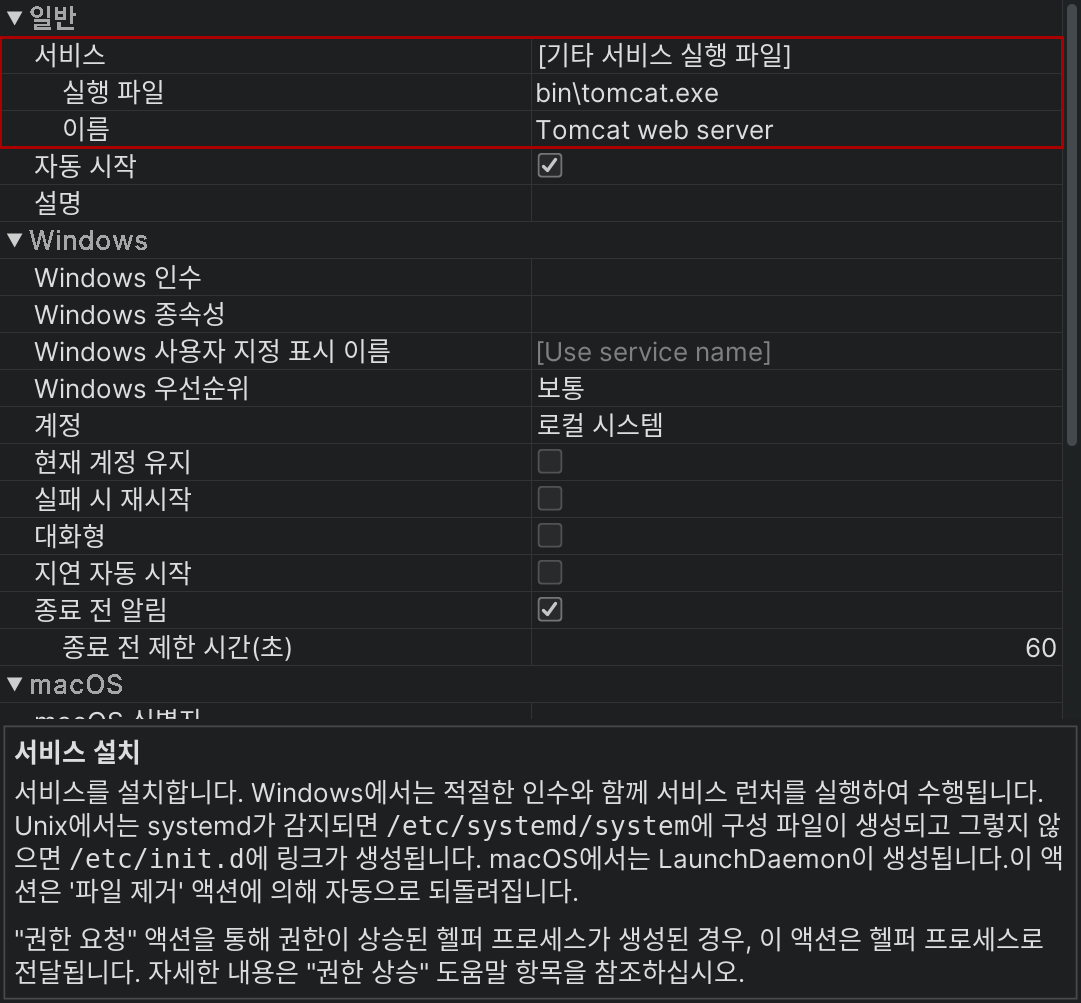
타사 소프트웨어를 배포할 때 install4j가 생성하지 않은 서비스를 설치하고 시작하고 싶을 수 있습니다. "서비스 설치" 액션과 "서비스 시작" 액션은 모두 다른 서비스 실행 파일을 선택할 수 있는 방법을 제공합니다. "서비스" 속성의 드롭다운 목록에서 [기타 서비스 실행 파일]을 선택하면 두 개의 새로운 중첩 속성이 표시됩니다. "실행 파일" 속성에서 외부 서비스 실행 파일의 경로를 설정하고, "이름" 속성에서 설치된 서비스의 이름을 지정할 수 있습니다.
이 액션은 일반 실행 파일을 위한 "서비스 래퍼" 기능을 제공하지 않습니다. 선택된 실행 파일은 서비스 실행 파일이어야 하며, 그렇지 않으면 액션이 동작하지 않습니다.