프로젝트는 IDE 또는 명령줄에서 빌드할 수 있습니다. 명령줄 컴파일러 실행 파일은 bin/install4jc이며 프로젝트 이름을 인수로 받습니다. macOS에서는 해당 디렉토리가 애플리케이션 번들 내부에 있으며 "Tools" 툴바 버튼으로 Finder에서 표시할 수 있습니다. 이 툴바 버튼으로 /usr/local/bin에 모든 명령줄 도구에 대한 심볼릭 링크를 생성하여 터미널에서 직접 호출할 수도 있습니다.
Gradle, Maven, Ant용 플러그인이 있어 각 빌드 시스템에 적합한 방식으로 빌드를 구성할 수 있습니다. 최종적으로 모든 플러그인은 명령줄 컴파일러를 호출하며, 명령줄 컴파일러 옵션마다 빌드 시스템 플러그인에 상응하는 설정이 있습니다.
빌드를 시작하면 install4j는 필요한 모든 정보가 입력되었는지 확인합니다. install4j IDE에서 빌드를 시작한 경우 해당 단계가 활성화되고 문제가 되는 설정에 포커스가 맞춰지므로, 먼저 IDE에서 빌드를 시험해 보는 것이 좋습니다.
빌드 모드
install4j IDE의 서로 다른 툴바 버튼과 명령줄 컴파일러의 서로 다른 명령줄 옵션에 대응하는 세 가지 빌드 모드가 있습니다.
일반 빌드를 시작하면 미디어 파일이 빌드되어 "General Settings->Media File Options" 단계에서 구성된 미디어 파일 출력 디렉토리에 배치됩니다.
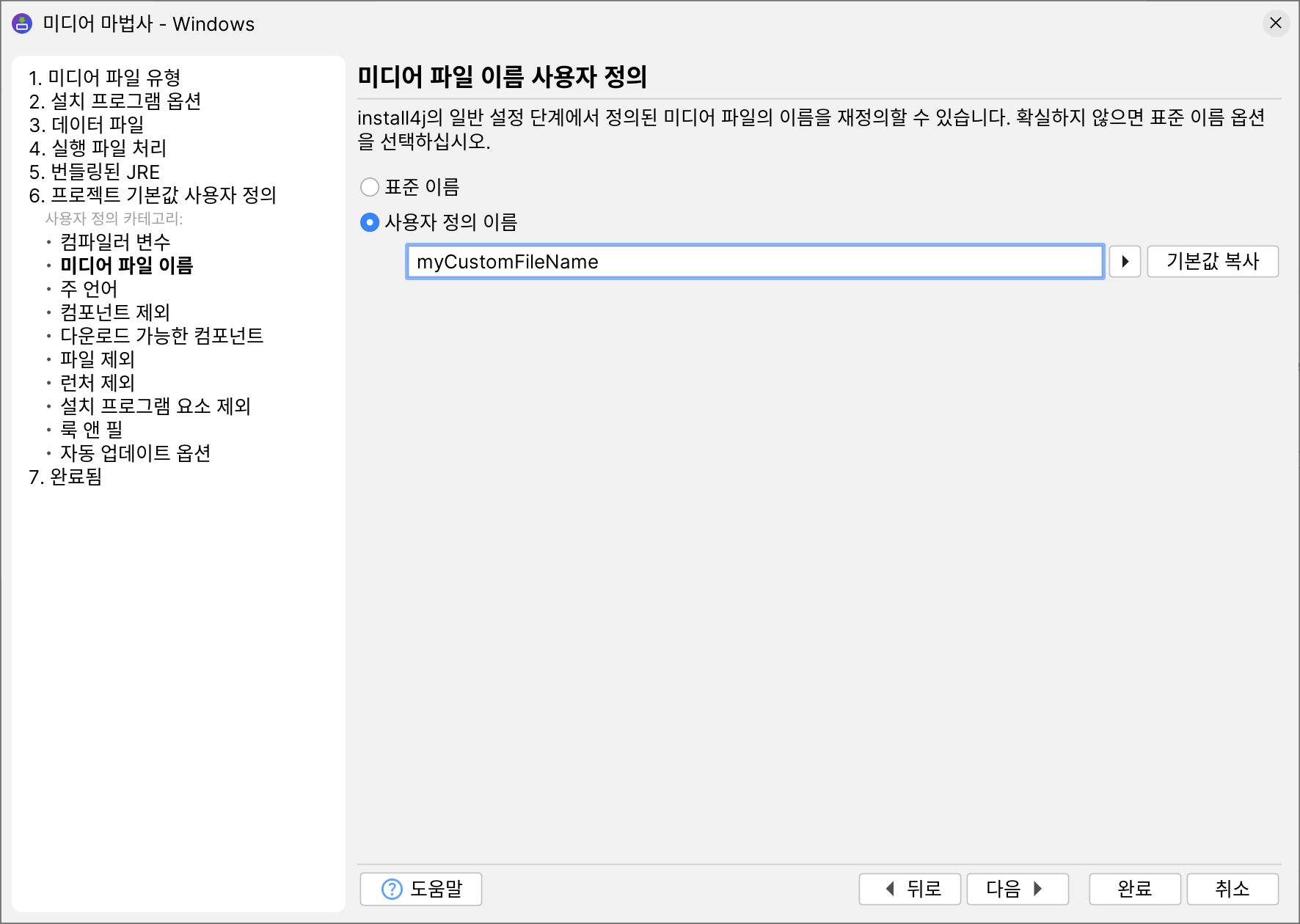
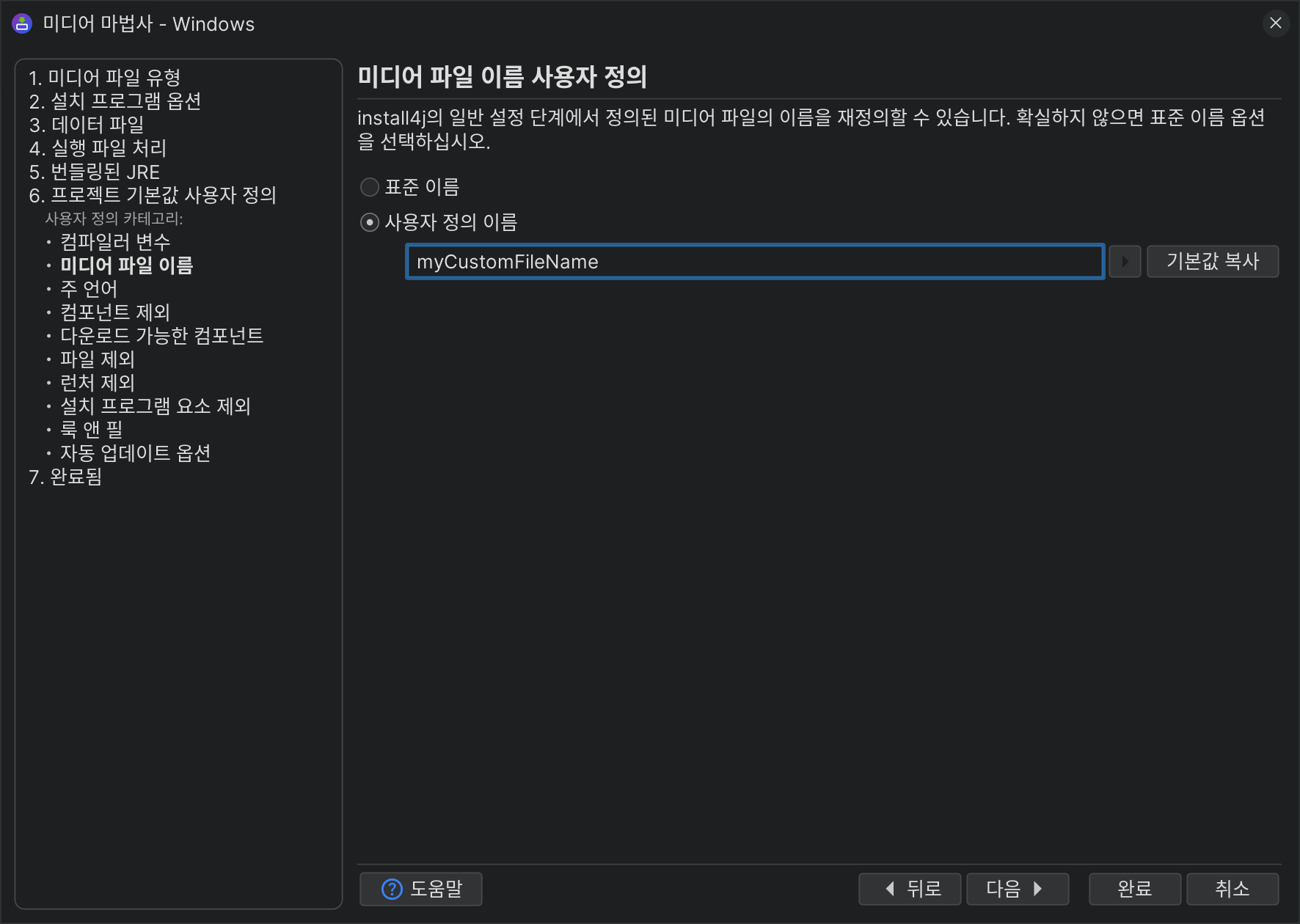
이전 미디어 파일은 덮어쓰여지지만, 하나의 빌드에서 동일한 미디어 파일을 두 번 생성할 수는 없습니다. 여러 미디어 파일에 대해 전역 패턴이 동일한 이름으로 해석되는 경우, 미디어 마법사의 "Customize project defaults->Media file name" 단계에서 미디어 파일 이름을 조정할 수 있습니다. 또한 미디어 파일 출력 디렉토리에 컴파일러 변수를 사용하고 미디어 파일마다 이를 재정의하여 이름 충돌을 피할 수 있습니다.
빌드가 오류나 경고 없이 수행될지만 확인하려면
드라이 런을 시작하면 됩니다. 미디어 파일은 임시 디렉토리에서 빌드되지만 최종 위치로 이동되지는 않습니다. 명령줄 빌드의 경우 --test 옵션을 사용합니다.
미디어 파일을 빌드하는 데 시간이 오래 걸릴 수 있습니다. 특히 수집하고 압축해야 하는 파일이 많은 경우 그렇습니다. 개발 속도를 높이기 위해 install4j는
설치 프로그램을 점진적으로 빌드하는 기능을 제공합니다. 해당 명령줄 옵션은 --incremental입니다.
이 빌드 모드는 화면, 액션, 폼 컴포넌트의 추가, 제거, 수정과 같이 설치 프로그램 구성에서 수행하는 변경 사항을 테스트하기 위한 것입니다.
이 액션은 "Media" 단계에서 현재 플랫폼에서 실행할 수 있고 설치 프로그램 미디어 파일 유형을 가진 첫 번째 미디어 파일을 찾습니다. 미디어 파일은 이미 빌드되어 있어야 하며, 그렇지 않으면 액션이 오류 메시지와 함께 종료됩니다.
모든 스크립트가 다시 컴파일되고 설치 프로그램 구성 파일이 다시 생성됩니다. 설치되는 파일은 미디어 파일의 전체 빌드에서 가져옵니다. 배포 트리 정의를 변경하고 설치 프로그램에서 이러한 변경 사항을 확인하려면 일반 빌드로 미디어 파일을 다시 빌드해야 합니다.
빌드가 완료되면 설치 프로그램이 시작되므로 변경 사항을 즉시 시험해 볼 수 있습니다. 전체 빌드에 비해 컴파일 시간이 크게 단축되어 일반적으로 몇 초가 걸립니다. 전체 빌드는 포함된 파일 수와 선택한 압축 유형에 따라 몇 분이 걸릴 수 있습니다.
미디어 파일 선택적 빌드
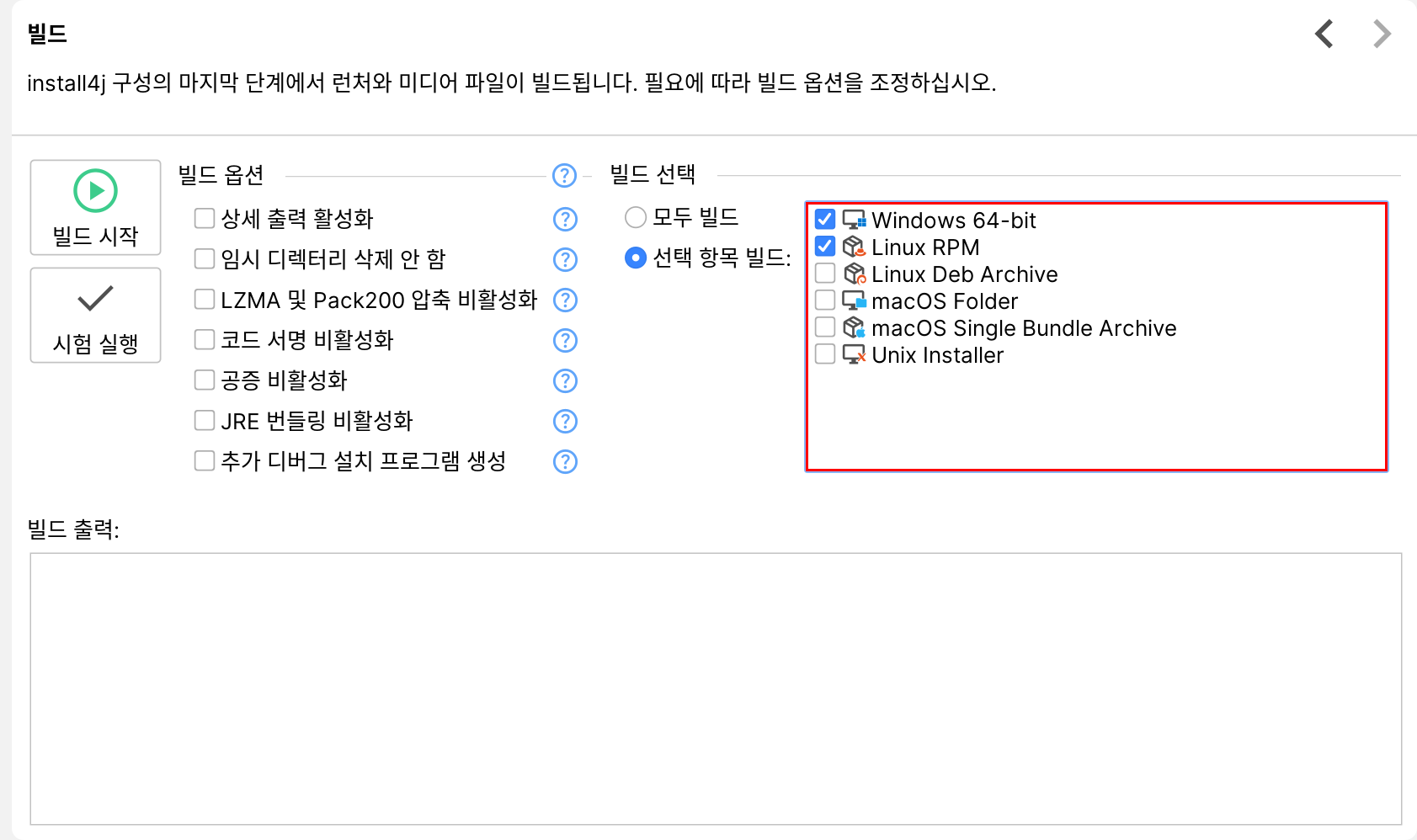
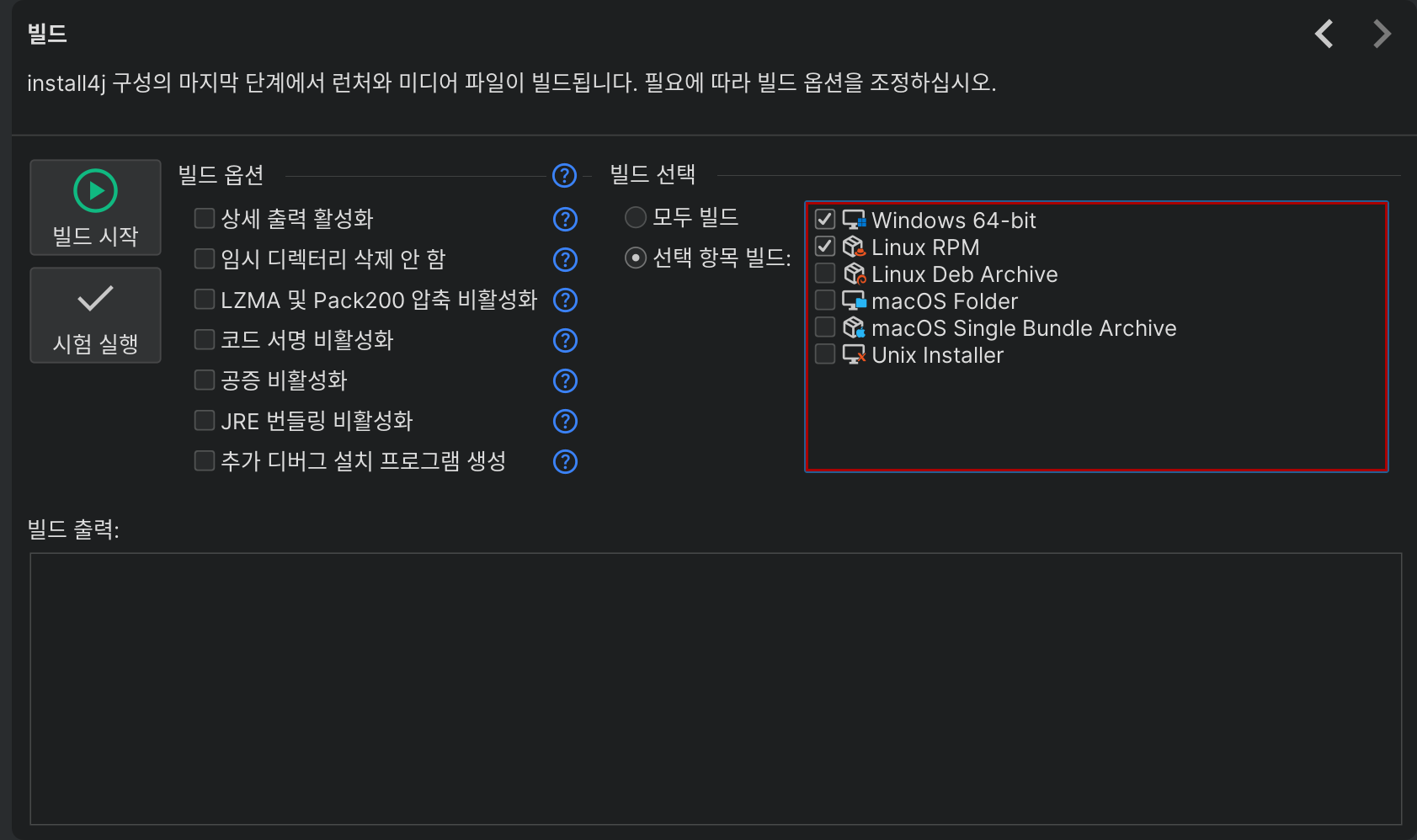
모든 미디어 파일을 빌드하는 대신 "Build" 단계에서 원하는 미디어 파일을 명시적으로 선택하여 일부만 빌드할 수 있습니다.
이 선택은 유지되지만, --build-selected 옵션을 전달하지 않는 한 명령줄 빌드는 여전히 모든 미디어 파일을 빌드합니다. 이를 통해 빌드 서버의 명령줄 빌드에 영향을 주지 않으면서 IDE에서 테스트용 미디어 파일을 빌드할 수 있습니다.
명령줄에서 미디어 파일을 지정하려면 --build-ids=ID[,ID] 또는 --media-types=T[,T] 옵션을 전달합니다. "Show IDs" 툴바 토글 버튼이 선택되어 있으면 "Media" 단계에서 미디어 파일의 ID를 볼 수 있습니다. 서로 다른 플랫폼에서 서로 다른 미디어 파일을 빌드하는 경우 미디어 유형 ID로 미디어 파일을 선택하는 것이 유용합니다. --list-media-types 명령줄 옵션은 지원되는 미디어 유형의 전체 목록을 출력하고 종료합니다.
개발 중 더 빠른 빌드
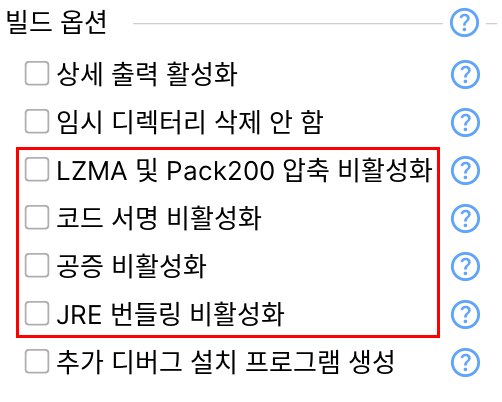
개발 중에는 생성되는 미디어 파일의 크기를 희생하여 빌드 속도를 높일 수 있습니다. LZMA와 Pack200 압축을 끄면 빌드 시간이 50% 이상 단축될 수 있습니다. JRE 번들을 비활성화하면 생성된 설치 프로그램이 JRE를 압축 해제하지 않아도 되어 더 빠르게 시작됩니다. 마지막으로 코드 서명을 비활성화하면 키스토어 비밀번호를 묻는 대화 상자가 표시되지 않습니다.
빌드 속도를 높이는 이러한 모든 옵션은 명령줄 컴파일러에서도 사용할 수 있으며, 해당 옵션은 고급 압축을 비활성화하는 --faster, JRE 번들을 무시하는 -disable-bundling, 코드 서명 없이 빌드하는 --disable-signing입니다.
빌드 실패 문제 해결
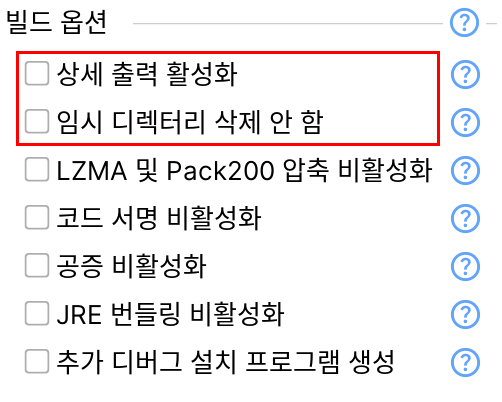
기본적으로 빌드 출력에 기본적인 진행 정보가 표시되고 경고 메시지가 강조 표시됩니다. 오류가 발생하면 빌드가 중지되고 명령줄 컴파일러는 0이 아닌 반환 코드로 종료합니다. 디버깅을 위해 더 자세한 정보에 접근할 수 있는 두 가지 옵션이 있습니다.
--verbose 옵션을 사용하면 빌드 중 발생하는 주목할 만한 이벤트에 대한 자세한 정보가 출력됩니다. 예를 들어 모든 컴파일러 변수 치환이 상세히 표시됩니다. 오류 메시지의 원인이 불분명한 경우 verbose 모드를 켜면 실패를 일으킨 컴파일 단계에 대한 더 많은 맥락을 얻을 수 있습니다. 또한 verbose 모드가 활성화된 상태에서 발생한 컴파일 실패는 전체 스택 트레이스를 빌드 출력에 출력합니다.
두 번째로, install4j 컴파일러는 임시 디렉토리에서 아티팩트를 준비하며 빌드가 완료되면 해당 임시 디렉토리가 삭제됩니다. --preserve 옵션을 사용하면 중간 아티팩트를 검사할 수 있도록 이 임시 디렉토리를 유지하도록 install4j에 요청할 수 있습니다.