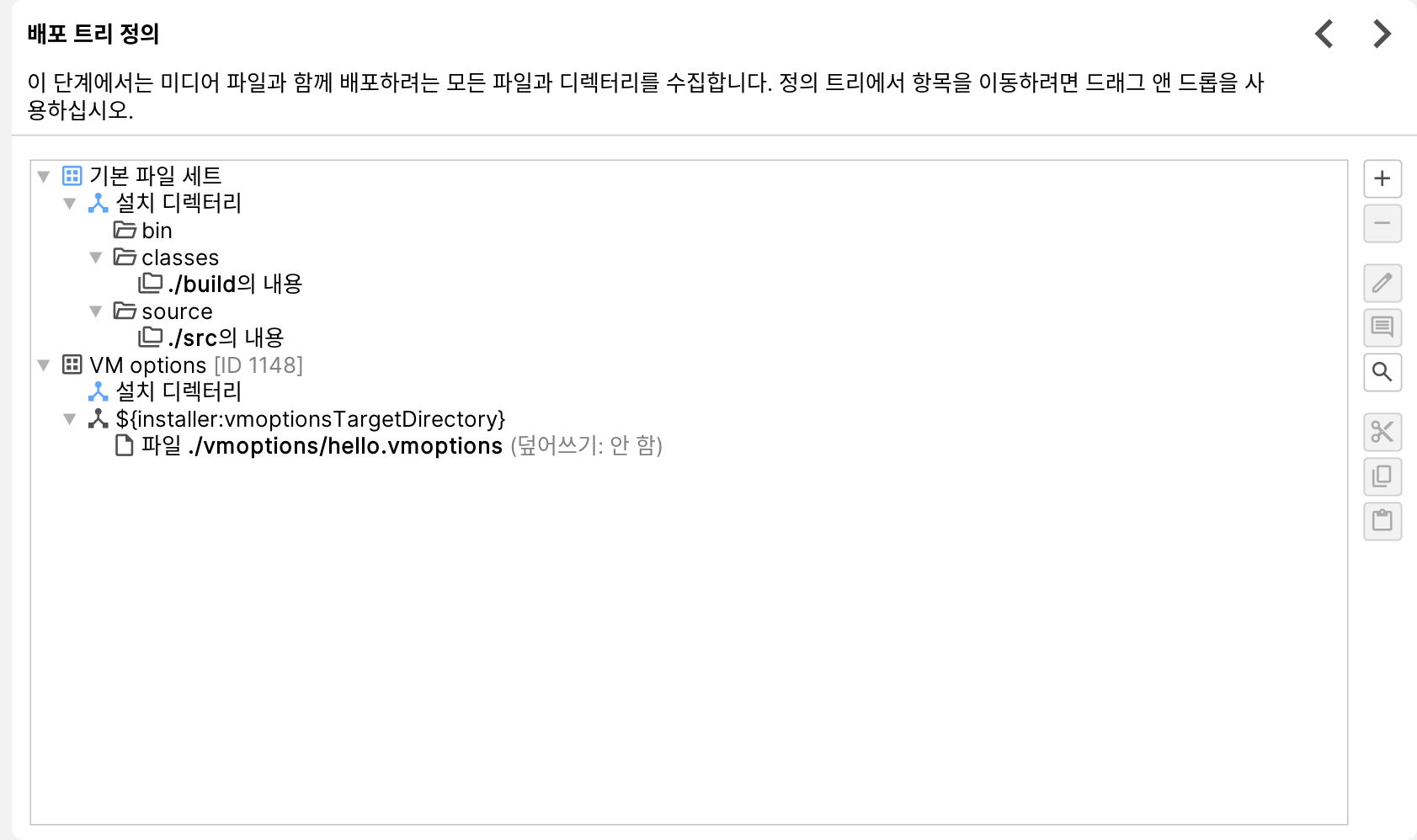
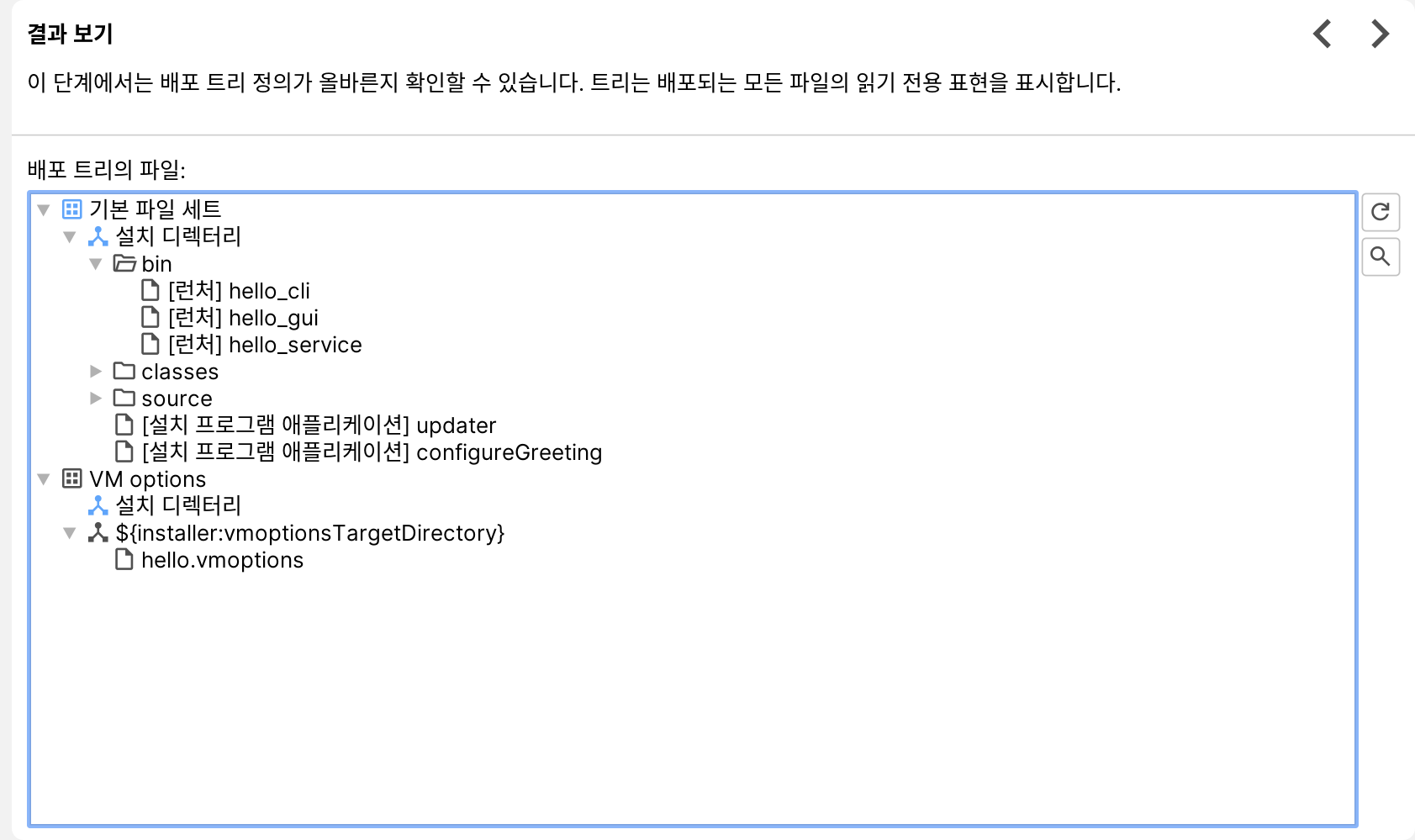
install4j IDE의 "Files" 단계에서 배포 트리를 정의하여 여러 위치에서 수집한 파일을 생성되는 미디어 파일에 배포하도록 구성합니다. 또한 필요에 따라 설치 컴포넌트를 정의할 수도 있습니다.
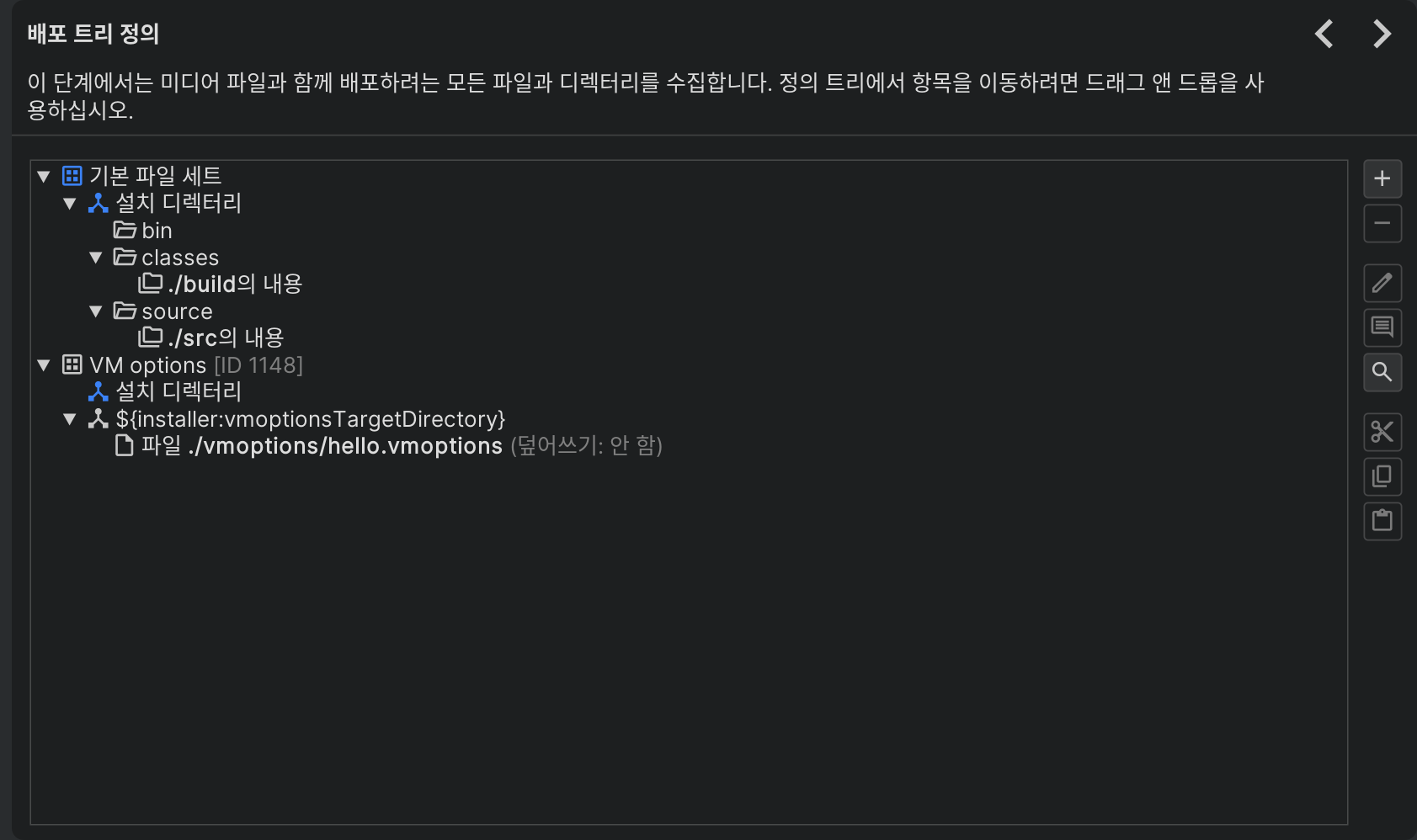
"Define Distribution Tree" 단계에서는 배포 트리를 구성하는 구조적 요소를 추가하고 편집합니다. 파일 시스템에서 디렉터리를 "마운트"하거나 임의의 디렉터리에 개별 파일을 추가하여 고유한 디렉터리 구조를 만들 수 있습니다. 노드를 드래그 앤 드롭하거나 더블 클릭하여 기존 배포 트리를 수정할 수 있습니다.
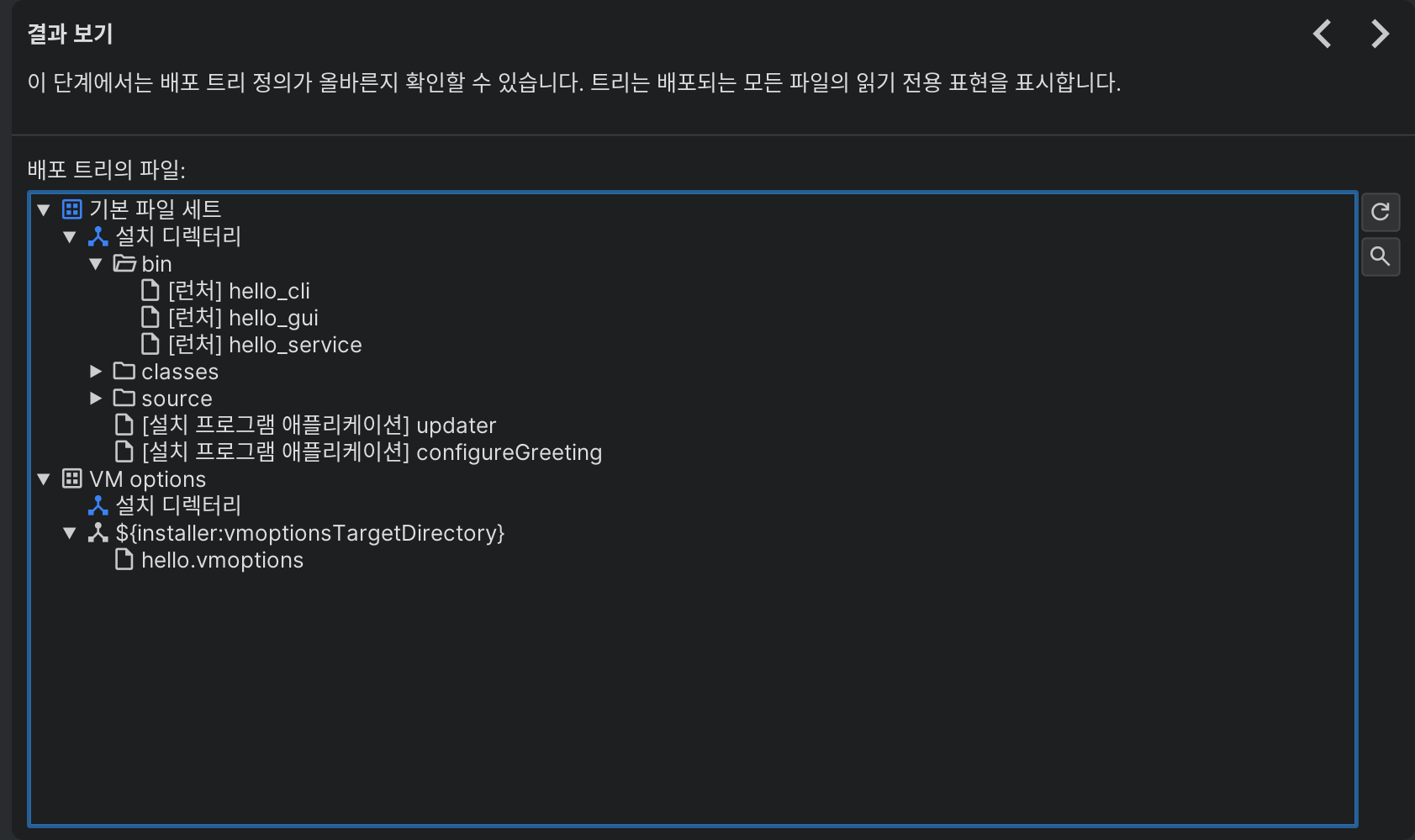
"View Results" 단계에서는 생성되는 미디어 파일이 실제로 수집하고 배포할 파일 트리를 볼 수 있습니다. "Define Distribution Tree" 단계에서 수행한 작업이 원하는 결과를 실제로 만들어 내는지 확인하려면 이 단계로 이동하십시오.
루트 컨테이너 노드
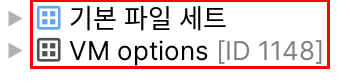
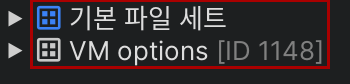
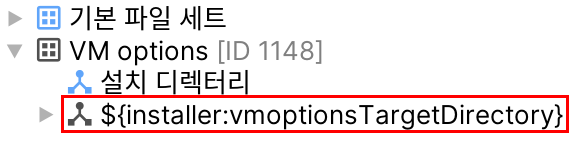
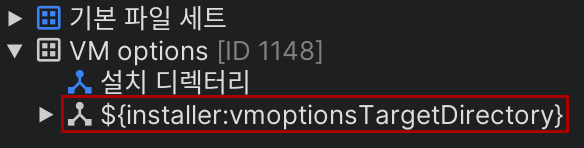
배포 트리의 최상위 노드를 파일 세트라고 합니다. 삭제하거나 이름을 바꿀 수 없는 "Default file set" 노드가 하나 있습니다. 파일 세트에 추가되는 모든 파일의 상대 경로는 고유해야 합니다. 파일 세트 사용 방법에 대한 자세한 내용은 파일 세트 및 설치 컴포넌트 도움말 항목을 참조하십시오.
단일 파일 세트 내에서 두 파일의 설치 경로가 충돌하면 빌드 시 오류가 발생합니다. 예를 들어 서로 다른 두 디렉터리의 내용을 배포 트리의 같은 폴더에 추가했고 두 디렉터리 모두에 file.txt 파일이 있는 경우, 프로젝트를 빌드하면 해당 오류 메시지와 함께 실패합니다. 이 경우 디렉터리 항목 중 하나에서 해당 파일을 제외해야 합니다. 이는 파일에만 해당하는 문제이며, 반면 하위 디렉터리 계층 구조는 병합되므로 여러 디렉터리 항목과 명시적으로 추가한 폴더 사이에서 겹칠 수 있습니다.
오른쪽의 Add 메뉴에서 New File Set 액션으로 새 파일 세트를 만들 수 있습니다. 각 파일 세트에는 고유한 "Installation directory" 루트가 있습니다. 여러 파일 세트에 존재해야 하는 사용자 정의 루트를 정의하려면 루트를 복제해야 합니다.
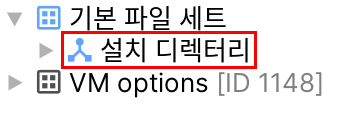
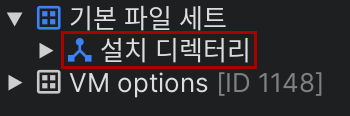
파일 세트의 하위 노드를 설치 루트라고 합니다. 이 위치는 설치 프로그램이 실행될 때 결정됩니다. 루트에는 두 가지 유형이 있습니다:
-
배포 트리의 기본 루트는 "Installation directory"로 표시되며 특별한 아이콘이 있습니다. 이것은 애플리케이션이 대상 시스템에 설치되는 디렉터리입니다. 실제 디렉터리 위치는 설치 시점의 사용자 작업에 따라 달라집니다. 일반 설치 프로그램에서는 사용자가 애플리케이션을 설치할 임의의 디렉터리를 선택할 수 있습니다. Linux 패키지 미디어 파일에서는 사용자가 커맨드 라인 파라미터로 기본 디렉터리를 재정의할 수 있습니다. 아카이브의 경우 파일은 단순히 공통 최상위 디렉터리에 추출됩니다.
설치 프로그램의 경우 설치 프로그램 구성에서 "Install files" 액션을 실행해야만 설치 디렉터리가 생성됩니다. 기본적으로 "Install files" 액션은 "Installation" 화면에 추가되어 있습니다. 설치 프로그램이 설치 디렉터리를 만들지 않아야 한다면 이 루트를 무시하고 "Install files" 액션을 제거할 수 있습니다.
다양한 설치 프로그램 모드에 대한 자세한 내용은 해당 도움말 항목을 참조하십시오.
-
애플리케이션이 기본 설치 디렉터리 외부의 디렉터리에 파일을 설치해야 하는 경우 배포 트리에 사용자 정의 루트를 추가할 수 있습니다. 이는 오른쪽의 Add 메뉴 또는 컨텍스트 메뉴에서 New Root 액션으로 수행합니다. 이 루트의 실제 위치는 이름으로 정의되며 런타임에 유효한 디렉터리로 확인되어야 합니다.
사용자 정의 루트를 사용하는 방법은 여러 가지가 있습니다. 사용자 정의 루트의 이름은 다음과 같을 수 있습니다
-
컴파일 타임에 알려진 고정 절대 경로
특정 위치에 대한 고정 정책이 있는 사용자 환경에서 유용합니다. 예를 들어 일부 파일을
D:\apps\myapp에 설치해야 하는 경우 해당 경로를 사용자 정의 루트의 이름으로 입력할 수 있습니다.서로 다른 플랫폼용 설치 프로그램을 빌드하는 경우 해당 루트는 플랫폼마다 다를 가능성이 높습니다. 이 경우 사용자 정의 루트의 이름에 컴파일 변수를 사용하고 미디어 마법사의 "Customize project defaults->Compiler variables" 단계에서 각 미디어 파일마다 값을 재정의할 수 있습니다.
-
런타임에 확인하는 설치 프로그램 변수
자체 애플리케이션용 플러그인처럼 이미 설치된 애플리케이션의 디렉터리에 파일을 설치하려는 경우 런타임에 확인되는 설치 프로그램 변수를 사용할 수 있습니다. 설치 프로그램 변수는
installer:접두사를 가지며, 예를 들어${installer:rootDir}형태이고 다양한 방법으로 설정할 수 있습니다.가장 일반적인 경우는 화면 시퀀스에 "Directory selection" 화면을 추가하고 변수 이름 속성을 사용자 정의 루트의 이름으로 사용한 변수로 설정하는 것입니다. 위 예에서는
${installer:...}변수 구문 없이rootDir가 됩니다.또는 "Set a variable" 액션을 사용하여 위치를 프로그래밍 방식으로 결정할 수도 있습니다.
-
사전 정의된 설치 프로그램 변수
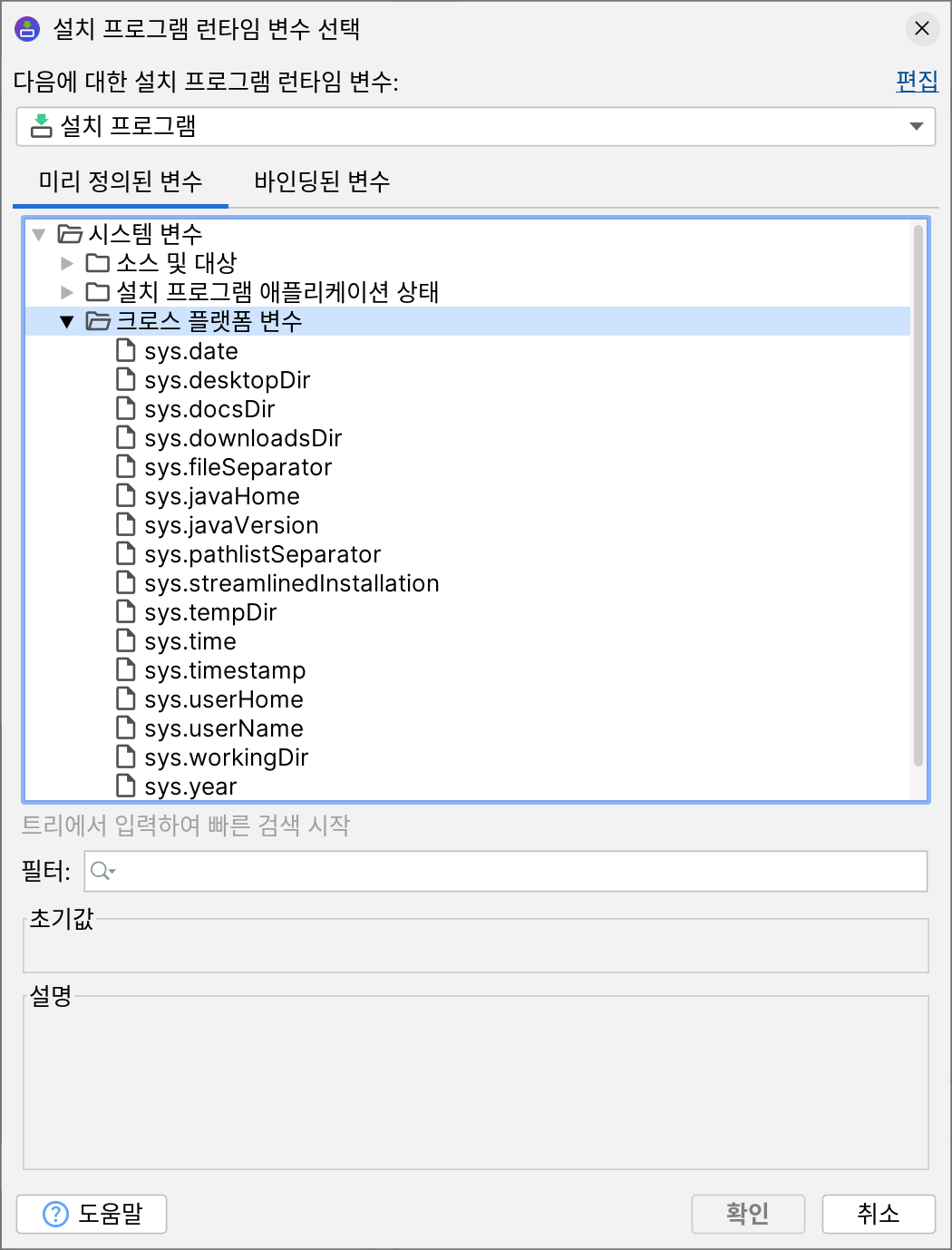
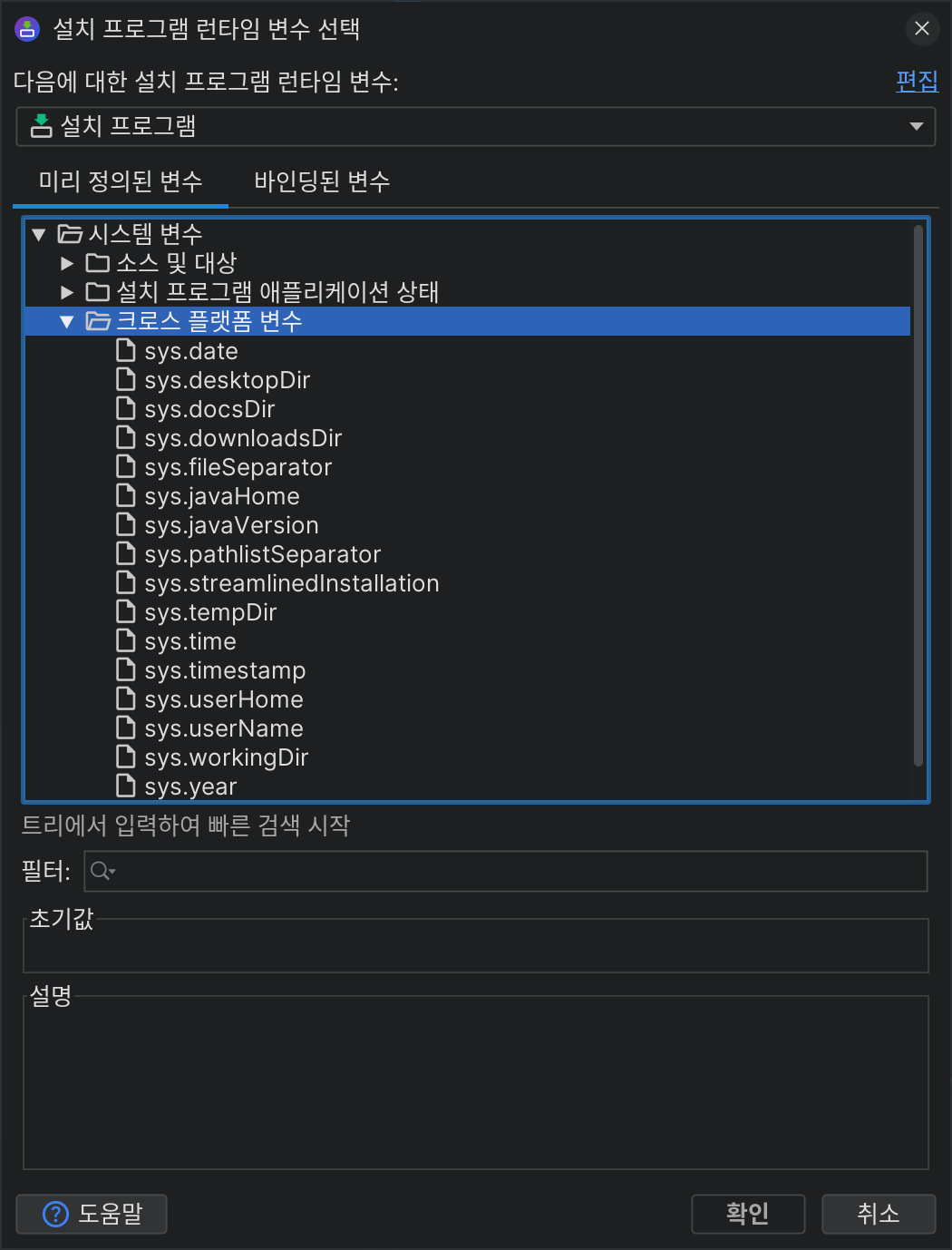
install4j는 사용자 홈 디렉터리로 확인되는
${installer:sys.userHome}이나 Windows의system32디렉터리로 확인되는${installer:sys.system32Dir}처럼 공통 디렉터리를 가리키는 "매직 폴더"용 변수를 여러 개 제공합니다. 모든 플랫폼에 적합한 변수 목록은 설치 프로그램 변수 선택기의 "Cross-platform variables" 카테고리를 참조하십시오.
사용자 정의 설치 루트가 런타임에 바인딩되지 않거나 유효하지 않은 디렉터리를 가리키는 경우 포함된 파일은 설치되지 않으며 오류 메시지도 표시되지 않습니다. 오류 처리가 필요하면 "Install files" 액션 전에 적절한 오류 메시지와 실패 전략을 갖춘 "Run a script" 액션을 사용할 수 있습니다.
아카이브 미디어 파일 유형에는 사용자 정의 설치 루트가 설치되지 않습니다. 설치에 이러한 사용자 정의 루트가 필요하면 아카이브를 사용할 수 없습니다.
설치된 파일을 다른 디렉터리로 리디렉션하는 또 다른 방법은 "Install files" 액션의 "Directory resolver" 속성을 사용하는 것입니다. 또한 해당 액션의 "File filter" 속성을 사용하면 조건부로 파일을 설치할 수 있습니다. 이러한 속성의 사용은 완전한 유연성이 필요한 경우에만 권장됩니다. 그 외의 경우에는 사용자 정의 설치 루트와 설치 컴포넌트를 사용하는 것이 더 나은 방법입니다.
-
콘텐츠 노드
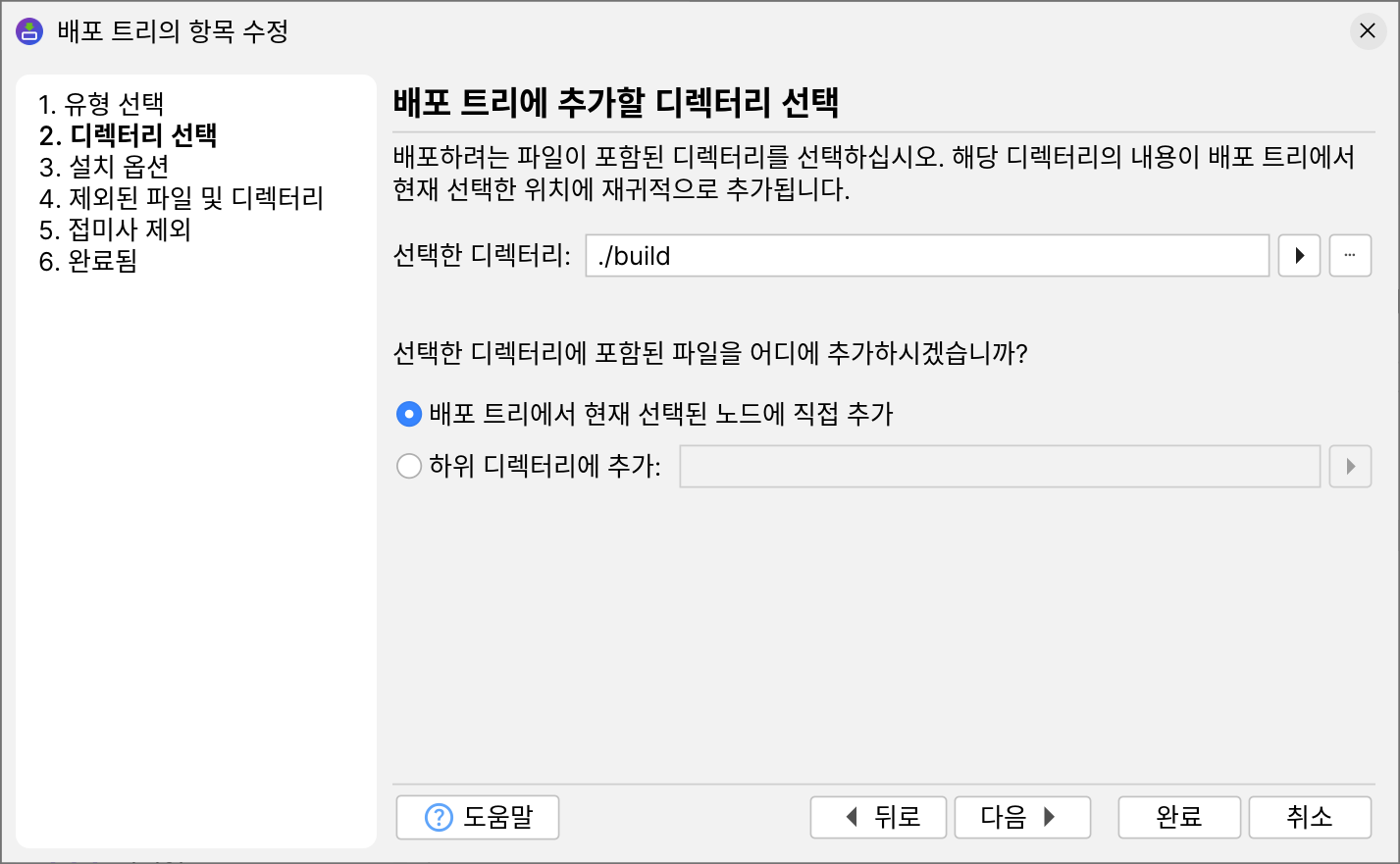
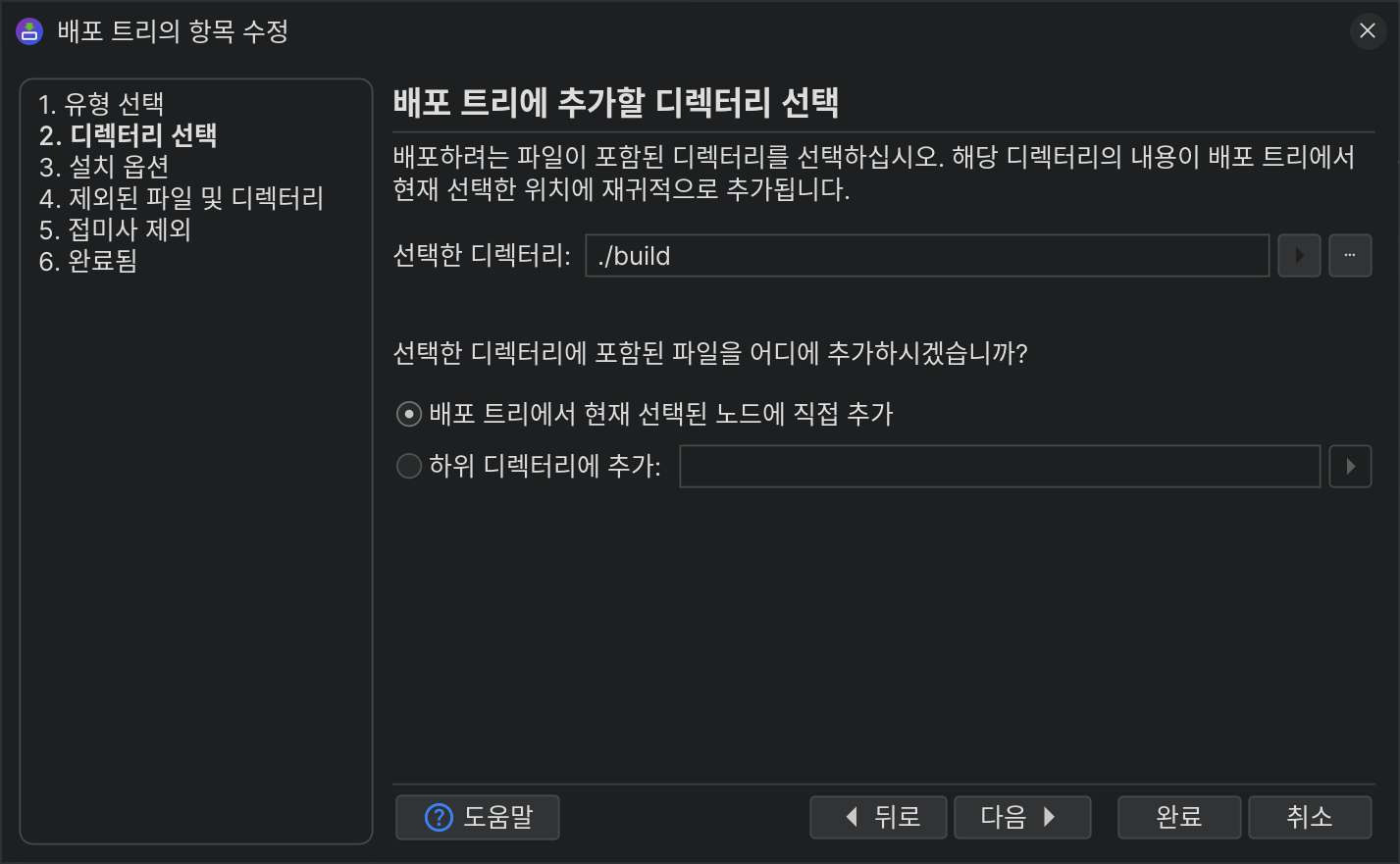
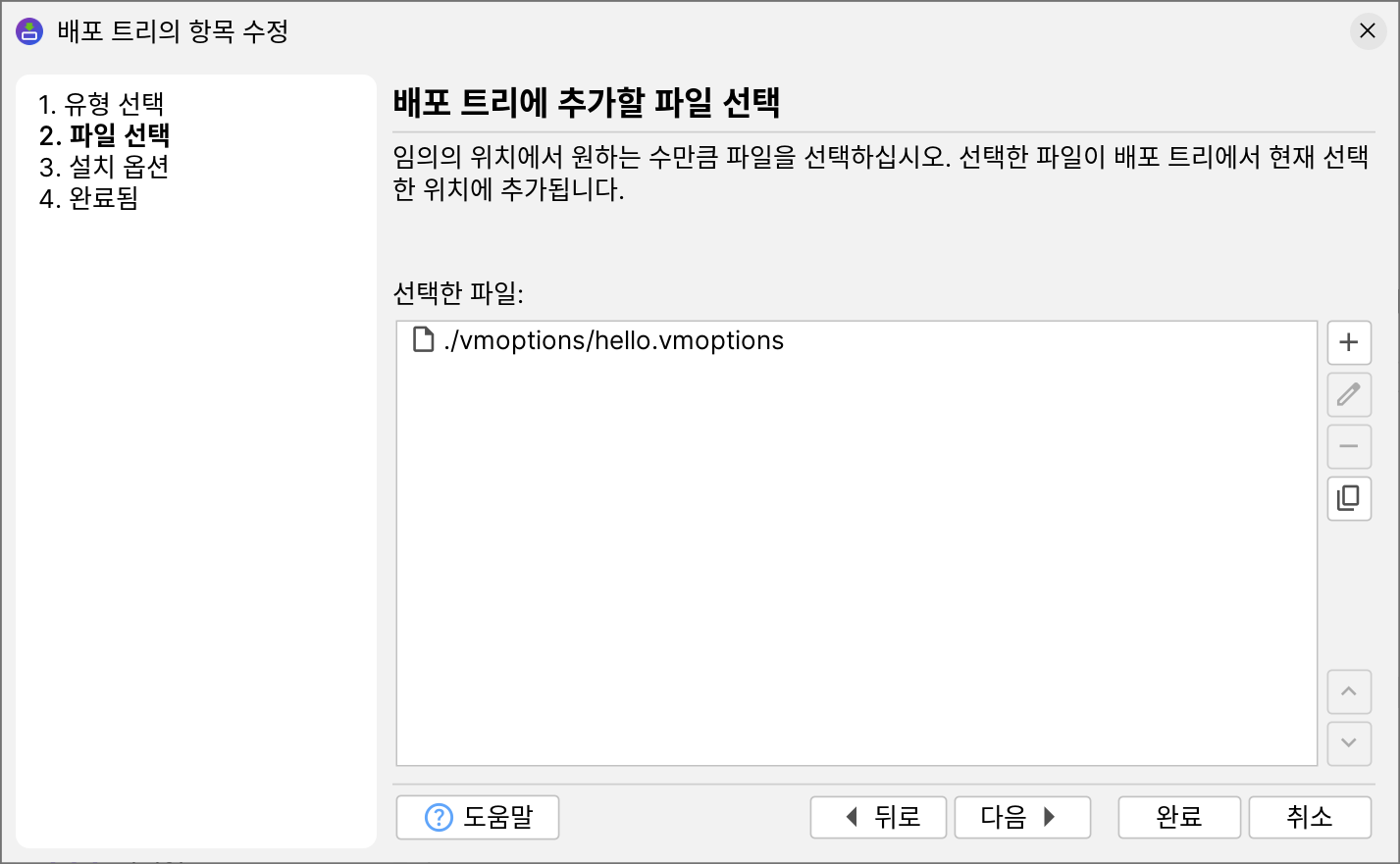
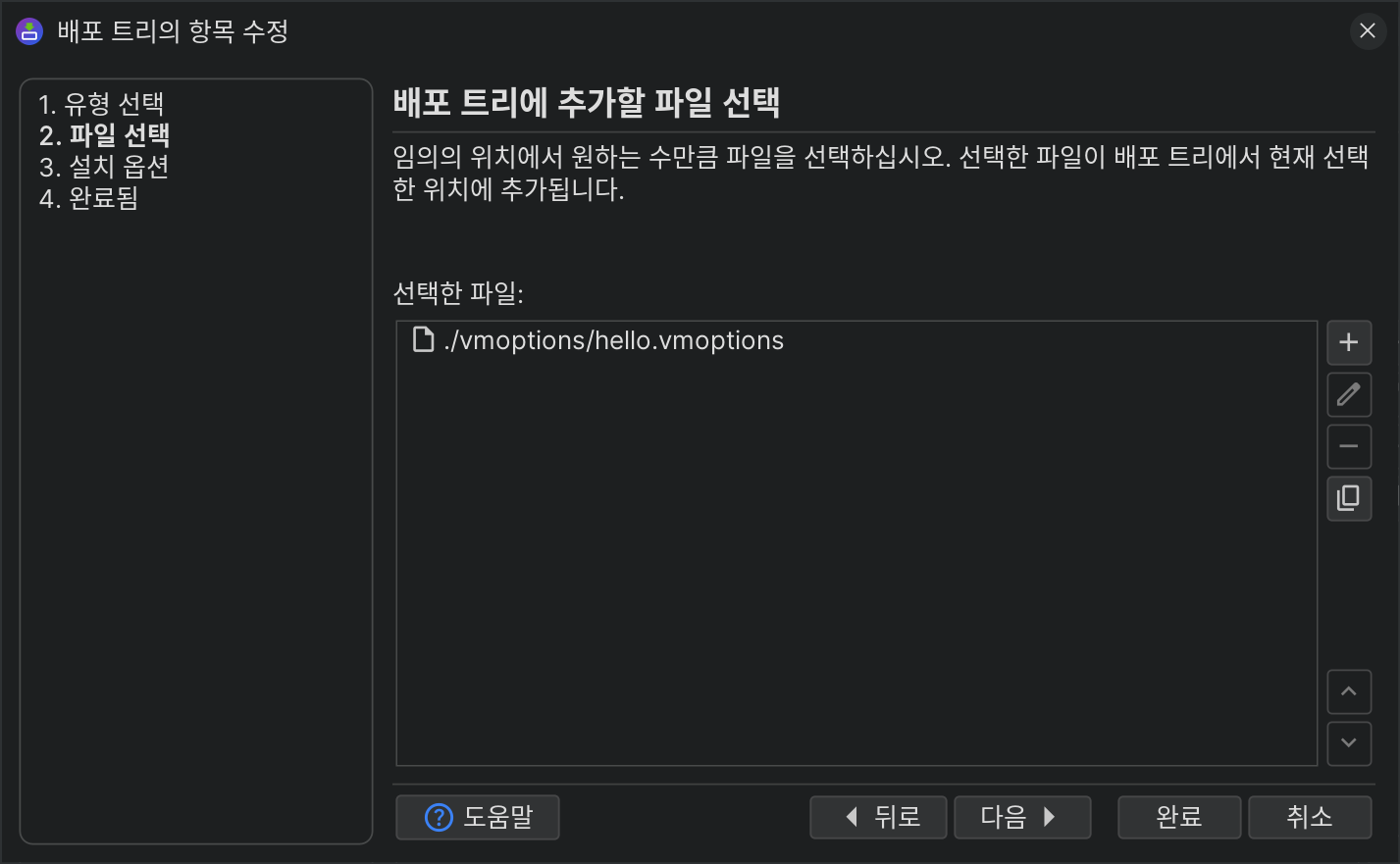
오른쪽의 Add 메뉴 또는 컨텍스트 메뉴에서 Add Files And Directories 액션으로 배포 트리에 파일을 추가합니다. 파일 마법사의 첫 번째 단계에서 파일의 소스를 선택합니다:
-
디렉터리 항목을 사용하면 선택한 디렉터리의 내용을 재귀적으로 추가합니다. 특정 파일과 하위 디렉터리를 제외하고 파일 접미사를 기준으로 파일을 제외할 수 있습니다. 구성 마법사에서 덮어쓰기 및 제거 정책의 기본 설정과 Unix 파일 및 디렉터리 모드를 재정의할 수 있습니다.
-
또는 서로 다른 위치에 있을 수도 있는 여러 개별 파일을 단일 디렉터리에 추가할 수 있습니다. 선택한 각 파일은 자체 설정을 갖고 배포 트리에서 독립적으로 이동할 수 있는 별도의 노드로 추가됩니다.
Copy 액션을 사용하면 시스템 클립보드에서 파일 목록을 추가할 수 있습니다. 파일 목록은 줄 바꿈 또는 표준 경로 구분 기호(Windows에서는 ";", Unix에서는 ":")로 구분된 파일 항목으로 구성되어야 합니다. 각 파일 항목은 절대 경로이거나 상대 경로일 수 있습니다. 상대 경로가 처음 나타나면 디렉터리 선택 대화 상자가 표시되며, 이후의 모든 상대 경로가 확인될 기준 루트 디렉터리를 여기서 선택합니다.
-
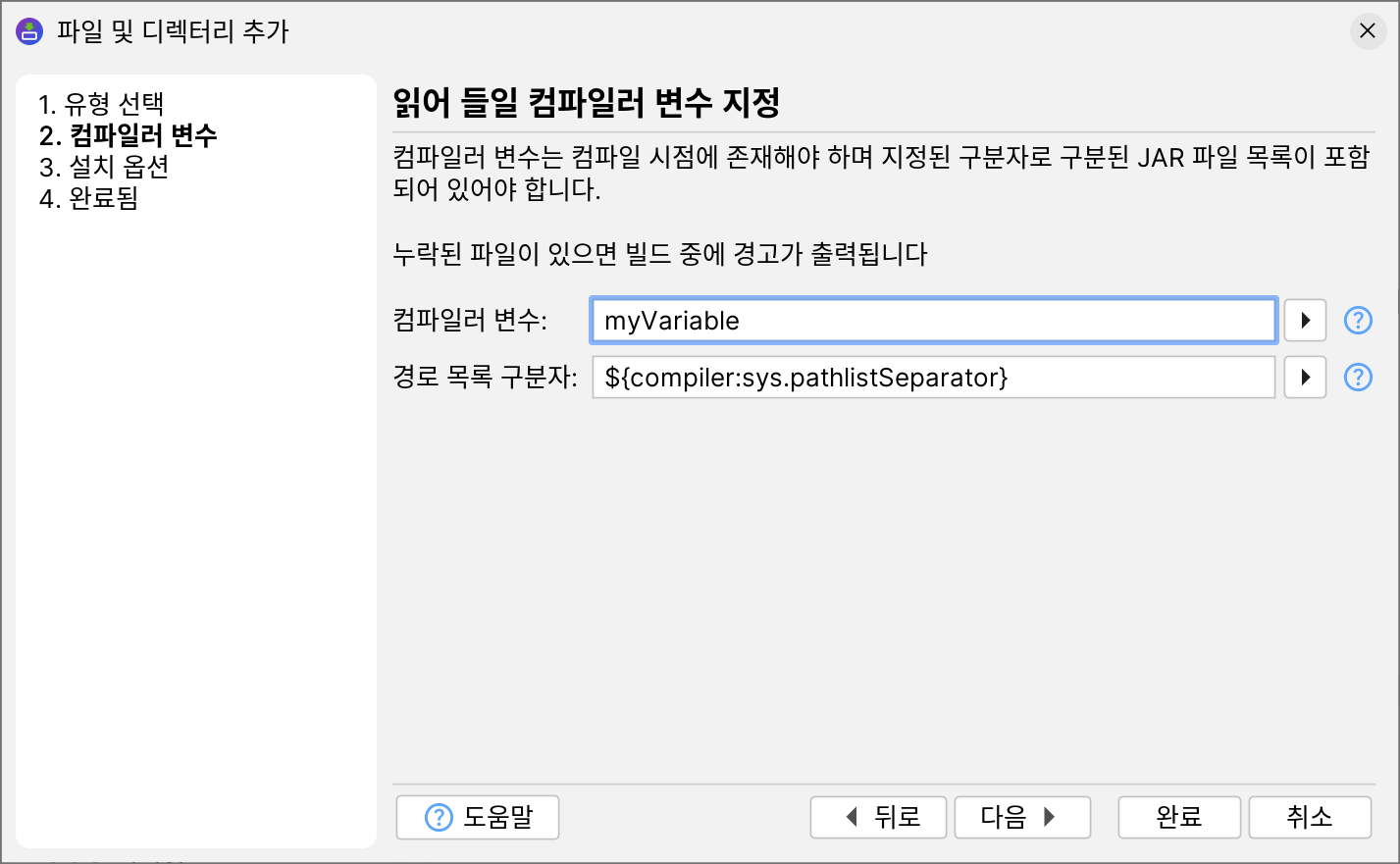
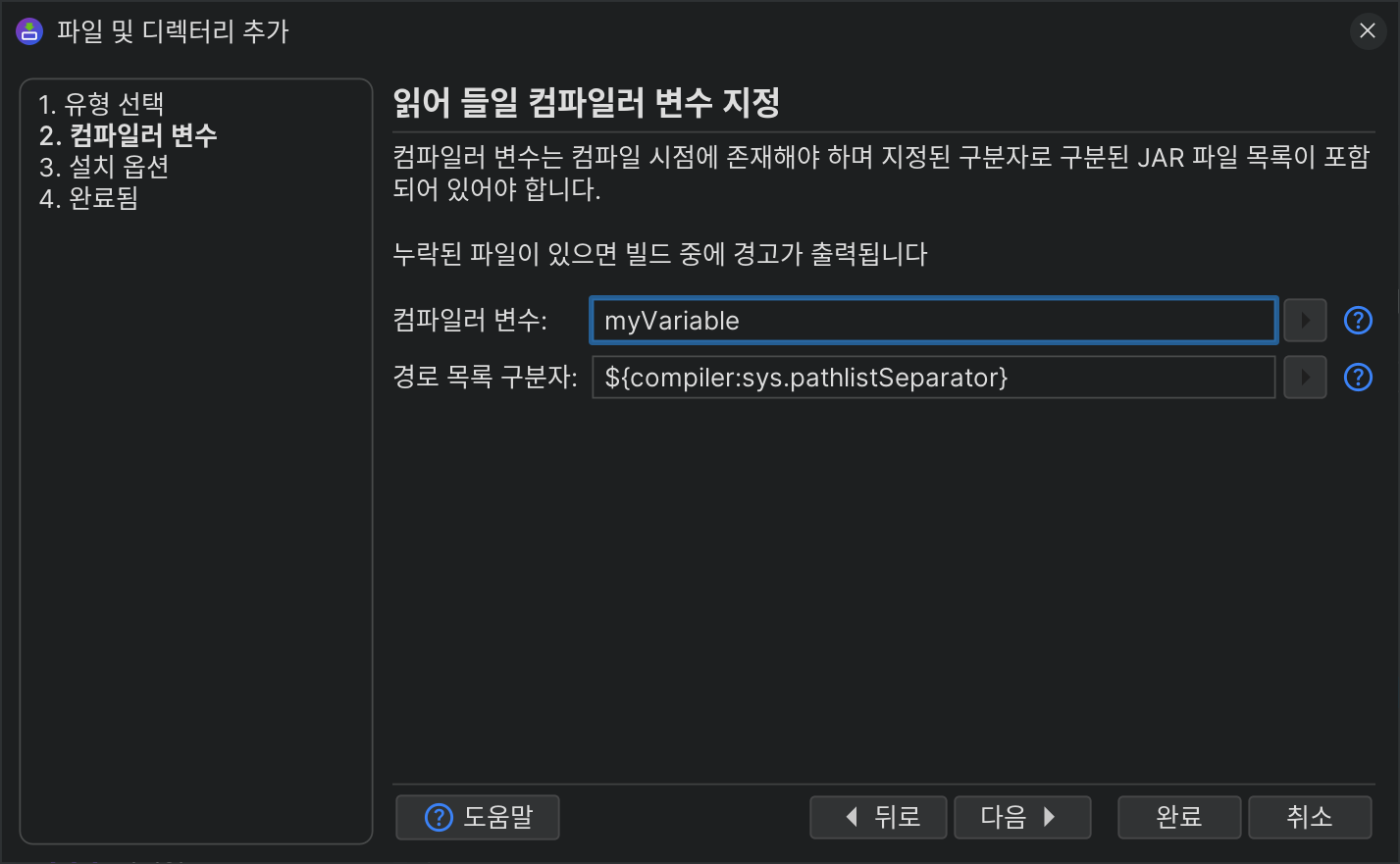
마지막으로, 파일은 컴파일 변수를 통해 외부에서 전달될 수 있습니다. 빌드 도구에서 파일 목록을 수집하고 그 정보를 사용해 배포 트리를 동적으로 구성하려는 경우 유용합니다. 커맨드 라인 컴파일러와 Gradle, Maven, Ant 플러그인은 빌드를 위한 컴파일 변수를 설정하는 메커니즘을 제공합니다.
변수 값에서 서로 다른 파일을 구분하는 문자열은 구성 가능하며 기본값은 플랫폼별 경로 구분 기호입니다.
폴더 노드
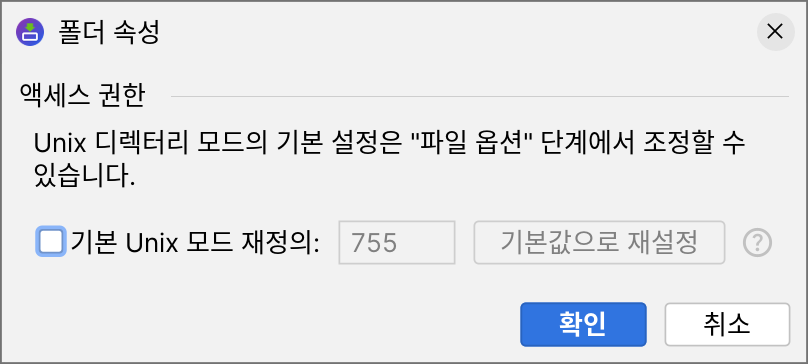
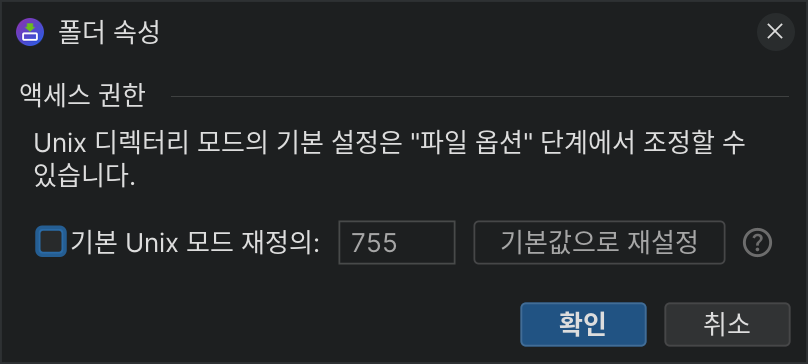
루트 노드 아래에는 고정 폴더 노드가 생길 수 있으며, 이를 통해 중첩된 디렉터리 구조를 구성합니다. 고정 폴더 노드에서 "Edit entry" 액션을 사용하면 폴더의 Unix 모드를 편집할 수 있습니다.
일반적으로 디렉터리 구조는 스테이징된 배포 디렉터리에서 복사되지만, 고정 폴더는 여러 상황에서 유용합니다. 예를 들어 다른 최상위 접두사 디렉터리를 적용하려면 해당하는 폴더를 추가할 수 있습니다.
또한 고정 폴더와 고정 폴더 안의 개별 파일은 디렉터리 항목의 폴더와 파일보다 높은 우선순위를 갖습니다. 이를 통해 특정 폴더나 파일의 설정을 재정의할 수 있습니다. 예를 들어 "contents of a directory" 노드에 a/b/c.txt 파일이 포함되어 있다면, 중첩된 폴더 a와 b를 수동으로 추가한 다음 개별 파일 노드 c.txt를 추가할 수 있습니다. 그러면 해당 파일에 대해 다른 덮어쓰기 또는 제거 정책을 설정할 수 있습니다. 또한 디렉터리의 Unix 모드를 재정의할 수도 있습니다.
디렉터리 또는 파일 이름으로 사용되는 컴파일 변수
배포 트리에서 디렉터리 또는 파일 이름으로 컴파일 변수를 사용하면 컴파일 타임에 조건부 포함을 할 수 있습니다. 다음 규칙이 적용됩니다:
- 디렉터리 노드가 변수 치환 후 빈 문자열로 확인되면 해당 디렉터리와 포함된 항목은 배포에 포함되지 않습니다.
- "contents of directory" 노드의 소스 디렉터리가 변수 치환 후 빈 문자열로 확인되면 해당 항목은 어떤 파일도 포함하지 않습니다.
- 개별 파일 노드의 파일 이름이 변수 치환 후 빈 문자열로 확인되면 어떤 파일도 포함되지 않습니다.
런타임에 평가되는 조건이나 플랫폼에 따라 달라지는 파일을 추가하려면 대신 파일 세트를 사용해야 합니다.
파일 옵션
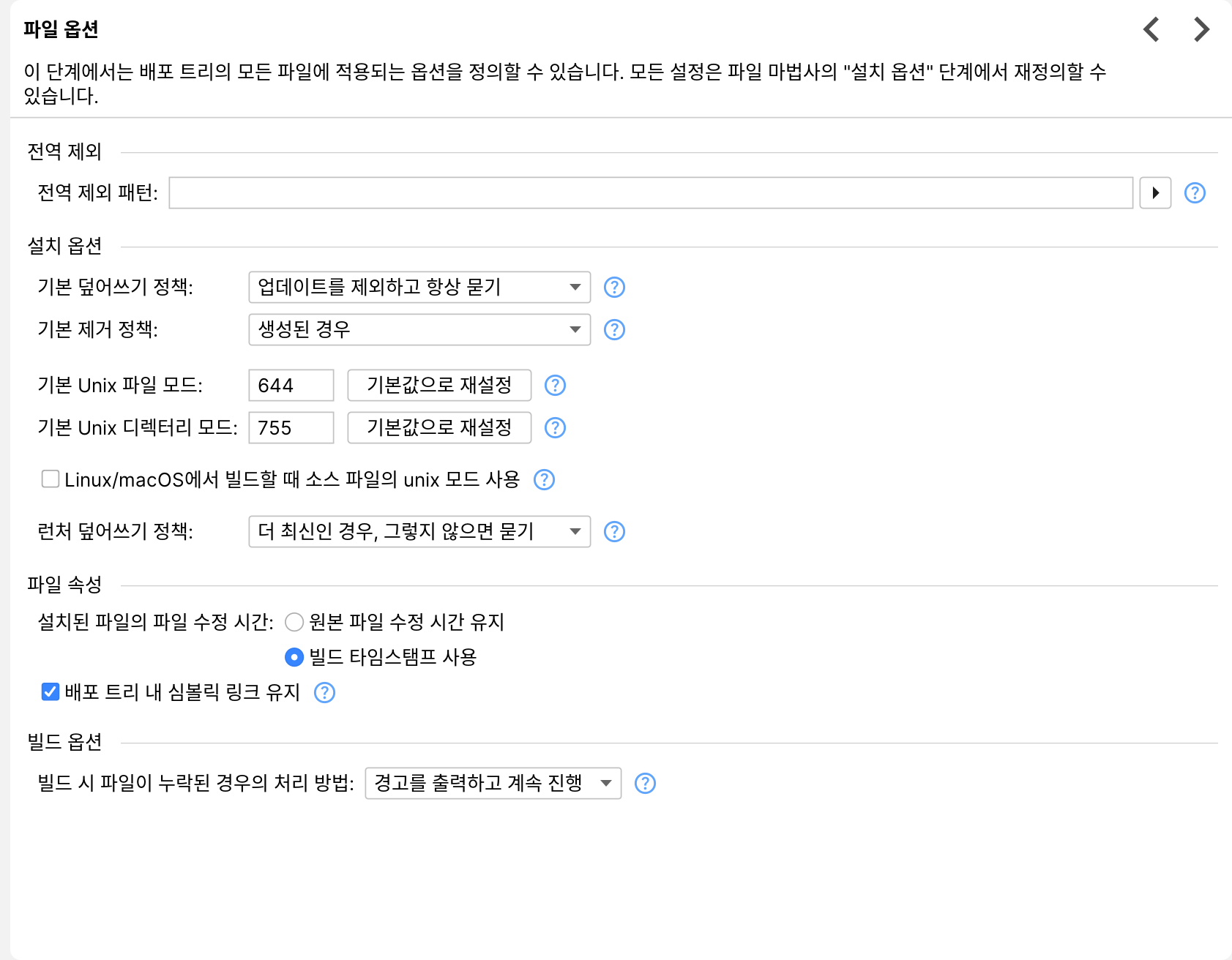
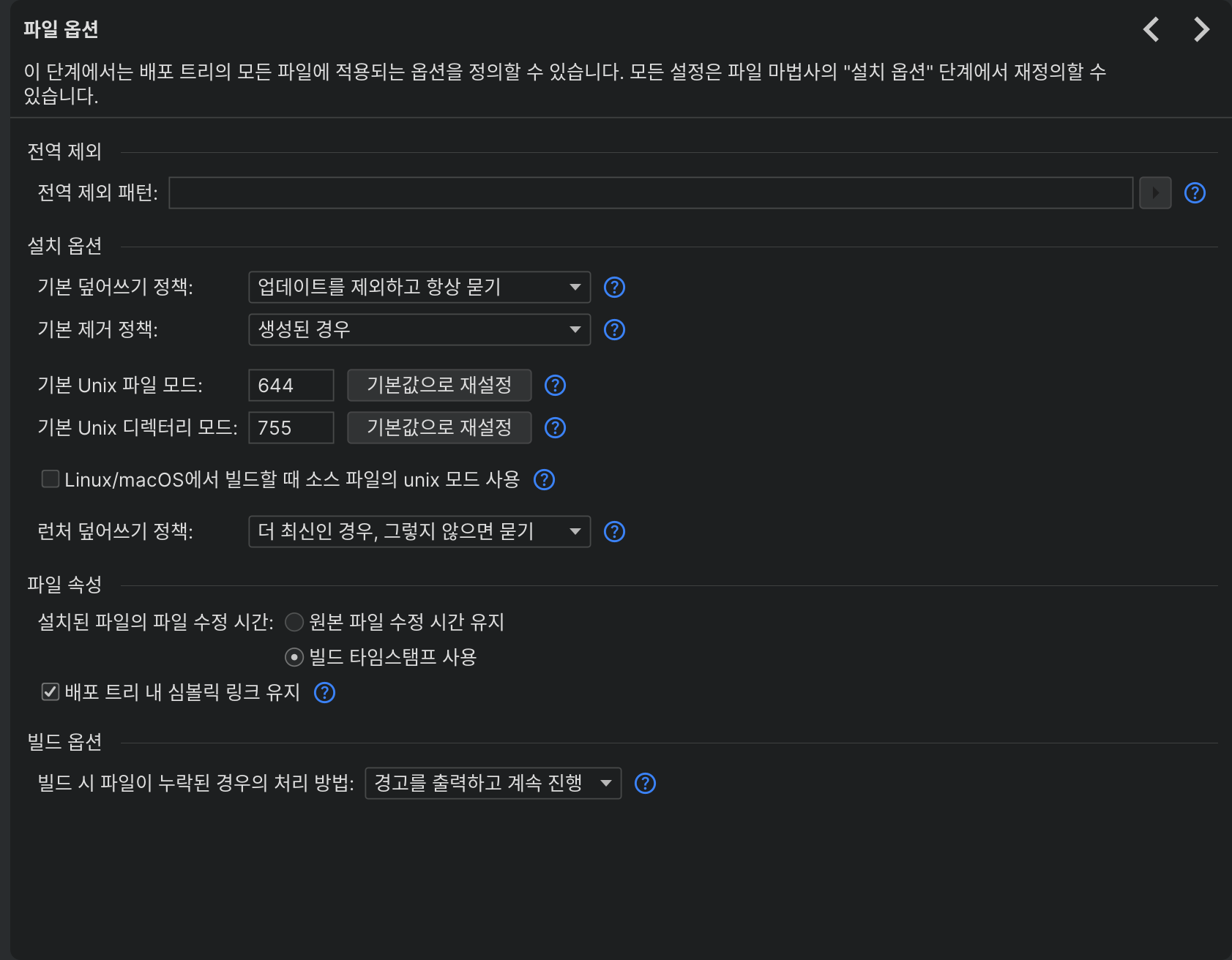
"File options" 단계에서 여러 설정이 설치 프로그램과 제거 프로그램의 동작을 결정합니다. 파일이 이미 존재하는 경우 "Default overwrite policy"를 변경하여 "Install files" 액션에 대한 여러 전략 중 하나를 선택할 수 있습니다. 마찬가지로 "Uninstall files" 액션은 "Default uninstall policy" 설정을 기준으로 설치된 파일에 대한 처리를 결정합니다. Unix에서는 "Install files" 액션이 이 단계의 기본 Unix 파일 및 디렉터리 모드에 구성된 대로 설치된 파일과 디렉터리에 권한을 부여합니다. 이러한 모든 옵션은 콘텐츠 노드의 구성에서 재정의할 수 있습니다.
그 외에 사용할 수 있는 옵션은 컴파일 단계와 관련이 있습니다. 파일 수정 시간의 소스를 선택하고, 파일을 수집할 때 무시할 파일과 디렉터리의 전역 패턴을 지정하며, 빌드 시 지정된 일부 파일이 누락된 경우의 처리 전략을 선택할 수 있습니다.