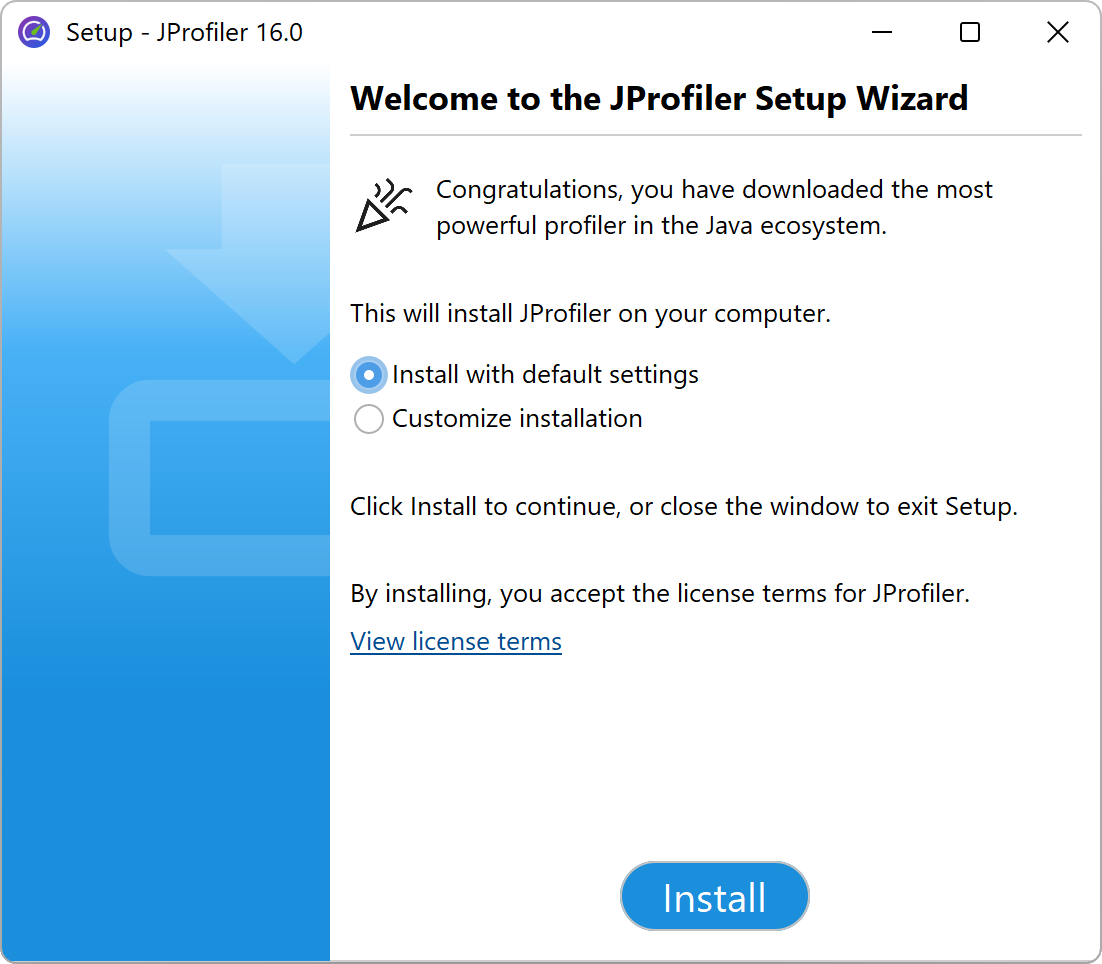
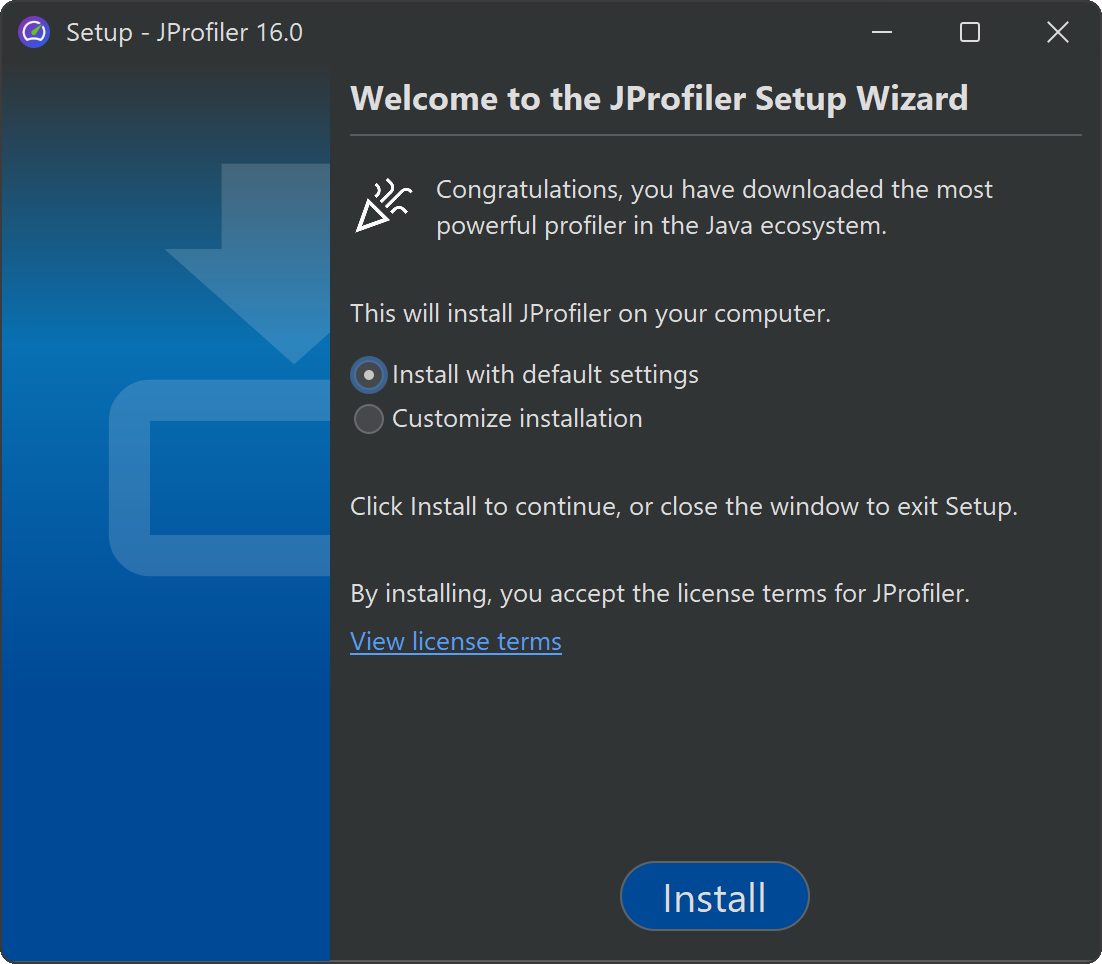
WindowsおよびLinux/Unix向けに、インストールをガイドする実行可能インストーラーが提供されています。
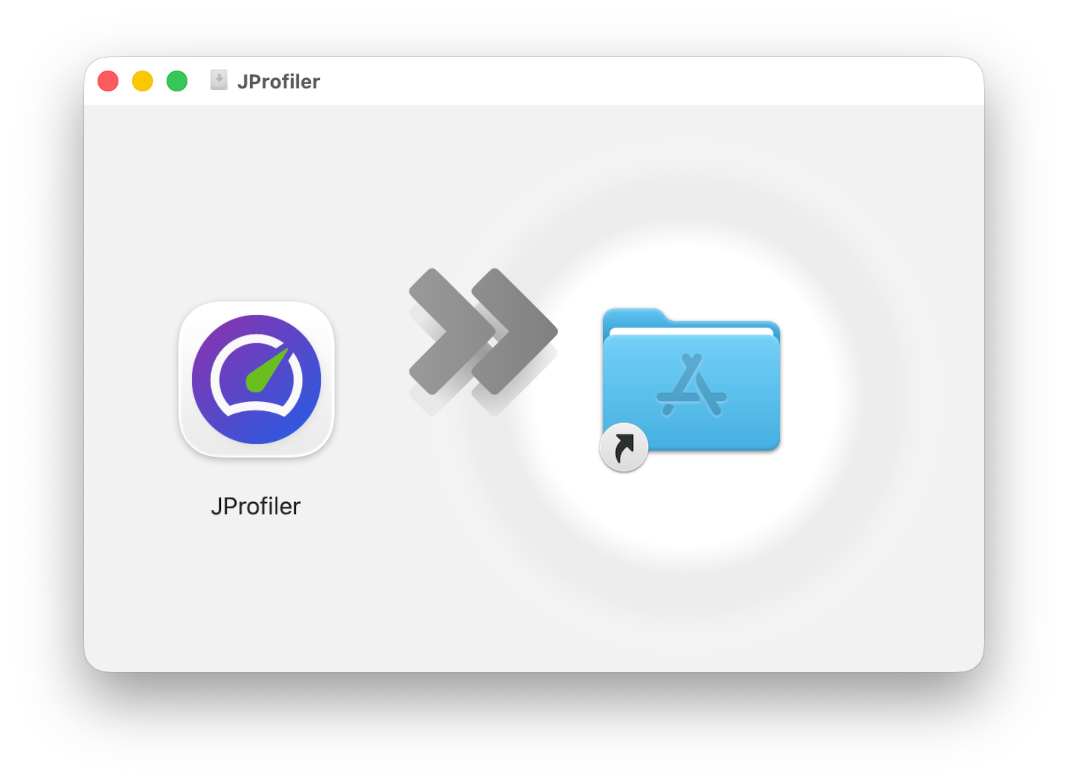
macOSでは、JProfilerはUIアプリケーションの標準インストール手順を使用します。DMGアーカイブをダブルクリックしてFinderにマウントし、JProfilerアプリケーションバンドルを/Applicationsフォルダにドラッグします。そのフォルダはDMG内にシンボリックリンクとして表示されています。
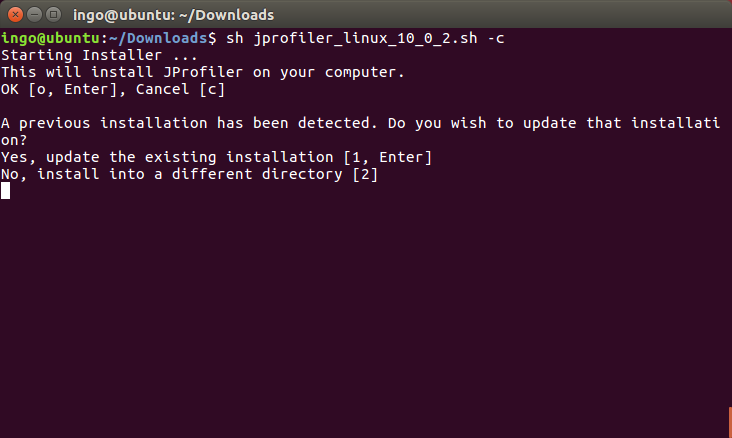
Linux/Unixでは、インストーラーはダウンロード後に実行可能ではないため、実行時にshを先頭に付ける必要があります。インストーラーはパラメーター-cを渡すとコマンドラインインストールを実行します。
WindowsおよびLinux/Unixの完全な無人インストールはパラメーター-qで実行されます。
その場合、インストールディレクトリを選択するために追加引数-dir <directory>を渡すことができます。
インストーラーを実行すると、ユーザー入力全体を含むファイル.install4j/response.varfileが保存されます。そのファイルを使用して、コマンドラインで引数-varfile <path to response.varfile>を渡すことで無人インストールを自動化できます。
無人インストールのライセンス情報を設定するには、
-Vjprofiler.licenseKey=<license key> -Vjprofiler.licenseName=<user name>、および必要に応じて
-Vjprofiler.licenseCompany=<company name>をコマンドライン引数として渡します。
オンプレミスのフローティングライセンスサーバーのキーをお持ちの場合は、ライセンスキーの代わりに
FLOAT:<server name or IP address>を使用してください。
WindowsにはZIPファイル、LinuxにはTar.gzファイルとしてアーカイブも提供されています。コマンド
tar xzvf filename.tar.gz
は.tar.gzアーカイブを独立したトップレベルディレクトリに展開します。
JProfilerを起動するには、展開したディレクトリ内のbin/jprofilerを実行します。Linux/Unixでは、
ファイルjprofiler.desktopを使用してJProfilerの実行ファイルをウィンドウマネージャーに統合できます。
たとえば、Ubuntuではデスクトップファイルをランチャーサイドバーにドラッグして永続的なランチャーアイテムを作成できます。
プロファイリングエージェントのリモートマシンへの配布
JProfilerには2つの部分があります。一方はスナップショットを操作するコマンドラインユーティリティと合わせたデスクトップUI、もう一方はプロファイルされたJVMを制御するコマンドラインユーティリティと合わせたプロファイリングエージェントです。ウェブサイトからダウンロードするインストーラーとアーカイブには両方の部分が含まれています。
ただし、リモートプロファイリングの場合、リモート側にはプロファイリングエージェントのみをインストールすれば十分です。 リモートマシンにJProfilerディストリビューションのアーカイブを展開するだけでも構いませんが、特にデプロイメントを自動化する場合は必要なファイル数を最小限に抑えたい場合があります。また、プロファイリングエージェントは自由に再配布可能なため、アプリケーションに同梱したり、トラブルシューティングのためにカスタマーのマシンにインストールしたりすることができます。
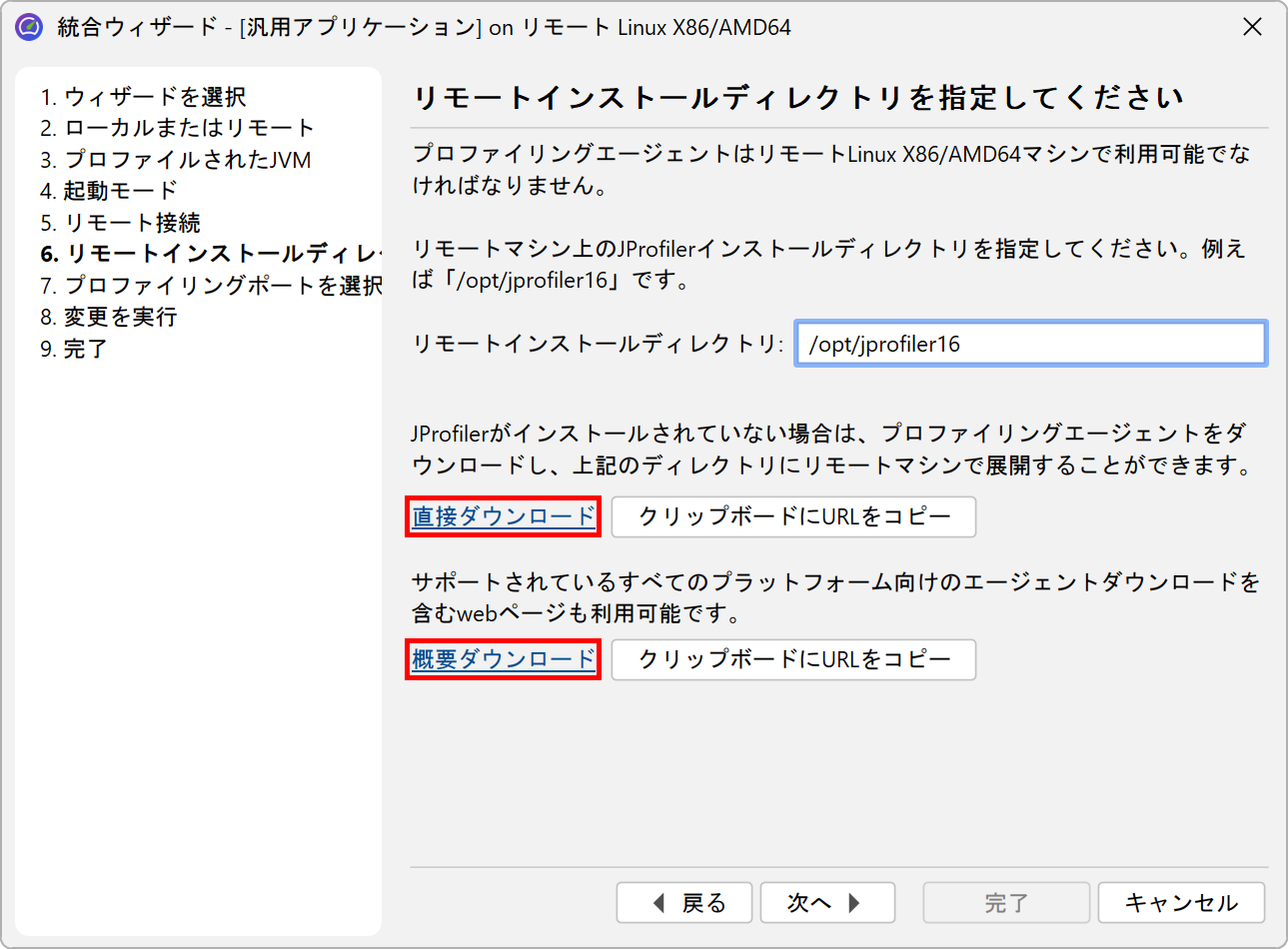
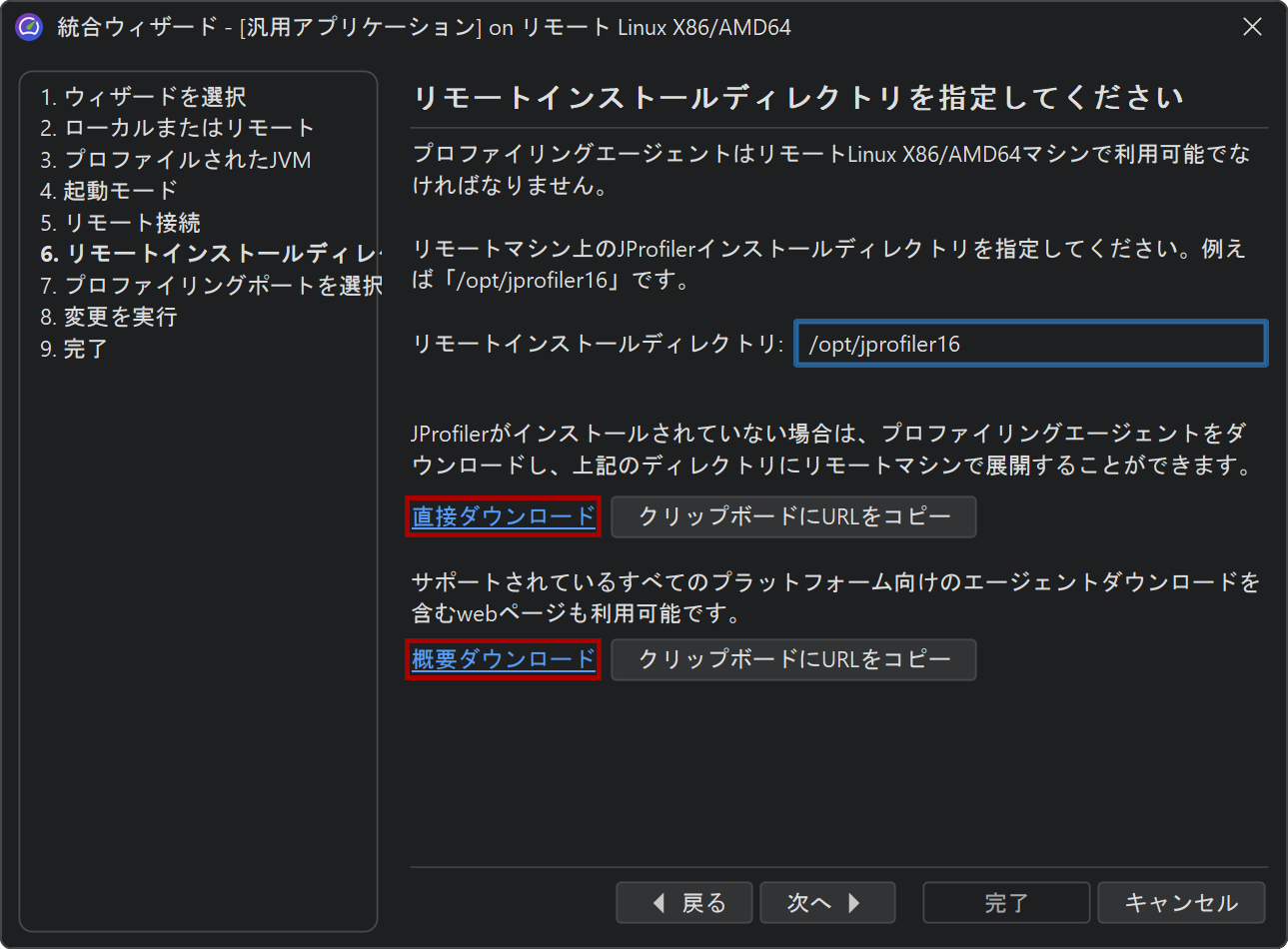
プロファイリングエージェントの最小パッケージを取得するには、リモート統合ウィザードで適切なエージェントアーカイブのダウンロードリンクと、サポートされているすべてのプラットフォームのエージェントアーカイブが掲載されたダウンロードページが表示されます。 JProfiler GUIで Session→Integration Wizards→New Server/Remote Integrationを呼び出し、 「Remote」オプションを選択してRemote installation directoryステップに進みます。
特定のJProfilerバージョンのHTML概要ページのURLは次のとおりです。
https://www.ej-technologies.com/jprofiler/agent?version=16.2.1
個別のエージェントアーカイブのダウンロードURLの形式は次のとおりです。
https://download.ej-technologies.com/jprofiler/jprofiler_agent_<platform>_16_2_1.<extension>
ここでplatformはbinディレクトリ内のエージェントディレクトリ名に対応し、extensionはWindowsではzip、macOSでは.tgz、Linux/Unixでは.tar.gzです。Linuxではx86とx64がまとめられているため、Linux
x64のURLは次のとおりです。
https://download.ej-technologies.com/jprofiler/jprofiler_agent_linux-x86_16_2_1.tar.gz
エージェントアーカイブには、必要なネイティブエージェントライブラリと jpenable、 jpdump、 jpcontrollerの実行ファイルが含まれています。アーカイブ内の実行ファイルおよびプロファイリングエージェントは、最低バージョンとしてJava
8のみを必要とします。
リモートマシンでエージェントアーカイブを展開した後に表示されるサブディレクトリについては以下で説明します。 これらは対象プラットフォームにおけるJProfilerフルインストールのサブセットです。
サポートされているプラットフォーム
JProfilerはJVMのネイティブプロファイリングインターフェース(JVMTI)を利用しているため、プロファイリングエージェントはネイティブライブラリです。
JProfiler 16は以下のプラットフォームでのプロファイリングをサポートしています:
| OS | アーキテクチャ | サポートされているJVM | バージョン |
|---|---|---|---|
| Windows 11/10 Windows Server 2025/2022/2019/2016 |
x86 x64/AMD64 |
HotSpot (OpenJDK)
IBM/OpenJ9 |
1.8 - 26
1.8 - 26 |
| macOS 11 - 26 | Intel, Apple | Hotspot (OpenJDK) IBM/OpenJ9 |
1.8 - 26 1.8 - 26 |
| Linux | x86 x64/AMD64 |
HotSpot (OpenJDK)
IBM/OpenJ9 |
1.8 - 26
1.8 - 26 |
| Linux | PPC64LE |
HotSpot (OpenJDK)
IBM/OpenJ9 |
1.8 - 26
1.8 - 26 |
| Linux | ARMv7 ARMv8 |
HotSpot (OpenJDK) | 1.8 - 26 |
JProfiler 16 GUIフロントエンドの実行にはJava 25 VMが必要です。Windows、macOS、およびLinux x64では、その目的のためにJava 25 JREがJProfiler 16にバンドルされています。attachコマンドラインツールのjpenable、jpdump、jpcontrollerはJava 8 VMのみを必要とします。