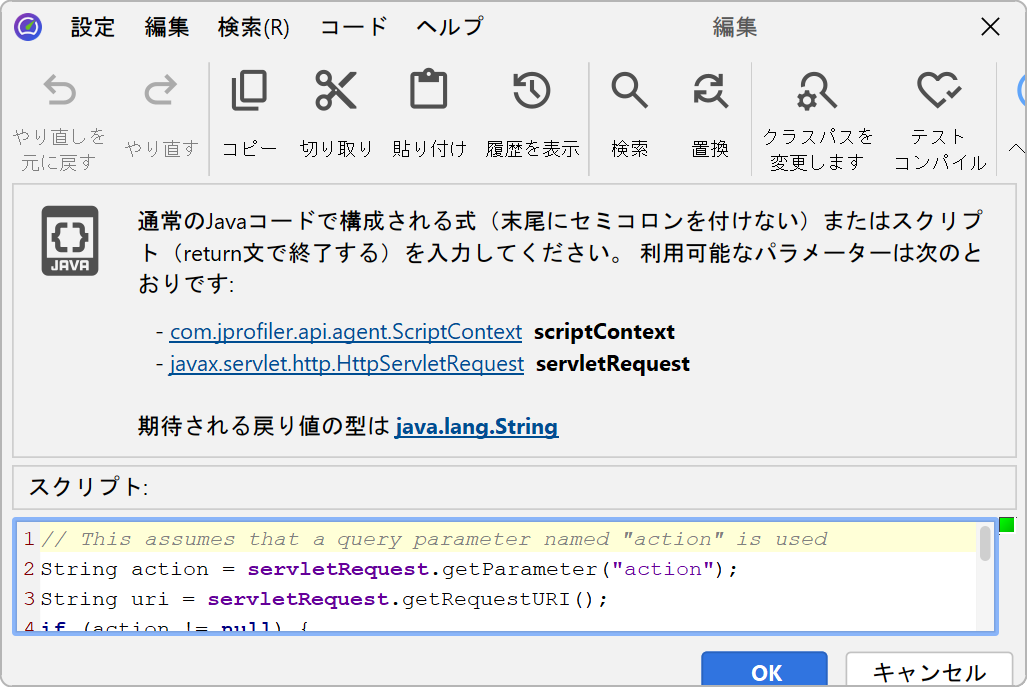
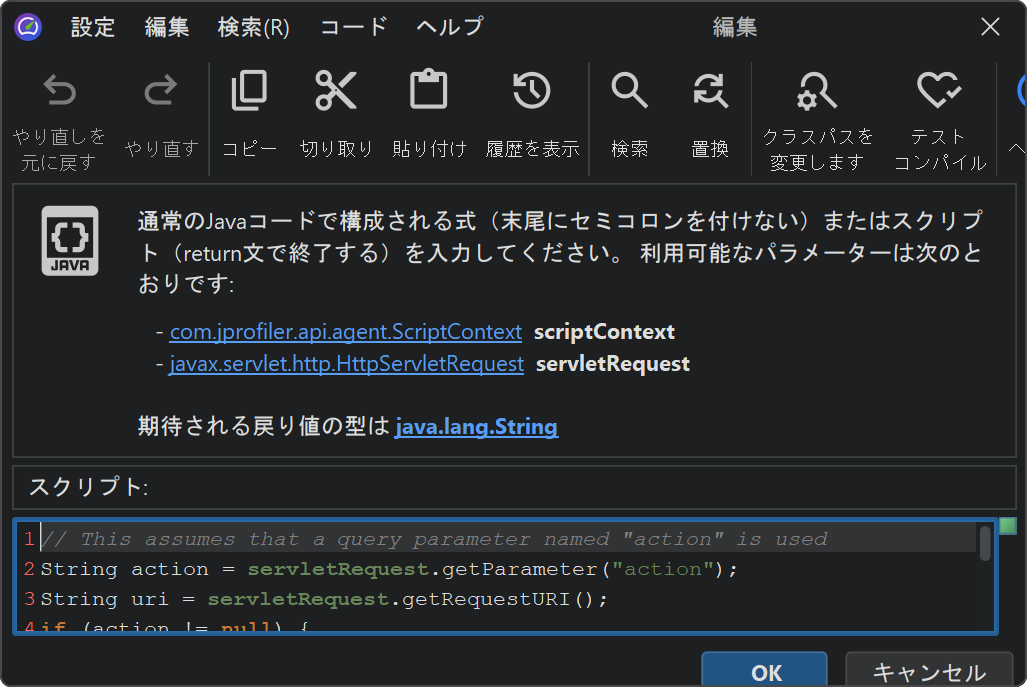
JProfilerの組み込みスクリプトエディターを使用すると、カスタムプローブ設定、分割メソッド、ヒープウォーカーフィルターなど、JProfiler GUIのさまざまな場所にカスタムロジックを入力できます。
編集エリアの上のボックスには、スクリプトの利用可能なパラメーターとその戻り値の型が表示されます。メニューから Help→Show Javadoc Overview
を呼び出すと、com.jprofiler.api.* パッケージのクラスに関する詳細情報を取得できます。
いくつかのパッケージは、完全修飾クラス名を使用せずに利用できます。それらのパッケージは次のとおりです:
- java.util.*
- java.io.*
完全修飾クラス名の使用を避けるために、テキストエリアの最初の行にいくつかのimport文を記述することができます。
すべてのスクリプトには、スクリプトの連続した呼び出し間で状態を保存できる com.jprofiler.api.agent.ScriptContext のインスタンスが渡されます。
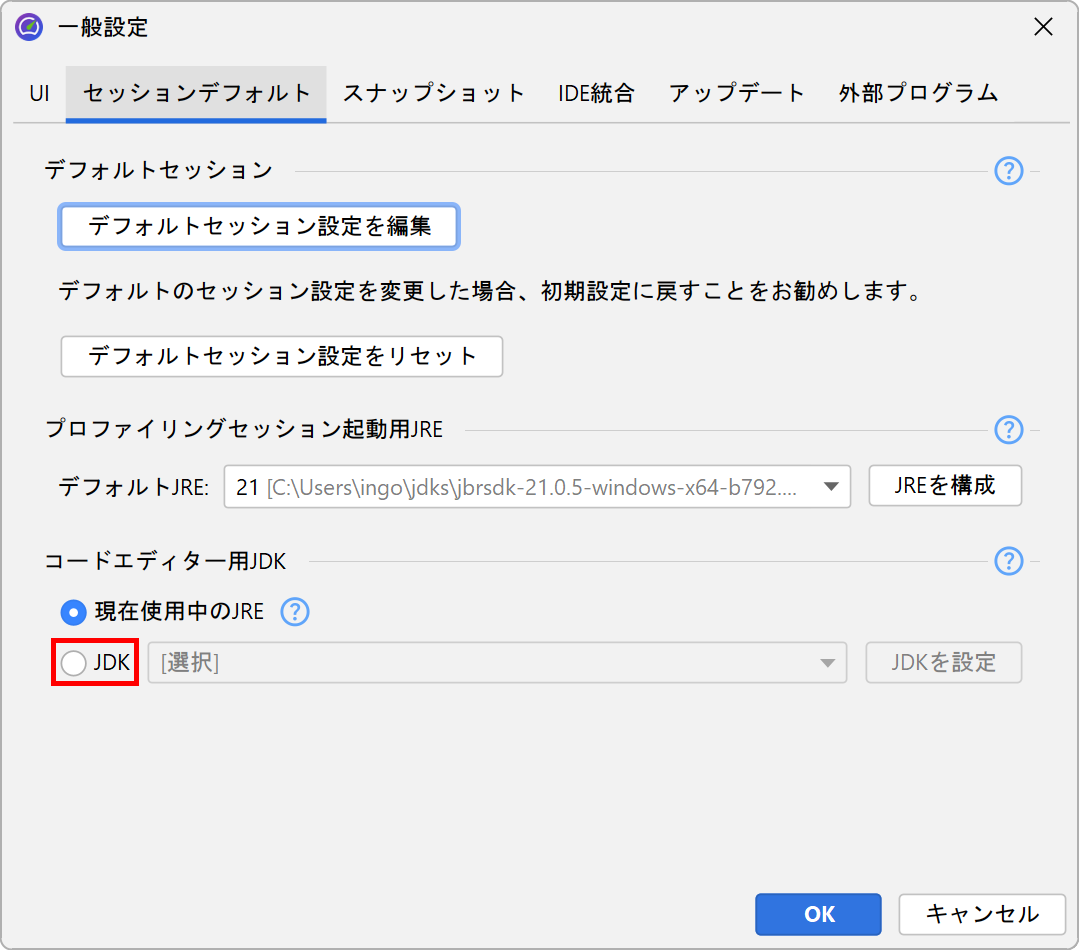
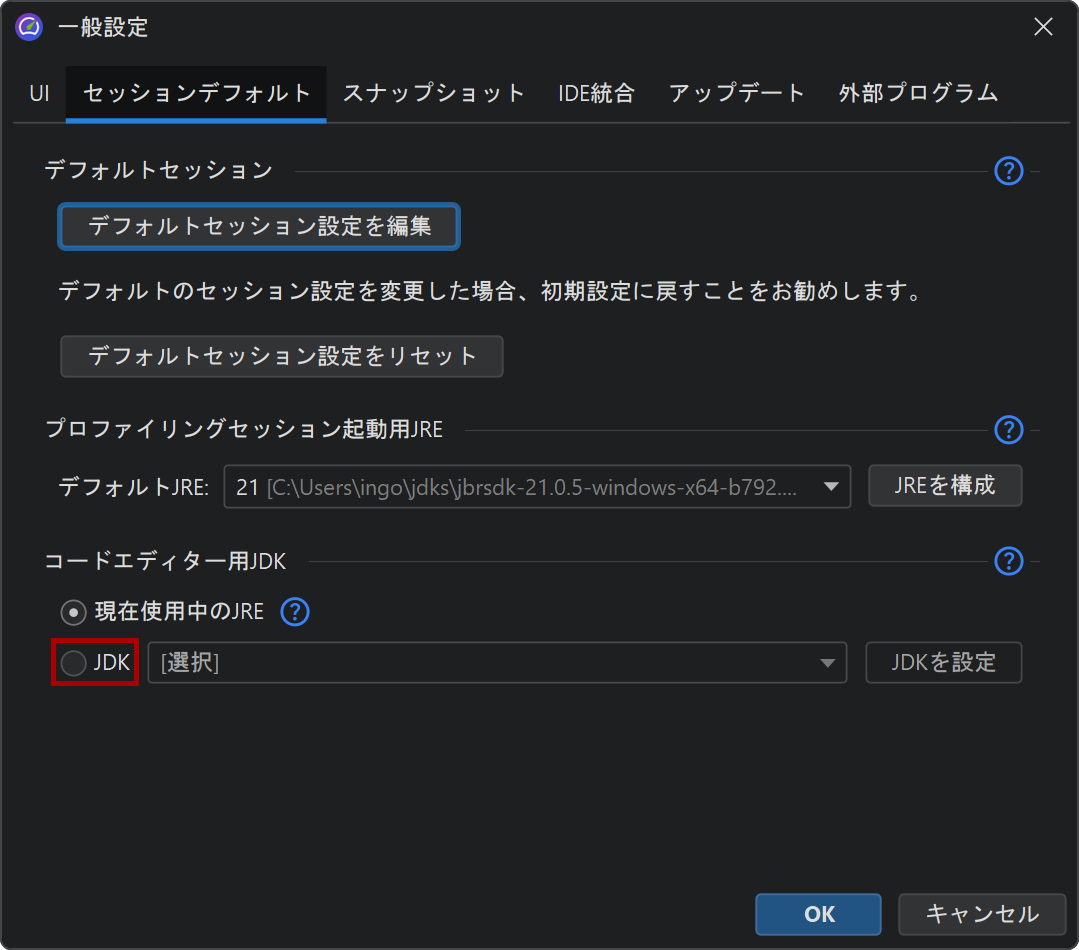
エディターの最大限の機能を利用するには、一般設定でJDKを設定することをお勧めします。デフォルトでは、JProfilerが実行されているJREが使用されます。その場合、コード補完ではJREのクラスのパラメーター名とJavadocが提供されません。
スクリプトの種類
スクリプトは式にすることができます。式には末尾のセミコロンがなく、必要な戻り値の型に評価されます。例えば、
object.toString().contains("test")
は、ヒープウォーカーの参照先ビューのフィルタースクリプトとして機能します。
あるいは、スクリプトは一連のJava文で構成され、最後の文として必要な戻り値の型のreturn文を持ちます:
import java.lang.management.ManagementFactory;
return ManagementFactory.getRuntimeMXBean().getUptime();
上記の例は、スクリプトテレメトリーとして機能します。JProfilerは、式またはスクリプトのどちらを入力したかを自動的に検出します。
以前に入力したスクリプトを再利用したい場合は、スクリプト履歴から選択できます。 Show History ツールバーボタンをクリックすると、以前に使用したすべてのスクリプトが表示されます。スクリプトはスクリプトシグネチャーごとに整理されており、現在のスクリプトシグネチャーがデフォルトで選択されています。
コード補完
CTRL-Space
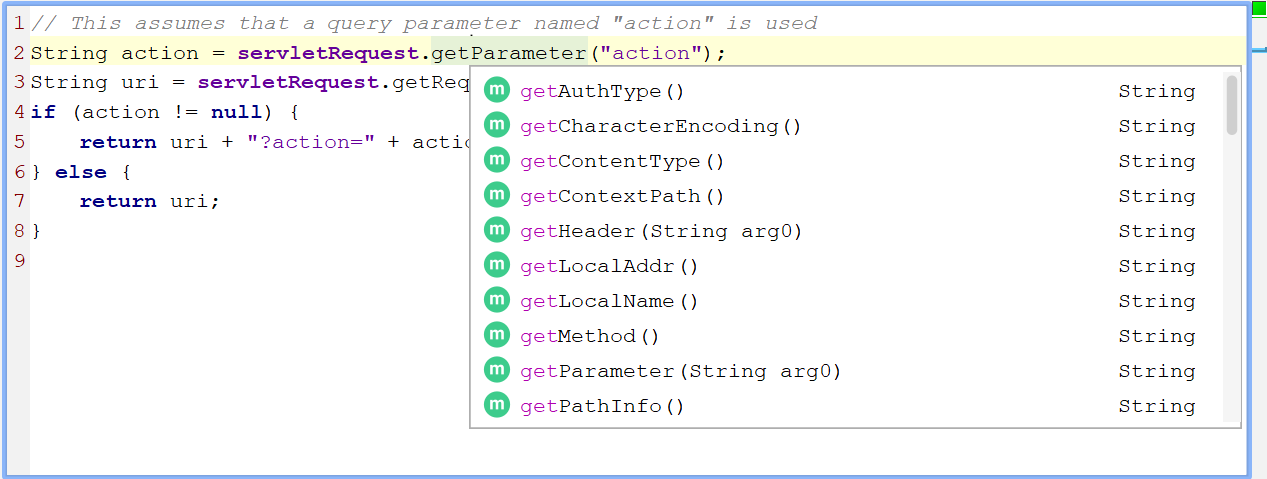
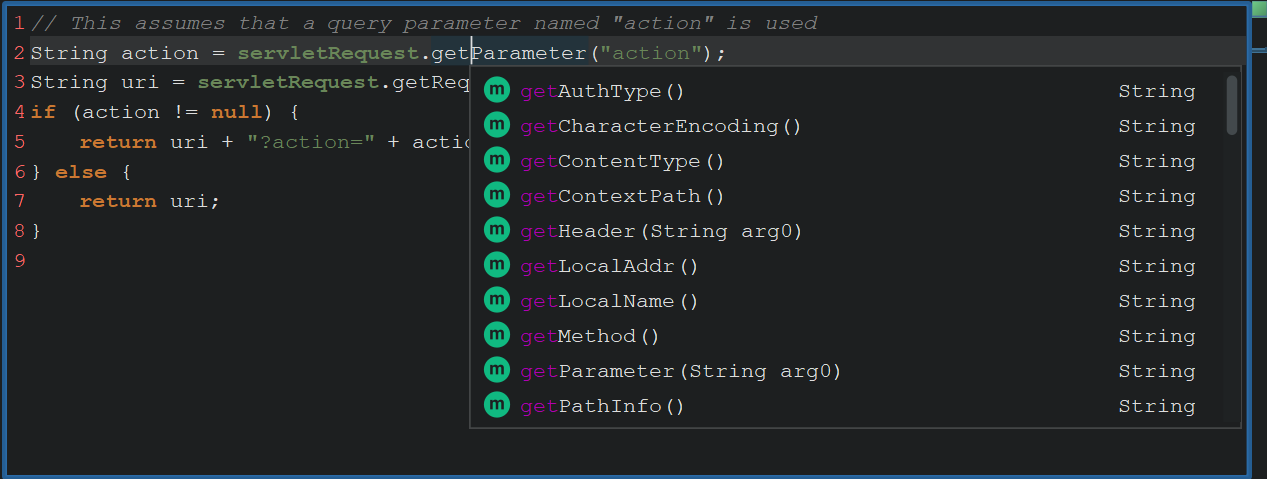
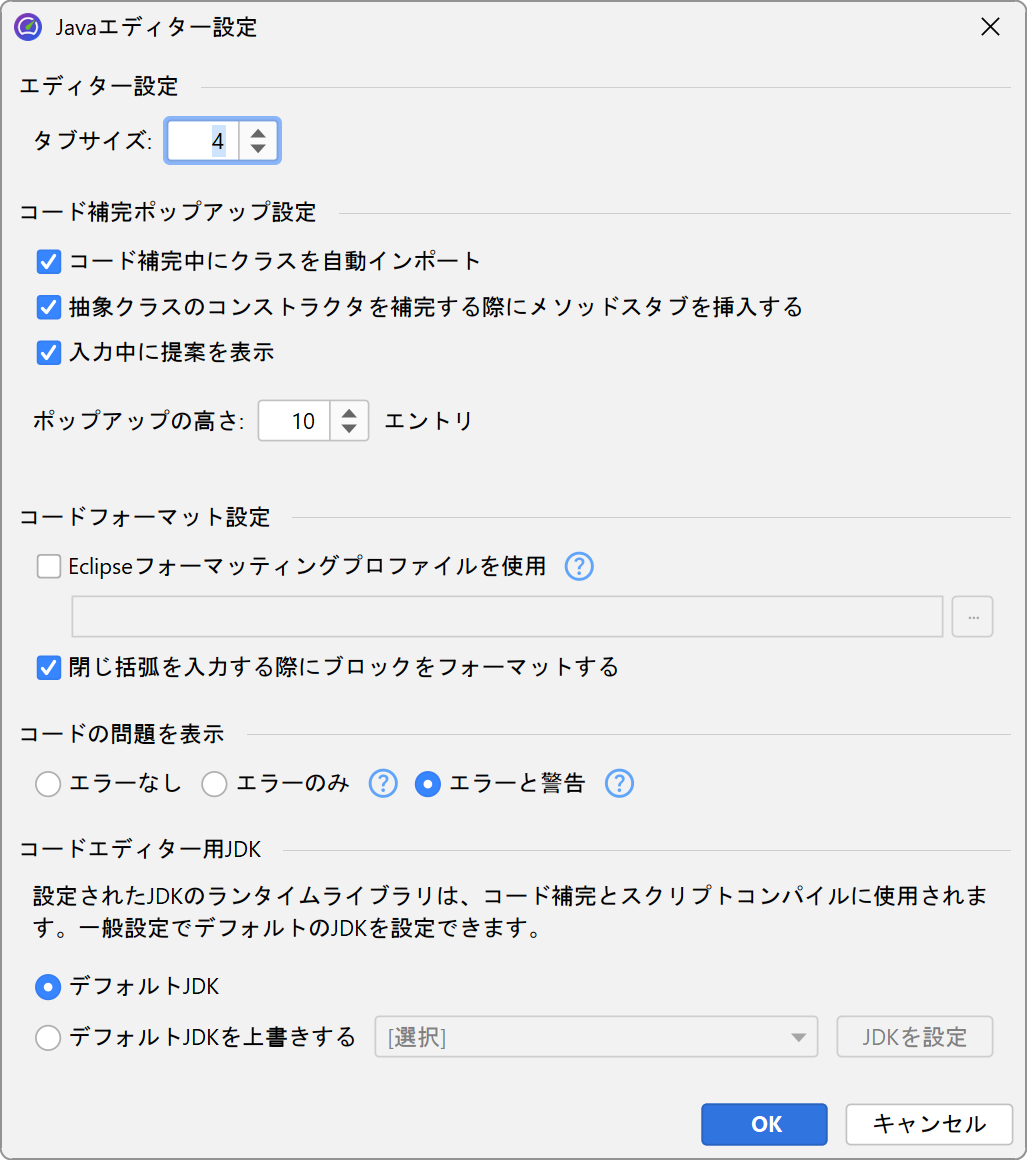
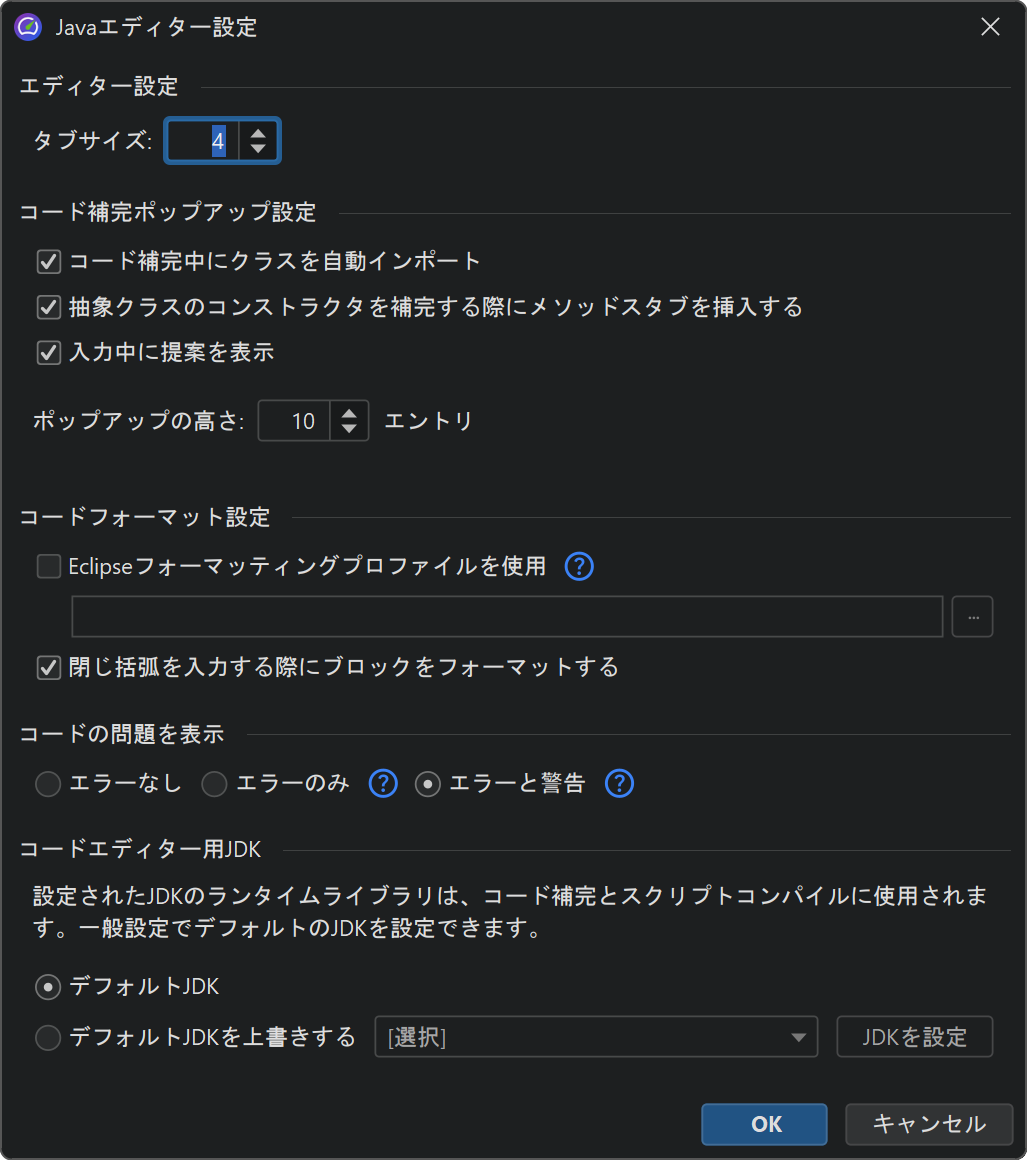
を押すと、コード補完の候補がポップアップ表示されます。また、ドット(".")を入力すると、他の文字が入力されない場合、一定の遅延後にこのポップアップが表示されます。遅延はエディター設定で設定可能です。ポップアップが表示されている間も、引き続き文字を入力したり
Backspace で削除したりでき、ポップアップはそれに応じて更新されます。「キャメルハンプ」補完がサポートされています。例えば、NPE と入力して
CTRL-Space を押すと、他のクラスの中から java.lang.NullPointerException
が候補として表示されます。自動的にインポートされないクラスを選択した場合、完全修飾名が挿入されます。
自動補完ポップアップは以下を提案できます:
- 変数およびスクリプトパラメーター。 スクリプトパラメーターは太字フォントで表示されます。
- import文を入力する際のパッケージ
- クラス
- コンテキストがクラスの場合のフィールド
- コンテキストがクラスまたはメソッドのパラメーターリストの場合のメソッド
設定されたセッションのクラスパスにも設定されたJDKにも含まれていないクラスを持つパラメーターは [unresolved] としてマークされ、汎用の
java.lang.Object
型に変更されます。そのようなパラメーターのメソッドを呼び出してコード補完を利用できるようにするには、アプリケーション設定のクラスパスに不足しているJARファイルを追加してください。
問題の分析
入力したコードはリアルタイムで解析され、エラーや警告の条件がチェックされます。エラーはエディターで赤いアンダーラインとして、右ガターに赤いストライプとして表示されます。未使用の変数宣言などの警告は、エディターで黄色の背景として、ガターに黄色のストライプとして表示されます。エディター内のエラーや警告の上にマウスをホバーしたり、ガターエリアのストライプの上にマウスをホバーしたりすると、エラーまたは警告メッセージが表示されます。
右ガターの上部にあるステータスインジケーターは、コードに警告もエラーもない場合は緑色、警告がある場合は黄色、エラーが見つかった場合は赤色になります。エディター設定で問題分析のしきい値を設定できます。
ダイアログの右上隅のガターアイコンが緑色の場合、エディター設定でエラー解析を無効にしていない限り、スクリプトはコンパイルされます。状況によっては、実際のコンパイルを試みたい場合があります。メニューから Code→Test Compile を選択すると、スクリプトがコンパイルされ、エラーが別のダイアログに表示されます。OK ボタンでスクリプトを保存しても、スクリプトがすぐに使用される場合を除き、スクリプトの構文的な正確さはテストされません。
キーバインド
SHIFT-F1
を押すと、カーソル位置の要素を説明するJavadocページがブラウザーで開きます。Javaランタイムライブラリーのjavadocは、有効なJavadocの場所を持つJDKが一般設定のコードエディターに設定されている場合にのみ表示できます。
Javaコードエディターのすべてのキーバインドは設定可能です。ウィンドウメニューから Settings→Key Map
を選択すると、キーマップエディターが表示されます。キーバインドはファイル $HOME/.jprofiler16/editor_keymap.xml
に保存されます。このファイルは、デフォルトのキーマップがコピーされた場合にのみ存在します。JProfilerのインストールを別のコンピューターに移行する際に、このファイルをコピーしてキーバインドを保持できます。